


GalaxyからiPhoneへ機種変更する際、LINEのトーク履歴を14日以上前まで引き継げるのか気になる方も多いでしょう。通常のQRコードを使った引き継ぎでは、異なるOS間で移行できるのは直近14日間分のトーク履歴に限られます。しかし、GalaxyからiPhoneへLINEのトーク履歴を14日以上引き継ぎたい場合は、iCareFone for LINE やLINEのプレミアムバックアップを利用する方法があります。
本記事では、GalaxyからiPhoneへの基本的な引き継ぎ方法をはじめ、14日以上前のトーク履歴を移行する方法、写真・動画の保存方法、引き継ぎに失敗したときの対処法まで詳しく解説します。


Part1. GalaxyからiPhoneへLINEを引き継ぐとトーク履歴はどうなる?
GalaxyからiPhoneに機種変更する場合、LINEのアカウント情報とトーク履歴では、引き継げるデータの範囲が異なります。友だちリストやグループ、プロフィール情報などは基本的に引き継げますが、トーク履歴は移行方法によって保存できる期間が変わります。
特に注意したいのが、AndroidからiPhoneへの異なるOS間の引き継ぎです。通常の「かんたん引き継ぎQRコード」では、移行できるのは直近14日間分のトーク履歴のみです。15日以上前のメッセージや写真・動画も残したい場合は、別の方法が必要になります。
主な引き継ぎ方法による違いは、以下のとおりです。

iCareFone for LINE は、PCに保存したバックアップを利用したデータ移行・復元に対応しています。プレミアムバックアップは、機能を有効にした後にバックアップしたデータが対象です。移行できるデータは、バックアップの状態や利用環境によって異なります。
Part2. GalaxyからiPhoneへLINEを引き継ぐ基本的な方法
まずは、LINE公式の「かんたん引き継ぎQRコード」を使った基本的な方法を紹介します。この方法は、古いGalaxyと新しいiPhoneの両方を操作できる場合に便利です。
QRコードを使ってLINEを引き継ぐ
QRコードを使えば、電話番号やパスワードを入力する手間を減らして、LINEアカウントを新しいスマホへ引き継げます。基本的な操作手順は以下のとおりです。
- iPhone でLINEを起動する
- 「ログイン」をタップする
- 「QRコードでログイン」を選択する
- 「QRコードをスキャン」をタップする
- 古いGalaxyで「ホーム」→「設定」→「かんたん引き継ぎQRコード」を開く
- 表示されたQRコードをiPhone で読み取る
- Galaxy側で本人確認を行う
- iPhone でログインする
- トーク履歴を復元する
- LINEが正常に利用できることを確認する
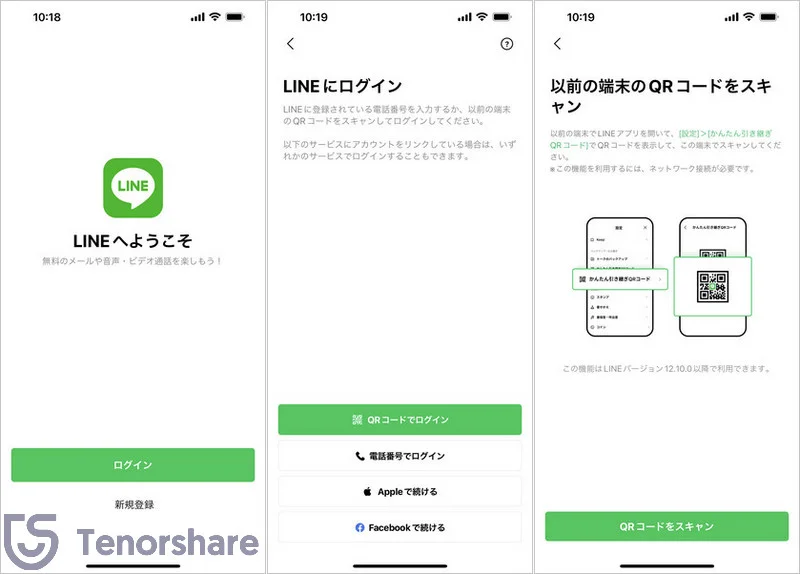
GalaxyからiPhoneへのように異なるOS間で移行する場合、QRコードで引き継げるトーク履歴は直近14日間分です。古い履歴も残したい場合は、次に紹介する方法を検討してください。
LINEの引き継ぎ前に確認しておきたいこと
機種変更の途中でトーク履歴やアカウント情報を失わないように、以下の点を事前に確認しておきましょう。
- LINEアカウントの登録情報:電話番号、メールアドレス、パスワード、連携しているアカウントなどを事前に確認しておきます。
- LINEアプリのバージョン:GalaxyとiPhoneの両方で、LINEアプリを最新バージョンに更新します。
- iPhoneの空き容量:トーク履歴や写真・動画を保存できるよう、十分な空き容量を確保します。
- 重要な添付ファイル:残しておきたい写真、動画、ファイルなどは、引き継ぎ前に別の場所へ保存しておきます。
- 古いGalaxyの状態:新しいiPhoneでLINEの引き継ぎとデータの確認が完了するまで、Galaxyを初期化したり、LINEアプリを削除したりしないようにしましょう。

特に、14日以上前のトーク履歴を残したい場合は、移行方法を決める前に古いGalaxyのLINEデータをバックアップしておくことが大切です。

Part3. GalaxyからiPhoneへ14日以上のLINEトーク履歴を引き継ぐ方法
GalaxyからiPhoneへ機種変更するとき、直近14日間だけでなく、数か月前や数年前のトーク履歴も残したい場合はどうすればよいのでしょうか。主な方法として、iCareFone for LINE とLINE公式のプレミアムバックアップがあります。それぞれ利用条件やバックアップの仕組みが異なるため、自分の状況に合った方法を選びましょう。
方法1:専門ツール iCareFone for LINE でLINEデータをバックアップ・移行する【14日以上のLINEトーク履歴】
通常のLINE引き継ぎでは、異なるOS間のトーク履歴は直近14日間分に限られます。古いメッセージや写真、動画などもまとめて新しいスマホへ移したい場合は、専用の移行ソフトを利用する方法があります。
iCareFone for LINE は、AndroidとiPhoneの間でLINEデータを移行できるソフトです。GalaxyからiPhoneへの異なるOS間の移行だけでなく、Android同士やiPhone同士の機種変更にも対応しています。
iCareFone for LINE の主な特徴:
- 14日以上前の履歴も移行:通常のQRコード引き継ぎでは移行できない、古いトーク履歴の移行に対応しています。
- 異なるOS間のデータ移行:AndroidからiPhone、iPhoneからAndroidへの双方向移行に対応しています。
- 同じOS間のデータ移行:Android同士、iPhone同士の機種変更にも利用できます。
- LINEデータのバックアップ:トーク履歴などのLINEデータをパソコンに保存できます。
- 選択的な復元:バックアップ内容を確認し、必要なトーク履歴やデータを選んで復元できます。
- 写真・動画などの添付データにも対応:写真、動画、音声メッセージ、ファイルなどの移行に対応しています。
また、バックアップデータをパソコン上でプレビューしたり、必要なデータをエクスポートしたりすることもできます。機種変更だけでなく、LINEのデータをパソコンに保存しておきたい場合にも活用できます。
初心者でも直感的に操作可能。公式サイトから無料トライアルを今すぐ試して、簡単なLINE引き継ぎを体験!




- PC/MacにiCareFone for LINEをダウンロードして起動します。
- 転送元のデバイスと転送先のiOSデバイスをUSBケーブルを介して、それぞれコンピュータに接続して、[転送]をクリックします。
- LINE引き継ぎの前に、新しいiPhoneでLINEデータをバックアップしてから、[続ける]ボタンをクリックします。
- バックアップが完成した後、新しいiPhoneでLINEアカウントを登録します。
- LINEアカウントが登録してから、プログラムがすぐにLINEデータ転送を開始します。


実際の操作画面や認証手順は、ソフトのバージョンや端末の環境によって異なる場合があります。接続時や移行中は、画面に表示される指示に従って操作してください。また、移行が完了するまでは古いGalaxyのLINEデータを削除しないようにしましょう。
方法2:LINEのプレミアムバックアップで14日以上の履歴を引き継ぐ
専用ソフトを使わずに、LINE公式の機能で14日以上前のトーク履歴を移行したい場合は、「プレミアムバックアップ」を利用する方法もあります。プレミアムバックアップは、LYPプレミアム会員向けの機能です。LINEが提供する最大100GBのストレージにトーク履歴をリアルタイムでバックアップできます。
通常の標準バックアップとは異なり、AndroidからiPhone、iPhoneからAndroidといった異なるOS間の引き継ぎにも対応しています。バックアップ対象となる主なデータは以下のとおりです。
- テキストメッセージ
- 写真
- 動画
- ファイル
- ボイスメッセージ
ただし、プレミアムバックアップを有効にする前に送受信した写真や動画などは、すでに有効期限が切れていたり、LINEアプリ内に保存されていなかったりすると、バックアップできない場合があります。
利用する際は、以下の点に注意してください。
- 対象となるLYPプレミアムのプランに加入する必要がある。
- LINEアプリを最新バージョンに更新しておく。
- 初回バックアップの前に、端末の空き容量を確認する。
- 過去の重要な写真や動画などは、事前に端末や別の保存先にも保存しておく。
- LYPプレミアムを解約すると、30日間の猶予期間終了後にバックアップデータが削除される。
なお、プレミアムバックアップは、機能を有効にした後にバックアップされたトーク履歴を引き継ぐ仕組みです。古い添付ファイルがすべて自動的に保存されるわけではないため、必要なメディアは別途確認しておきましょう。
Part4. LINEのトーク履歴や写真・動画を個別に保存する方法
LINEのトーク履歴をすべて移行する必要はなく、重要なメッセージや写真だけ残しておきたい場合もあるでしょう。その場合は、LINEの保存機能を使って必要なデータを個別に保存できます。
1. LINEのトーク履歴をテキストで保存する
LINEには、トークルームの履歴をテキストファイルとして保存する機能があります。仕事のやり取りや大切な会話を記録として残したい場合に便利です。基本的な操作は以下のとおりです。
- LINEで保存したいトークルームを開きます。
- トークルームのメニューから「設定」または「その他」の項目を開きます。
- 「トーク履歴を送信」を選択します。
- メールやファイル保存など、利用したい方法を選びます。
- 保存先を指定して、テキストファイルを保存します。
ただし、この方法で保存できるのは主にメッセージのテキストです。写真、動画、スタンプなどは元のトークルームと同じ状態では保存されません。
また、テキストファイルは内容を閲覧するためのものであり、LINEに再インポートして元のトークルームに復元することはできません。新しいスマホでもLINE内で会話を確認したい場合は、別のバックアップ・移行方法を利用しましょう。
2. LINEの写真や動画をスマホに保存する
LINEで受け取った大切な写真や動画は、機種変更前にスマホ本体や別の保存先へ保存しておくと安心です。写真や動画を個別に保存する場合は、以下の手順で操作します。
- LINEで保存したい写真や動画があるトークルームを開きます。
- 保存したい写真または動画をタップします。
- 画面に表示される保存アイコンをタップします。
- スマホの写真アプリやギャラリーで保存できているか確認します。
複数の写真や動画を保存したい場合は、トークルームのアルバムやコンテンツ一覧も確認しましょう。
なお、LINE上で表示されている写真や動画でも、保存期間が過ぎている場合はダウンロードできないことがあります。機種変更の直前ではなく、余裕を持って必要なデータを保存しておくことをおすすめします。
Part5. LINEのトーク履歴を引き継げない・復元できないときの対処法
LINEの引き継ぎや復元がうまくいかない場合は、原因を一つずつ確認しましょう。焦ってアプリを削除したり、端末を初期化したりすると、残っているデータまで失う可能性があります。主な原因と対処法を紹介します。
1. LINEアカウントの認証に失敗する
電話番号やメールアドレス、パスワードなどの登録情報を確認しましょう。Apple IDやGoogleアカウント、パスキーなどを利用している場合は、正しいアカウントでログインしているかも確認してください。
2. QRコードを読み取れない
古いGalaxyと新しいiPhoneの両方がインターネットに接続されているか確認します。また、LINEアプリを最新バージョンに更新し、QRコードを再表示して読み取り直してみましょう。
3. バックアップや復元が途中で止まる
通信環境が不安定だったり、端末の空き容量が不足していたりすると、バックアップや復元が正常に進まないことがあります。安定したWi-Fiに接続し、不要なデータを整理してから再度試してください。
4. 新しいiPhoneで古いトーク履歴が表示されない
異なるOS間の通常のQRコード引き継ぎでは、直近14日間分しか移行できません。15日以上前の履歴が必要な場合は、事前にプレミアムバックアップを有効にしていたか、iCareFone for LINE などでバックアップを作成していたか確認しましょう。
5. 古いGalaxyが故障して操作できない
古い端末を操作できず、事前のバックアップもない場合は、異なるOS間でトーク履歴を移行することが難しくなります。まずは端末の修理やデータへのアクセスが可能か確認し、初期化や再設定を急がないようにしましょう。なお、事前にバックアップしていないトーク履歴や、LINE上で削除されたトークルームは、必ず復元できるわけではありません。
Part6. GalaxyからiPhoneへのLINE引き継ぎに関するよくある質問(FAQ)
質問1:GalaxyからiPhoneへLINEを引き継ぐと14日以上前の履歴は消えますか?
通常のQRコード引き継ぎでは、異なるOS間で移行できるトーク履歴は直近14日間分です。そのため、15日以上前の履歴は新しいiPhoneに引き継がれません。ただし、古い履歴がすぐに削除されるという意味ではありません。必要なトーク履歴を残したい場合は、機種変更前にiCareFone for LINEやLINEのプレミアムバックアップなどを利用して保存・移行を検討しましょう。
質問2:AndroidからiPhoneへ14日以上のLINEトーク履歴を無料で移行できますか?
通常のQRコード引き継ぎでは、異なるOS間の14日以上前のトーク履歴は移行できません。LINEのプレミアムバックアップはLYPプレミアム会員向けの機能です。また、iCareFone for LINEには無料のローカルバックアップ機能がありますが、バックアップと異なるOS間のデータ移行では利用条件が異なります。無料で利用できる範囲を事前に確認しましょう。
質問3:LINEのバックアップがない場合、トーク履歴を復元できますか?
バックアップがなく、古いGalaxyにもアクセスできない場合、消失したトーク履歴を復元するのは困難です。機種変更前であれば、古い端末が使えるうちにバックアップを作成しておきましょう。大切なトーク履歴を失わないためにも、定期的なバックアップをおすすめします。
質問4:LINEの引き継ぎ後、古いGalaxyでトーク履歴を確認できますか?
LINEアカウントを新しいiPhoneへ引き継ぐと、古いGalaxyでは同じアカウントをメイン端末として引き続き利用できなくなります。古い端末でトーク履歴を確認したい場合は、機種変更前に必要なトークをテキストとして保存するか、iCareFone for LINEを使ってPCにバックアップしておくと安心です。
質問5:GalaxyからiPhoneへの引き継ぎ後、LINEのトーク履歴が表示されないのはなぜ?
引き継ぎ後にトーク履歴が表示されない場合、通常のQRコード引き継ぎでは移行対象外となる15日以上前の履歴を確認しようとしている可能性があります。また、バックアップや復元が正常に完了していないことも考えられます。まずは引き継ぎ方法とバックアップの状態を確認し、必要に応じて古いGalaxyに残っているデータからバックアップを取り直しましょう。
まとめ
GalaxyからiPhoneへのLINE引き継ぎでは、通常のQRコードで移行できるのは直近14日間分のトーク履歴です。15日以上前の履歴も残したい場合は、iCareFone for LINE でPCにバックアップするか、LINEのプレミアムバックアップを利用しましょう。
機種変更前にバックアップを作成し、新しいiPhoneでトーク履歴や写真・動画が正常に移行されたことを確認してから、古いGalaxyを初期化することが大切です。
