


アプリを開こうとすると「アプリを検証できません」というエラーが表示され、何度iPhoneを再起動しても改善しません。この場合、どのように対処すればよいのでしょうか?
iPhoneやMacでアプリを起動した際に、「アプリを検証できません。インターネット接続が必要です」と表示され、アプリを開けないことがあります。このエラーは、インターネット接続の問題だけでなく、アプリの証明書や開発元の信頼設定、端末側の設定が原因で発生する場合があります。
この記事では、「アプリを検証できません」と表示される主な原因と、iPhone・Macで試せる解決方法を詳しく解説します。


「アプリを検証できません」と表示される原因
iPhoneやMacでアプリを開こうとした際に「アプリを検証できません」と表示される場合、主に以下のような原因が考えられます。
- アプリの証明書や開発元の確認に問題がある
- インストール後に開発元の信頼設定が完了していない
- Wi-Fiなどインターネット接続が不安定になっている
- iOSアップデート後の一時的なシステムエラーが発生している
また、アプリ自体がAppleの審査基準や提供条件に問題がある場合、端末側の設定を変更しても開けないことがあります。その場合は、公式サイトから最新版を入手するか、アプリの開発元へ確認することをおすすめします。
iPhone・Macで「アプリを検証できません」を解決する方法
「アプリを検証できません」と表示される場合、アプリ自体に問題がないか確認したうえで、以下の対処法を順番に試してみてください。
iPhoneで「アプリを検証できません」と表示される場合
対処法1:iPhoneを再起動する
一時的なシステムエラーやメモリの問題によって、アプリの検証が正常に完了しない場合があります。まずはiPhoneを再起動して、再度アプリを開いてみてください。
対処法2:ネットワーク設定をリセットする
インターネット接続が不安定な場合、「アプリを検証できません。インターネット接続が必要です」と表示されることがあります。
「設定」>「一般」>「転送またはiPhoneをリセット」>「リセット」>「ネットワーク設定をリセット」の順に進み、パスコードを入力して設定をリセットしてください。

対処法3:開発元を信頼する設定を確認する
App Store以外から入手したアプリや企業向けアプリの場合、開発元の信頼設定が完了していないことで「アプリを検証できません」と表示されることがあります。
「設定」>「一般」>「VPNとデバイス管理」を開き、該当する開発元を選択してください。その後、「信頼」をタップして設定を完了します。
対処法4:iOSアップデートの状態を確認する
iOSアップデート中のエラーや古いアップデートファイルが原因で、アプリの検証に失敗することがあります。
「設定」>「一般」>「iPhoneストレージ」から不要なiOSアップデートファイルを確認し、必要に応じて削除してください。

Macで「アプリを検証できません」と表示される場合
Macでは、開発元が未確認のアプリやAppleによる認証が完了していないアプリを開こうとすると、安全保護機能によってブロックされる場合があります。
信頼できるアプリの場合は、以下の手順で一時的に開くことができます。
「システム設定」>「プライバシーとセキュリティ」を開き、「セキュリティ」項目から該当するアプリを確認してください。
その後、「このまま開く」を選択するとアプリを起動できます。
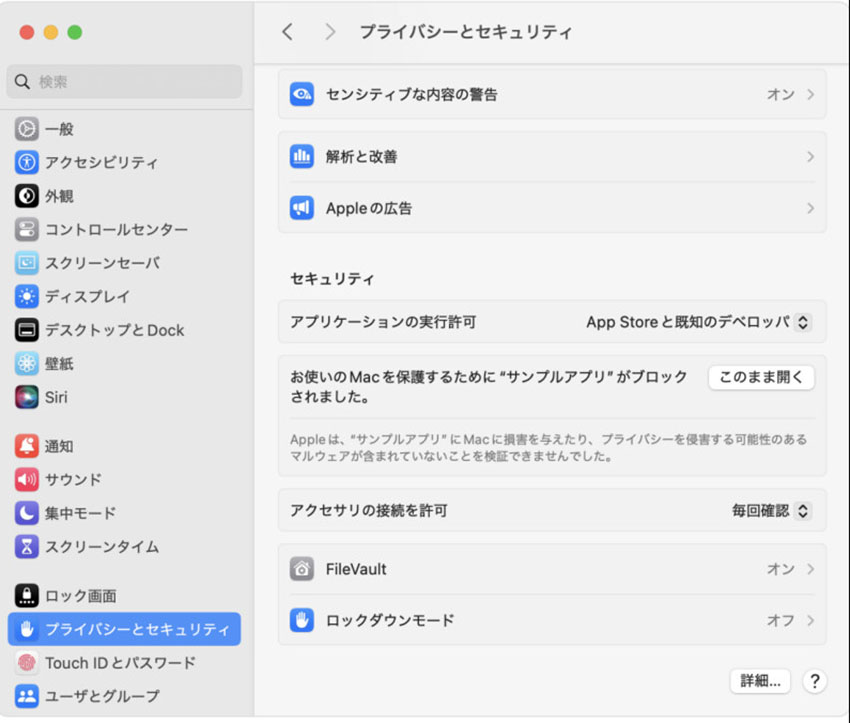
確認画面が表示されたら、もう一度「開く」をクリックしてください。
一度許可したアプリは、次回以降通常のアプリと同じように開くことができます。

iPhoneのデータを安全にバックアップする方法
「アプリを検証できません」などのエラーや、iOSアップデート後のトラブルに備えるためには、日頃からiPhoneのデータをバックアップしておくことが大切です。
Appleの標準バックアップだけでなく、パソコンにデータを保存しておきたい場合は、Tenorshare iCareFoneを利用する方法もあります。
iCareFoneを使えば、iPhoneの写真、連絡先、メッセージなどの大切なデータをPC/Macへバックアップできます。




Tenorshare iCareFoneでiPhoneをバックアップする手順:
PCまたはMacにiCareFoneをインストールして起動し、「バックアップと復元」を選択します。
次にバックアップしたいデータを確認し、「バックアップ」をクリックします。
バックアップが完了するまでしばらく待ちます。iPhoneのデータがパソコンに保存されます。

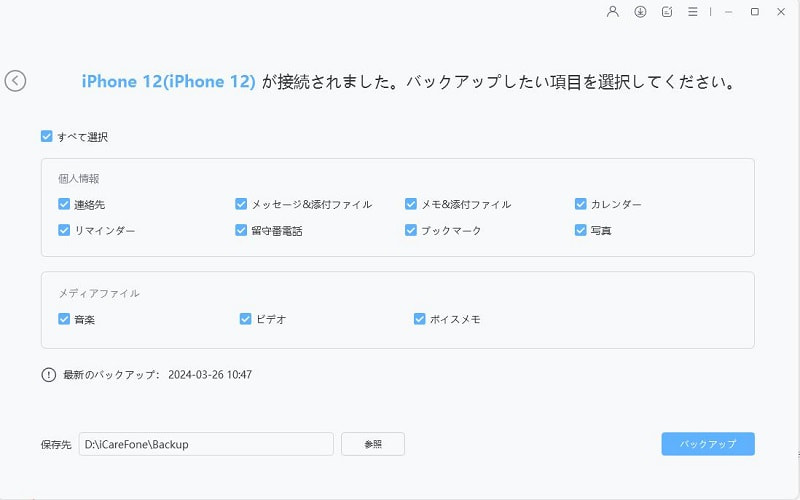

このように、Tenorshare iCareFoneを使えば、iPhoneの大切なデータを簡単にバックアップできます。アプリの不具合やiOSアップデート前のデータ保護にも役立ちます。
FAQ|「アプリを検証できません」に関するよくある質問
Q1:「アプリを検証できません。インターネット接続が必要です」と表示される原因は何ですか?
主な原因は、インターネット接続の不安定さ、Appleの認証サーバー側の問題、アプリの開発者証明書の期限切れ、または信頼設定が完了していないことです。Wi-Fi環境を確認し、必要に応じて開発元を信頼する設定を行ってください。
Q2:iPhoneで「アプリを検証できません」と表示された場合、どうすれば開けますか?
まずはWi-Fi接続を確認し、iPhoneを再起動してください。それでも解決しない場合は、「設定」>「一般」>「VPNとデバイス管理」からアプリの開発元を確認し、信頼設定を行うことで改善する場合があります。
Q3:「アプリを検証できません」と表示されたアプリを削除する必要はありますか?
必ずしも削除する必要はありません。アプリ自体に問題がない場合は、ネットワーク設定や開発元の信頼設定を確認することで再び利用できる可能性があります。ただし、提供元が不明なアプリの場合は、安全性を確認してから使用してください。
まとめ
今回は、iPhoneやMacで「アプリを検証できません」と表示される原因と対処法について解説しました。
このエラーは、インターネット接続の問題や開発元の信頼設定、iOS/macOS側の一時的な不具合など、さまざまな原因で発生する可能性があります。まずはネットワーク設定や端末の設定を確認し、状況に合わせた方法を試してみてください。
また、アプリの不具合やiOSアップデートによるトラブルに備えるためにも、日頃からiPhoneのデータをバックアップしておくことが大切です。Tenorshare iCareFoneを活用すれば、大切なiPhoneデータをパソコンに保存して管理できます。


Tenorshare iCareFone - iPhoneデータ管理・バックアップ

- iPhone/iPadの大切なデータを無料でバックアップ
- 写真・動画・音楽・連絡先・LINEトークを容量制限なしでPC/Macへ転送
- 必要なデータだけを選んで復元・機種変更。初期化不要でデータを移行
- ワンクリックでiPhoneの写真をPC/Macへ簡単転送
- 最新のiOS 27・iPhone 18シリーズに対応


