


iOS 27ではApple Intelligenceの進化により、Siriの機能が大幅に強化されました。 従来よりも自然な会話ができるようになり、音声体験も向上しています。
一方で、
- Siriの声を変更したい
- Siriの声が出ない
- アップデート後にSiriが反応しなくなった
といった悩みを抱えるユーザーも少なくありません。本記事では、iOS 27でSiriの声を変更する方法や新しい音声機能、さらによくある不具合の対処法まで詳しく解説します。


Part1、iOS 27でSiriはどう変わった?新しい音声カスタマイズ機能とは?
iOS 27では、Apple Intelligenceの進化に伴い、Siriの音声体験も大きく向上しました。従来のSiriと比べて、より自然な会話や文脈を理解した応答が可能になり、音声アシスタントとしての使いやすさが強化されています。
また、Appleは新しい「Siri AI」を発表し、一部の対応デバイスでは従来よりも表現力豊かな音声が利用できるようになりました。さらに、音声の話すスピードや表現力を調整できる音声カスタマイズ機能も追加されています。
①より自然なイントネーションで会話できる
iOS 27のSiriは、以前よりも自然な抑揚や発音で応答できるようになりました。長文の読み上げや複雑な質問への回答でも、機械的な印象が軽減され、より人と会話しているような体験を実現しています。
②音声の話す速度や表現力を調整できる
対応デバイスでは、ユーザーの好みに合わせてSiriの話す速度や表現力を調整できます。これにより、ゆっくり聞き取りやすい音声にしたり、より自然で感情表現の豊かな音声に変更したりすることが可能です。
③Apple Intelligence対応デバイスで利用できる
なお、これらの新しい音声機能はすべてのiPhoneで利用できるわけではありません。Apple Intelligenceに対応したデバイスでのみ利用できる機能もあるため、利用前にお使いの機種の対応状況を確認しておきましょう。
Part2、iOS 27でSiriの声を変更する方法
Siriの声は設定アプリから簡単に変更できます。
①Siriの声を変更する手順
- 「設定」を開く
- 「Apple IntelligenceとSiri」をタップ
- 「Siriの声」を選択
- 好みの声を選択する
- 音声データのダウンロード完了を待つ
音声データのサイズは比較的大きいため、Wi-Fi環境での設定がおすすめです。

②声を変更しても反映されない場合は?
変更後も以前の声のままの場合は、
- 音声データのダウンロード未完了
- 通信環境の不安定
- 一時的なシステム不具合
などが考えられます。一度Siriを再起動するか、iPhone本体を再起動してみましょう。
Part3、Siriの声が変更できない・声が出ない主な原因
-
音量設定の問題
メディア音量や着信音量が小さい場合、Siriの声が聞こえないことがあります。 -
Bluetooth機器に接続されている
AirPodsや車載機器に接続されている場合、Siriの音声がそちらから出力されることがあります。 -
音声データのダウンロードが完了していない
新しい音声を選択した直後は、音声データのダウンロードが必要です。完了前は正常に利用できないことがあります。 -
ストレージ容量不足
空き容量が不足していると音声データを正常に保存できません。不要な写真やアプリを削除して容量を確保しましょう。 -
iOS 27アップデート後の一時的な不具合
大型アップデート直後はバックグラウンド処理が行われるため、一時的にSiriが正常に動作しない場合があります。
Part4、Siriの声が出ない時の対処法
音量を確認する
音量ボタンを押して十分な音量になっているか確認します。
Bluetoothをオフにする
設定からBluetoothを「オフ」にして、音声出力先を確認します。
「Siri」または「Hey Siri」をオンにする
- 「設定」を開きます。
- 「Apple IntelligenceとSiri」をタップするか、「Siri」をタップします。次に「Siriに話しかける/タイプ入力する」をタップします。
- 「Siri」または「Hey Siri」がオンになっていることを確かめます。すでにオンになっている場合は、オフにしてからオンに戻してください。

Siriで自分の声が認識されるように設定する
- 「設定」を開きます。
- 「Apple IntelligenceとSiri」をタップするか、「Siri」をタップします。次に「Siriに話しかける/タイプ入力する」をタップします。
- 「"Siri"または"Hey Siri"を聞き取る」をオフにしてから、オンに戻します。
- Siriの設定画面が表示されたら、「続ける」をタップします。
- 画面に表示されるコマンドをそれぞれ読み上げます。
- 「完了」をタップします。
iPhoneを再起動する
iPhoneを再起動すると、一時的なシステムエラーやアップデート後の不具合が解消されることがあります。
- サイドボタンと音量ボタンのいずれかを同時に長押しします。
- 「スライドで電源オフ」が表示されたら、スライダを右へドラッグします。
- iPhoneの電源が完全に切れるまで30秒ほど待ちます。
- サイドボタンをAppleロゴが表示されるまで長押しします。
- 再起動後、Siriが正常に動作するか確認します。
Siriの声が聞こえない場合
- 「設定」を開きます。
- 「Apple IntelligenceとSiri」をタップします。
- 「Siriの応答」をタップします。
- 「応答の読み上げを優先」をタップします。消音モードになっている場合でも、Siriの応答が聞こえるようになります。

Part5、Siriの不具合が改善しない場合の対処法
- Appleサポートへ相談するスピーカー故障やハードウェアの問題が疑われる場合はAppleサポートへ相談しましょう。
システムに問題がある場合はデータを保持したまま修復を試す
設定の見直しや再起動でも改善しない場合は、iOSシステム自体に問題が発生している可能性があります。このような場合は、初期化を行う前に、データを保持したままシステム修復を試してみましょう。
特に、
- Siriの声が出ない
- Siriが反応しない
- Apple Intelligenceが正常に動作しない
- iOSアップデート後から不具合が続いている
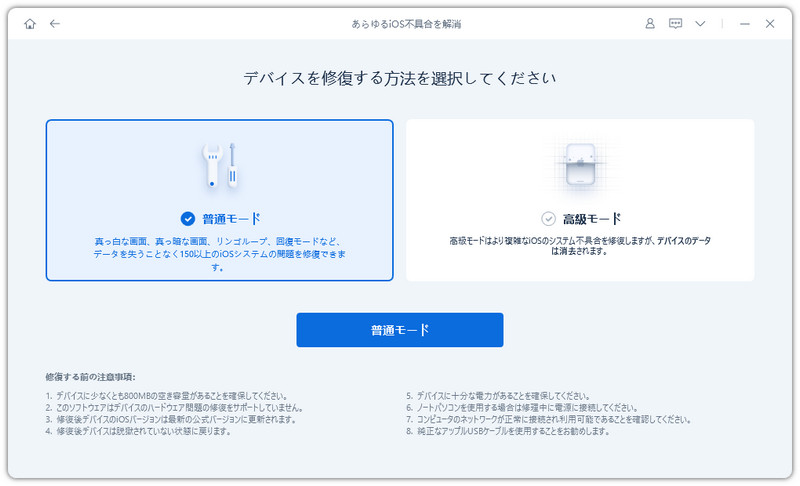
といった場合は、iOS修復ツール「ReiBoot」を利用する方法も有効です。ReiBootの標準修復モードを利用すれば、データを消去せずにシステムの不具合を修復できる可能性があります。
Siri関連の不具合だけでなく、
- リンゴループ
- フリーズ
- アップデート失敗
- 起動不良
など幅広いiOSトラブルにも対応しています。




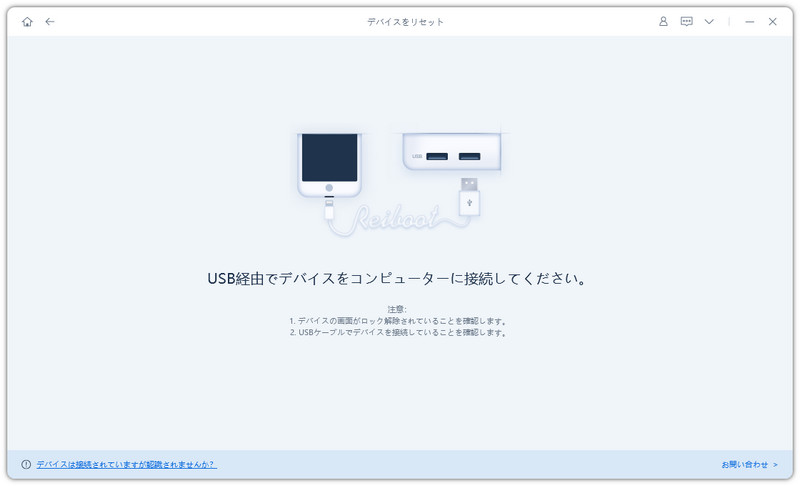
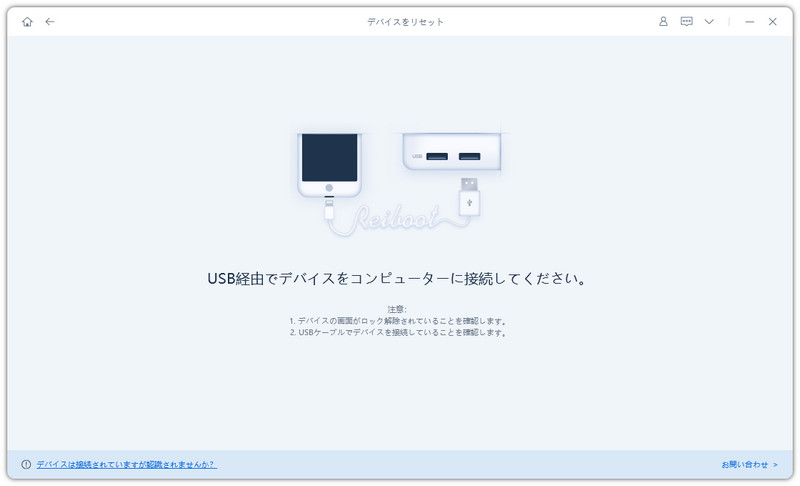
- デバイスをパソコンに接続し、「開始」をクリックします。
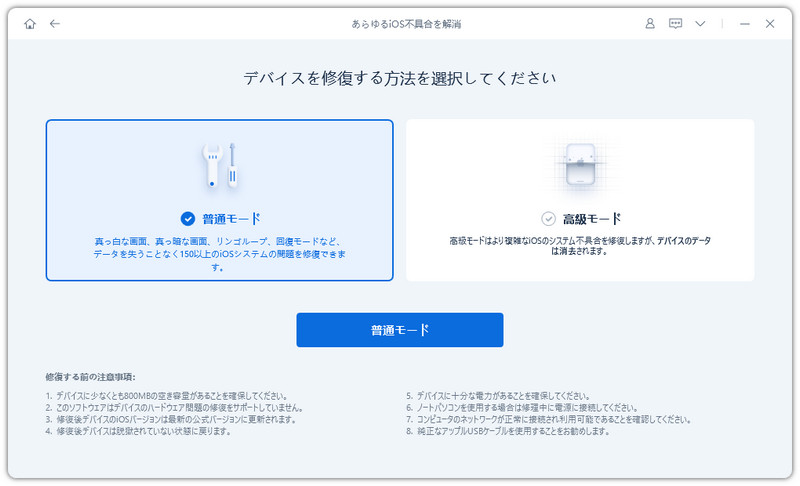
- 「普通モード」を選んでから、ファームウェアをダウンロードしましょう。
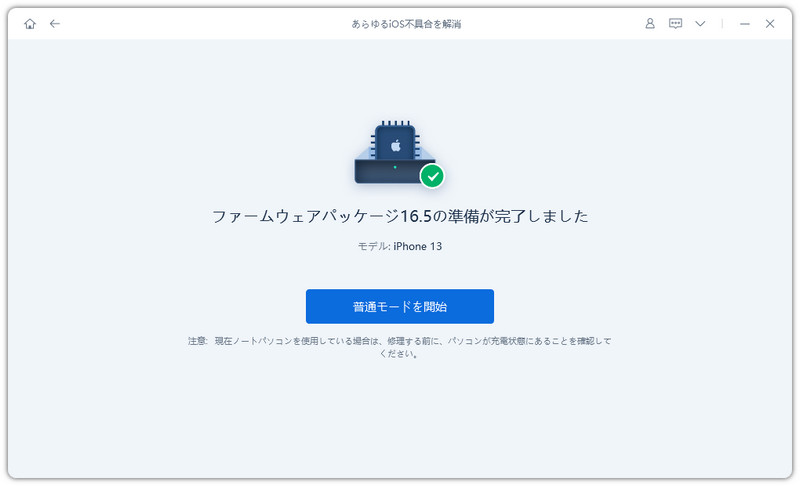
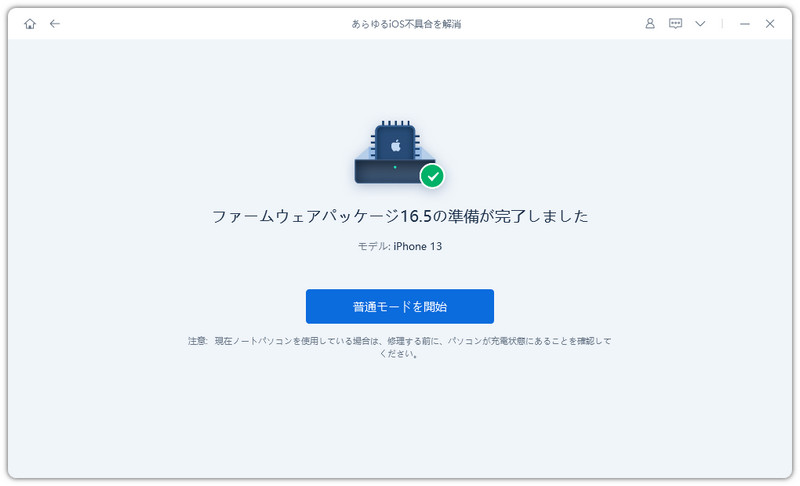
- 「普通モードを開始」ボタンをクリックして、修復が開始されます。
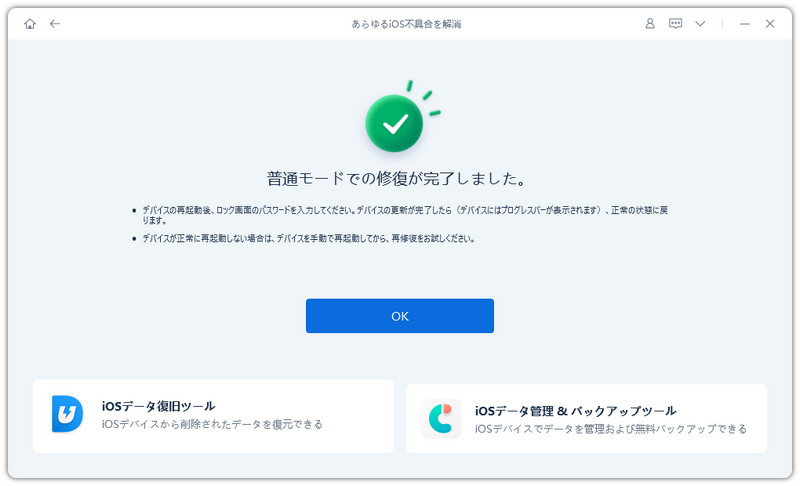
- 修復が完了すると自動的にデバイスが再起動されるので、驚かないで下さいね。


まとめ
iOS 27ではApple IntelligenceによってSiriの音声体験が大きく進化し、より自然な会話や快適な操作が可能になりました。声の変更も設定から簡単に行えますが、アップデート後には「Siriの声が出ない」「変更が反映されない」といった不具合が発生することもあります。
まずは音量やBluetooth接続、Siri設定などの基本項目を確認し、それでも改善しない場合はiOSシステムの問題を疑いましょう。必要に応じてReiBootなどの修復ツールを活用することで、Siri関連の不具合を効率よく解消できる可能性があります。
