


朝起きてiPhoneを使おうとしたら、いつもはFace IDで解除できるのに、突然パスコードの入力を求められたことはありませんか?「夜中にiPhoneが勝手に再起動したの?」「充電中に電源が落ちたのでは?」と不安になる人もいるかもしれません。
しかし、朝にパスコードを求められる原因は、必ずしも再起動や故障とは限りません。iPhoneにはセキュリティ上の仕様があり、一定の条件を満たすと、Face IDやTouch IDではなくパスコードによる認証が必要になります。また、iOSの自動アップデートが夜間に実行され、iPhoneが再起動しているケースもあります。
この記事では、朝起きたときにiPhoneがパスコードを要求する主な原因、夜間に再起動したか確認する方法、panic-fullログの探し方、ChatGPTを利用してログを分析する手順、再起動を繰り返す場合の対処法を解説します。


Part1. 朝起きたらiPhoneがパスコードを要求するのはなぜ?
朝にiPhoneがパスコードを要求する場合、主に次の3つのケースが考えられます。
- iPhoneのセキュリティ仕様によるパスコード要求
- 夜間にiOSが自動アップデートされ、再起動した
- システムエラーなどによって予期せず再起動した
まずは、パスコードを求められた理由が画面に表示されているか確認してみましょう。理由を示すメッセージがある場合は、再起動なのか、セキュリティ上の要求なのかを判断する手がかりになります。
1-1. 再起動していなくてもパスコードが必要になることがある
iPhoneでは、Face IDやTouch IDが使える状態でも、セキュリティ上の条件によってパスコード入力が必要になります。
Appleのセキュリティ仕様では、次のような状況でパスコードによる認証が求められます。
- iPhoneの電源を入れた直後、または再起動した直後
- 48時間以上、iPhoneをロック解除していない場合
- 過去156時間(6.5日間)にパスコードでロック解除しておらず、さらに過去4時間以内にFace IDやTouch IDによるロック解除も行っていない場合
- Face IDやTouch IDによる認証に5回失敗した場合
- リモートロックが実行された場合
- 電源オフや緊急SOSに関連する操作を行った場合
つまり、iPhoneが再起動していなくても、セキュリティ上の条件を満たすとパスコードが要求されることがあります。
特に、普段はFace IDだけでロック解除している人は、パスコードを入力する機会が少なくなりがちです。一定期間パスコードを使用していない場合、セキュリティ仕様によってパスコード入力が必要になることがあります。
例えば、日常的にFace IDでロック解除していて、パスコードをほとんど入力していない場合、一定の条件を満たしたタイミングでパスコードを求められる可能性があります。
このようなケースでは、iPhoneが故障しているとは限りません。
1-2. 夜間のiOS自動アップデートで再起動している
もう一つ考えられるのが、iOSの自動アップデートです。iPhoneの自動アップデートを有効にしている場合、新しいiOSが利用可能になると、条件に応じて夜間にダウンロードやインストールが行われることがあります。
Appleによると、「自動インストール」を有効にしている場合、iPhoneはアップデートを夜間にダウンロードしてインストールします。通常、充電中かつWi-Fiに接続されていることなどが条件になります。
iOSのインストールに伴ってiPhoneが再起動するため、朝起きたときにパスコードの入力を求められることがあります。
この場合、システムが異常を起こして勝手に再起動したのではなく、通常のアップデート処理によって再起動した可能性があります。iOSのアップデートが原因かどうかを確認するには、次の点をチェックしましょう。
- パスコード要求時に、再起動やアップデートに関するメッセージが表示されていないか
- 設定の「一般」→「ソフトウェアアップデート」で、最近のアップデート状況を確認する
- iOSが更新されたことを知らせる通知が届いていないか
アップデート後のパスコード要求であれば、通常のシステム更新によるものと考えられます。
1-3. システムエラーによって予期せず再起動した
セキュリティ仕様やiOSの自動更新に該当しない場合は、システムエラーによって再起動した可能性もあります。
例えば、iOSの動作中に重大なエラーが発生したり、システムプロセスが正常に動作しなくなったりすると、iPhoneが予期せず再起動することがあります。また、バッテリーや電源関連の問題、ハードウェアの異常などが影響している可能性もあります。
ただし、朝にパスコードを求められたという症状だけでは、システムエラーやハードウェア故障を判断できません。再起動の原因を詳しく調べたい場合は、iPhoneの分析データに記録されたログを確認する方法があります。
Part2. iPhoneが夜中に再起動したか確認する方法
朝のパスコード要求が通常のセキュリティ仕様によるものなのか、夜間のアップデートやシステムエラーによる再起動なのかを調べるには、まず状況を整理しましょう。
2-1. パスコード要求時の画面表示を確認する
iPhoneのロック画面に、パスコードが必要な理由を示すメッセージが表示されている場合があります。
例えば、再起動後には再起動したことを示すメッセージが表示されることがあります。一方、セキュリティ上の条件によってパスコードが要求される場合は、必ずしも再起動を示すメッセージが表示されるわけではありません。

朝にパスコードを求められたら、まず画面に表示されているメッセージを確認してみましょう。理由を示すメッセージがなく、普段と同じようにパスコード入力画面が表示されている場合は、セキュリティ仕様による要求の可能性もあります。
2-2. iOSが自動アップデートされたか確認する
夜間にiOSが更新された可能性がある場合は、ソフトウェアアップデートの設定を確認します。
確認手順:
- iPhoneの「設定」を開きます。
- 「一般」をタップします。
- 「ソフトウェアアップデート」を開きます。
- 「自動アップデート」の設定を確認します。

「自動インストール」が有効になっている場合、iOSのアップデートが夜間に実行される可能性があります。また、アップデート後に通知が届いていないか、最近iOSのバージョンが変わっていないかも確認してみましょう。
夜間の自動更新によって再起動した場合は、システムエラーによる再起動とは異なるため、必ずしも修復が必要ではありません。
2-3. panic-fullログを確認する
セキュリティ仕様やiOSの自動更新では説明できない再起動が発生している場合は、分析データに記録された「panic-full」ログを確認してみましょう。
panic-fullは、iPhoneの重大なシステム異常に関連するログです。ログが残っている場合、再起動の原因を調べる手がかりになることがあります。
panic-fullログの確認手順:
- iPhoneの「設定」を開きます。
- 「プライバシーとセキュリティ」をタップします。
- 「解析と改善」を開きます。
- 「解析データ」をタップします。
- 一覧の中から「panic-full」で始まるファイルを探します。


「panic-full」ログは、iPhoneでカーネルパニック(Kernel Panic)と呼ばれる深刻なシステム異常が発生した際に、iOSによって自動的に生成される診断ログです。カーネルパニックによってシステムの動作が維持できなくなり、iPhoneが強制的に再起動した場合、その原因や発生時の情報がログとして記録されることがあります。
ただし、手動での再起動や通常の電源オン・オフ、iOSアップデートに伴う再起動など、すべての再起動で「panic-full」ログが生成されるわけではありません。そのため、「panic-full」ログが見つからない場合でも、過去にiPhoneが再起動したことがないとは限りません。あくまで、確認できる範囲でカーネルパニックの記録が残っていないということです。
iOSのバージョンによって、メニュー名や表示位置が異なる場合があります。
例えば、「panic-full-2026-11-24-031245.ips」のようなファイルが見つかった場合は、ファイル名に含まれる日時を参考に、再起動が発生した時間と照らし合わせてみましょう。
朝7時にパスコードを求められたのに、午前3時頃のpanic-fullログが残っている場合は、夜間の再起動と関連している可能性があります。ただし、panic-fullログが見つかったからといって、必ずそのログが今回の再起動を引き起こしたとは限りません。日時やログの内容を合わせて確認することが重要です。
Part3. panic-fullログをChatGPTに送って分析する方法
panic-fullログには、システムの動作や異常に関する専門的な情報が記録されています。英数字や専門用語が多いため、一般ユーザーが内容を理解するのは難しい場合があります。
そのような場合は、ChatGPTにログをアップロードし、内容を整理してもらう方法もあります。ChatGPTを利用すると、ログ内の専門用語の意味や異常の可能性、追加で確認すべきポイントなどを整理する手助けになります。
手順1:panic-fullログを開く
先ほどの手順で「設定」→「プライバシーとセキュリティ」→「解析と改善」→「解析データ」を開きます。
一覧から最新の「panic-full」で始まるファイルを探し、タップして開いてください。再起動が発生した時間に近いログを選ぶと、今回の症状を調べる際の参考になります。
手順2:panic-fullログをファイルに保存する
panic-fullログを開いたら、画面上の共有アイコンをタップします。
- panic-fullファイルを開きます。
- 画面上に表示される共有アイコンをタップします。
- 共有メニューから「ファイルに保存」を選択します。
- 保存先を選び、ログファイルを保存します。

iOSのバージョンによって、共有アイコンの位置や表示される項目が異なる場合があります。
手順3:ChatGPTにログファイルをアップロードする
ログファイルを保存したら、ChatGPTを開いて分析を依頼します。
- ChatGPTを開きます。
- チャット画面の添付ボタンからファイルを追加します。
- 「ファイル」アプリに保存したpanic-fullの「.ips」ファイルを選択します。
- ファイルを添付したら、次のような文章を入力して分析を依頼します。

「このiPhoneのpanic-fullログを分析してください。朝起きるとパスコードの入力を求められることがあり、夜中に勝手に再起動している可能性があります。ログから考えられる原因、システム異常やハードウェア関連の可能性、確認すべき点を整理してください。ただし、断定できない内容は推測として説明してください。」
このように、症状や発生時間も一緒に伝えることで、ログだけでは分からない状況を補足できます。
ChatGPTがログを読み取れる場合、記載された用語の意味や異常の可能性、追加で確認すべきポイントなどを整理してもらえます。
ただし、AIによる分析は参考情報であり、正式なAppleの診断ではありません。ログの読み取りが不完全な場合や、実際の故障原因を特定できない場合もあります。
手順4:ログをアップロードできない場合
ChatGPTに「.ips」ファイルをアップロードできない場合は、次の方法を試してみてください。
- ログファイルを開き、共有メニューからコピーできる場合は、テキストをコピーしてチャットに貼り付ける
- ログ内の「panicString」付近の内容をコピーして送る
- panicStringの周辺をスクリーンショットで撮影し、画像として送る
ログの全文をコピーできる場合は、全文のほうが分析に役立つことがあります。
ただし、診断ログには端末やシステムに関する情報が含まれる場合があります。アップロード前に内容を確認し、個人情報や端末識別情報など、共有したくない情報が含まれていないか確認してください。
Part4. iPhoneが夜中に勝手に再起動する場合の対処法
セキュリティ仕様によるパスコード要求や、正常なiOS自動アップデートが原因であれば、基本的に修復は必要ありません。
しかし、頻繁に再起動する、使用中にも突然電源が落ちる、フリーズするなどの症状がある場合は、次の方法を試してみましょう。
4-1. iOSを最新バージョンにアップデートする
iOSのシステム不具合が原因の場合、最新のアップデートによって問題が改善される可能性があります。
- 「設定」を開きます。
- 「一般」をタップします。
- 「ソフトウェアアップデート」を開きます。
- 新しいアップデートがある場合は、内容を確認して更新します。
アップデート前には、重要なデータをバックアップしておきましょう。
4-2. バッテリーの状態を確認する
バッテリーの劣化や電源関連の問題が疑われる場合は、バッテリーの状態を確認します。
- 「設定」を開きます。
- 「バッテリー」をタップします。
- 「バッテリーの状態と充電」などの項目を開きます。
- 最大容量や修理に関するメッセージを確認します。


バッテリーに関する警告が表示されている場合や、突然のシャットダウンが繰り返される場合は、Appleサポートに相談することをおすすめします。
4-3. iOSシステムの不具合を修復する
iOSのアップデート後から再起動が頻繁に発生する、アプリが固まる、画面が正常に動作しないなど、システムの不具合が疑われる場合は、iOSシステム修復ソフト「ReiBoot」を利用する方法もあります。
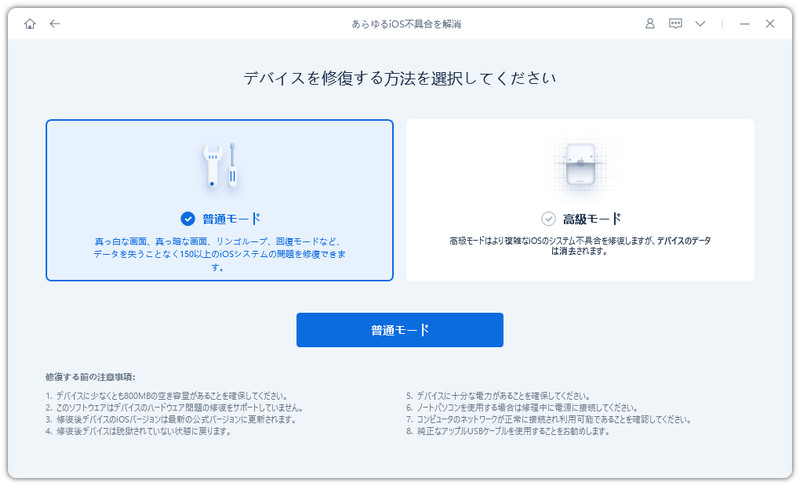
ReiBootは、iPhoneの起動トラブルやシステム関連の不具合に対して修復を試せるソフトです。「普通モード」では、データを保持したままiOSシステムの修復を試すことができます。システムの動作が不安定な場合や、アップデート後の不具合が疑われる場合の選択肢の一つです。




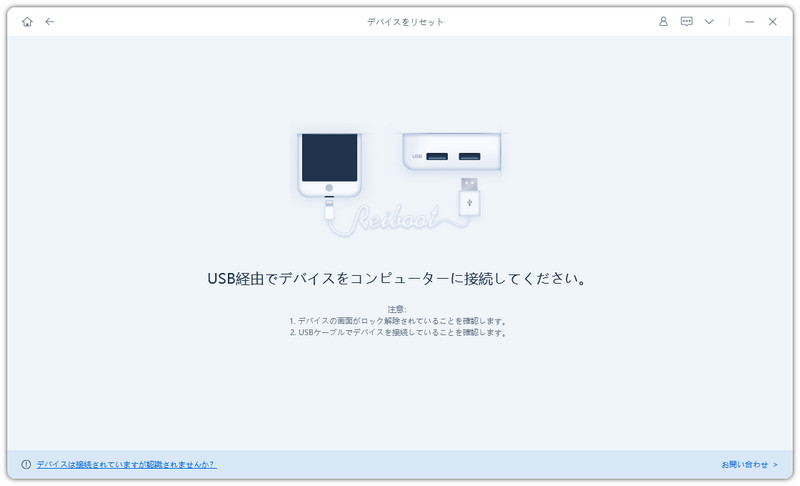
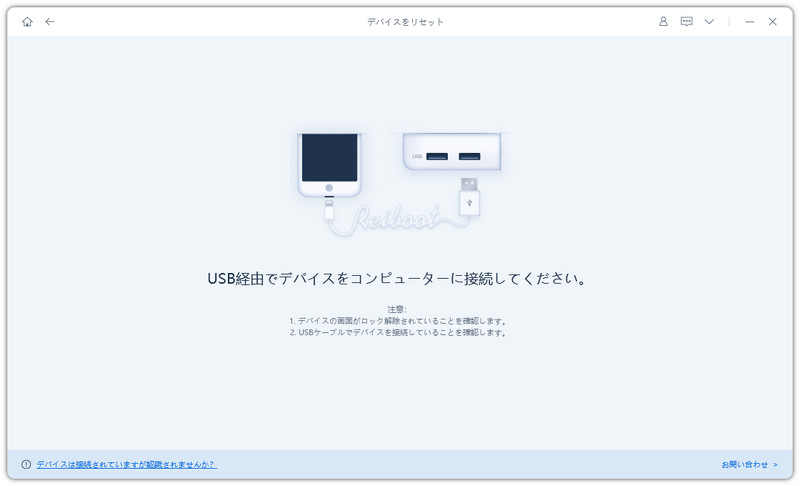
- デバイスをパソコンに接続し、「開始」をクリックします。
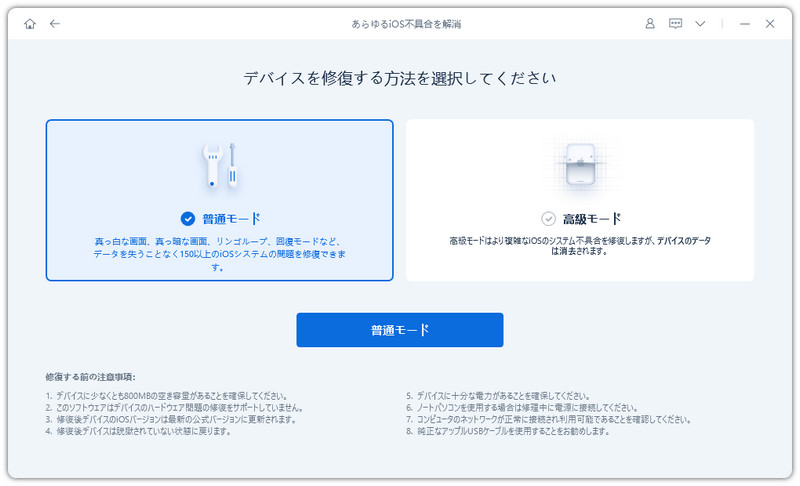
- 「普通モード」を選んでから、ファームウェアをダウンロードしましょう。
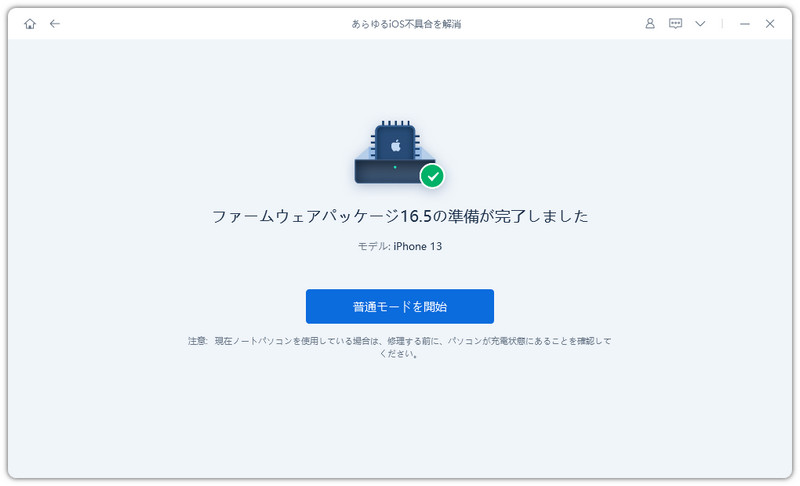
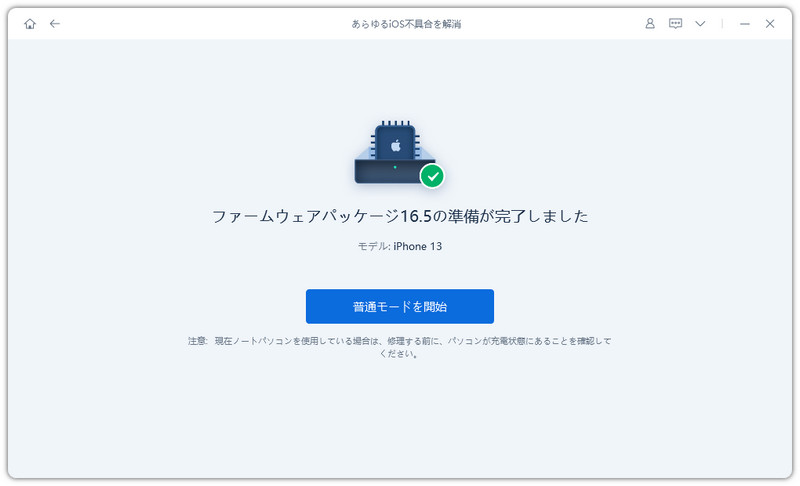
- 「普通モードを開始」ボタンをクリックして、修復が開始されます。
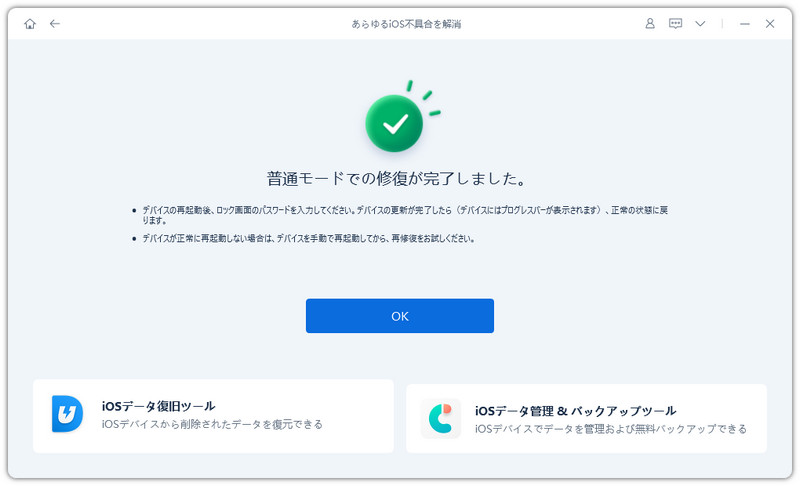
- 修復が完了すると自動的にデバイスが再起動されるので、驚かないで下さいね。

4-4. 再起動が繰り返される場合はAppleに相談する
複数のpanic-fullログが短い間隔で記録されている場合や、突然の再起動、フリーズ、電源が落ちる症状が繰り返される場合は、Appleサポートに相談しましょう。ログの日時や発生状況、使用しているiOSのバージョンを記録しておくと、相談時の参考になります。
よくある質問
Q1. 朝起きたらiPhoneがパスコードを求めているのはなぜ?
iPhoneが再起動した後は、セキュリティ上の仕様により、最初のロック解除でパスコードが必要になります。
ただし、再起動していなくても、一定期間パスコードを使用していない場合や、Face ID・Touch IDの認証条件などによってパスコードが要求されることがあります。
Q2. 1週間くらい経つとiPhoneがパスコードを要求するのは正常?
一定の条件を満たすと、iPhoneはパスコードによる認証を求めます。
Appleのセキュリティ仕様では、過去156時間(6.5日間)にパスコードでロック解除しておらず、さらに過去4時間以内に生体認証によるロック解除も行っていない場合、パスコードが必要になります。
また、48時間以上ロック解除していない場合など、別の条件でもパスコードが要求されます。そのため、1週間ほど経ってからパスコードを求められたとしても、必ずしも再起動や故障が原因とは限りません。
Q3. iOSの自動アップデートで夜中に再起動することはある?
あります。iPhoneの自動インストールが有効になっている場合、アップデートが夜間に実行されることがあります。アップデートのインストールに伴って再起動するため、朝起きたときにパスコードを求められる場合があります。
最近iOSが更新されていないか、設定の「一般」→「ソフトウェアアップデート」から確認してみましょう。
Q4. panic-fullがあればiPhoneが再起動したということですか?
panic-fullは重大なシステム異常に関連するログです。発生した日時が実際の再起動時間と一致していれば、再起動の原因を調べる手がかりになります。ただし、ログがあるだけで具体的な故障原因やハードウェアの異常を断定することはできません。
Q5. panic-fullがない場合は再起動していないのでしょうか?
panic-fullが見つからないからといって、再起動が発生していないとは限りません。
記録されるログの種類や設定、発生状況などによって確認できる情報が異なる場合があります。再起動の時間や状況も記録しておき、必要に応じてAppleサポートに相談してください。
Q6. panic-fullログはChatGPTに送っても大丈夫ですか?
ログには端末やシステムに関する情報が含まれる場合があります。アップロード前に内容を確認し、個人情報や端末識別情報など、共有したくない情報が含まれていないか確認してください。
また、ChatGPTの分析は参考情報であり、Appleによる正式な診断ではありません。
まとめ
朝起きたときにiPhoneがパスコードを要求していても、必ずしも夜中に勝手に再起動したとは限りません。iPhoneにはセキュリティ上の仕様があり、一定期間パスコードを使用していない場合や、生体認証に関する条件などによってパスコードが必要になることがあります。また、夜間のiOS自動アップデートによって再起動している可能性もあります。まずは画面に表示されたメッセージやiOSの更新状況を確認しましょう。通常のセキュリティ仕様や自動アップデートで説明できない再起動が繰り返される場合は、分析データからpanic-fullログを探してみてください。
ログの内容が難しい場合は、ChatGPTにアップロードして、原因を調べる手がかりや確認すべき点を整理してもらう方法もあります。それでも再起動が繰り返される場合は、iOSのアップデートやシステム修復を試し、必要に応じてAppleサポートに相談しましょう。


Tenorshare ReiBoot - iOSシステム修復の専門ツール

- ワンクリックで、リンゴループ、起動しない、画面が真っ暗、アップデートの失敗など、iPhone/iPadのさまざまなiOSシステム不具合を簡単に修復。
- 最新のiOSに対応。データを消さずに、iPhone/iPadのシステム不具合を誰でも簡単に修復できます。