


iPhoneの「コンパス」アプリで、方位がズレる・針が回り続ける・キャリブレーションが表示されるといった不具合に困っていませんか?この問題は、特にiPhone 12以降のMagSafe対応モデルでよく報告されていますが、実は多くの場合は故障ではなく「磁気干渉」などの環境要因が原因です。
地磁気センサーは周囲の磁気や電子機器の影響を受けやすく、設定や使用環境によって精度が大きく変わります。現時点でも、iOS自体の重大な不具合は確認されておらず、ほとんどは自分で対処可能です。この記事では、iPhoneコンパスがおかしい原因と今すぐ試せる対処法7選を、わかりやすく解説します。


Part1. iPhoneのコンパスがおかしい主な原因は?
iPhoneのコンパスがおかしい原因はさまざまですが、ほとんどは環境や設定によるものです。主な原因をわかりやすく整理すると、以下の通りです。
原因1.磁気干渉(約9割)
最も多い原因が、周囲の磁気による影響です。特に以下のものは要注意:
- MagSafe対応ケース・充電器
- 車載ホルダーの磁石プレート
- 手帳型ケースのマグネット
- 金属製の机や家具
- 鉄筋コンクリートの建物
- ハイブリッド車内
iPhone 12以降は本体に磁石が内蔵されているため、従来モデルより影響を受けやすい傾向があります。
原因2.キャリブレーション不足
長期間コンパスを調整していないと、センサー精度が低下し、方位がズレやすくなることがあります。
原因3.設定ミス
意外と多いのが設定関連の問題です。
- 「位置情報サービス」がオフ
- 「コンパスの調整」が無効
- 「真北を使用」の設定によるズレ
特に「真北」をオンにしていない場合、地域によって誤差が発生します。例:東京で約7°、北海道で約9°
原因4.設定ミス
使用場所によっても精度は大きく変わります。屋内・地下/高圧線の近く/エレベーター周辺これらの場所では、コンパスが不安定になりやすいです。
原因5.稀なケース(不具合・故障)
ごくまれに、以下の原因も考えられます。
- iOSの一時的不具合
- センサーの劣化(ハード故障)
ただし、実際に修理が必要なケースは少数です。
現在は「方角がズレる」という相談が増加しています。特に恵方巻きの方角は真北基準のため、設定によっては最大で約9°の誤差が出ることもあります。
Part2. iPhoneのコンパスがおかしい時の対処法
iPhoneのコンパスがズレる・回る場合は、成功率の高い順に試すことが最短解決のコツです。以下の手順を上から順番に実行してください。
対処法1.ケース・アクセサリをすべて外す
まず最初に行うべき対処法です。MagSafeケースや磁石付きアクセサリをすべて外し、2〜3分ほど放置します。あわせて以下もチェックしてください:
- 車載ホルダーの磁石プレート
- 財布や小物のマグネット
最も多くのケースで効果あり。最優先で試してください。
対処法2.「8の字キャリブレーション」を正しく行う
コンパス精度を回復させる基本操作です。
- 磁気の影響がない場所(2m以上離れる)へ移動します。
- ケースを外し、コンパスアプリを起動します(水平に持つ)。
- 腕全体でゆっくり大きく「8の字」を描きます(約10〜15秒)。
- 完了後、360°ゆっくり回転します。
NG操作:
- 小さく速く振る
- 手首だけで動かす
- 机の上で行う
センサーがリセットされ、方位のズレが改善します。※Apple公式でも推奨されている方法です。
対処法3.位置情報とプライバシーをリセット
設定の不具合でコンパスがおかしい場合、設定を一度リセットします。
- 設定 → 一般 → 転送またはiPhoneをリセット → リセット →「位置情報とプライバシーをリセット」
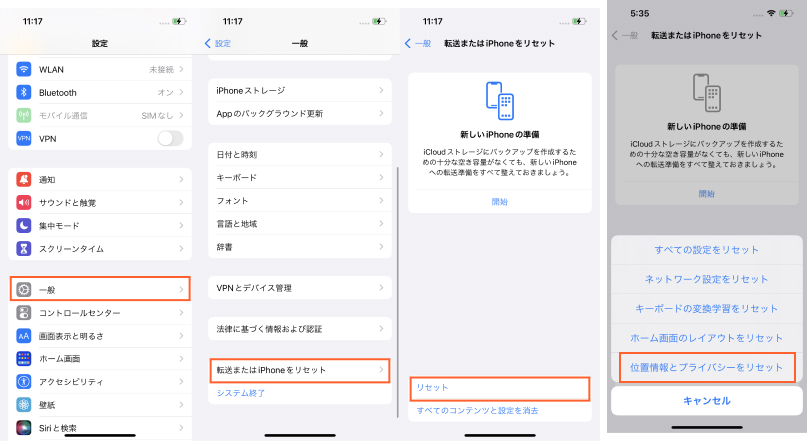

※すべてのアプリ許可が初期化されるため、再設定が必要です。
対処法4.システムサービスの設定を確認
キャリブレーション機能が有効か確認します。
- 設定 → プライバシーとセキュリティ → 位置情報サービス → システムサービス
- 「コンパスの調整」:ON
- 「モーションの調整と距離」:ON

オフの場合、コンパス精度が正常に補正されません。
対処法5.iPhoneを強制再起動
一時的なセンサーの不具合の場合、iPhoneを強制再起動でリセットします。
操作方法(iPhone 15 / 16シリーズ):
- 音量上げ → 音量下げ → 電源ボタン長押し(Appleロゴ表示まで)
軽微な不具合であれば、これだけで改善するケースもあります。
対処法6.磁気干渉の少ない場所へ移動
使用環境を見直すことも重要です。特に以下の場所では精度が低下しやすいです:
- 金属製デスク
- 鉄筋コンクリート建物内
- 室内・地下空間
屋外の開けた場所での使用が最も安定します。
対処法7.iOSアップデート/初期化
ここまでで改善しない場合、iOSアップデートやiPhoneの初期化で試してみてください。
- 設定 → 一般 → ソフトウェア・アップデート
- 最新iOSへ更新/li>
解決率を上げるための優先順位はこちら:ケース・アクセサリ → 使用環境 → 設定リセット → 再起動 → 初期化
この順番で試せば、ほとんどのケースは自力で解決可能です。
Part3. iOS不具合でiPhoneコンパスがおかしい時、これを活用
ここまで紹介した方法をすべて試しても改善しない場合、iOSのシステム不具合が原因でコンパスが正常に動作していない可能性も考えられます。たとえば以下のようなケースです:
- キャリブレーションをしてもすぐにズレる
- 再起動しても針が不安定なまま
- iOSアップデート後から急におかしくなった
こうした場合は、通常の設定変更ではなく、iOSシステム自体の修復が必要になることがあります。そこで有効なのが、iOS修復ツールのTenorshare ReiBootです。
ReiBootでできること
- iOSの不具合をデータを消さずに修復
- センサー関連の異常動作を改善
- フリーズやバグの原因となるシステムエラーを除去
コンパスの不具合は多くが環境要因ですが、まれにiOS内部の不具合が原因になっているケースもあります。その場合は、こうした専用ツールを使うことで、より短時間で確実に問題を解決できる可能性があります。




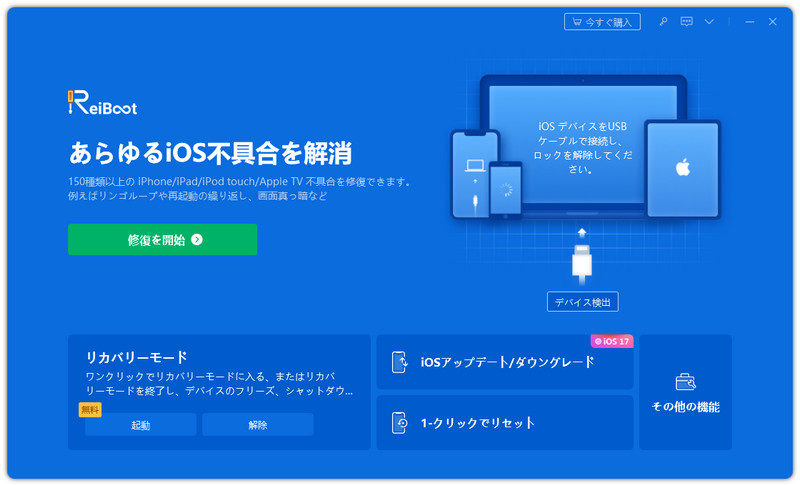
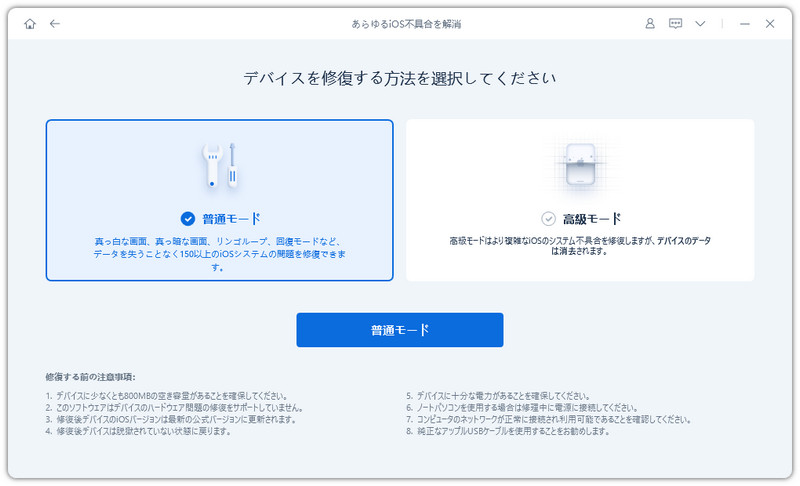
- パソコンでReiBootをインストールしてから起動し、「開始」を押します。
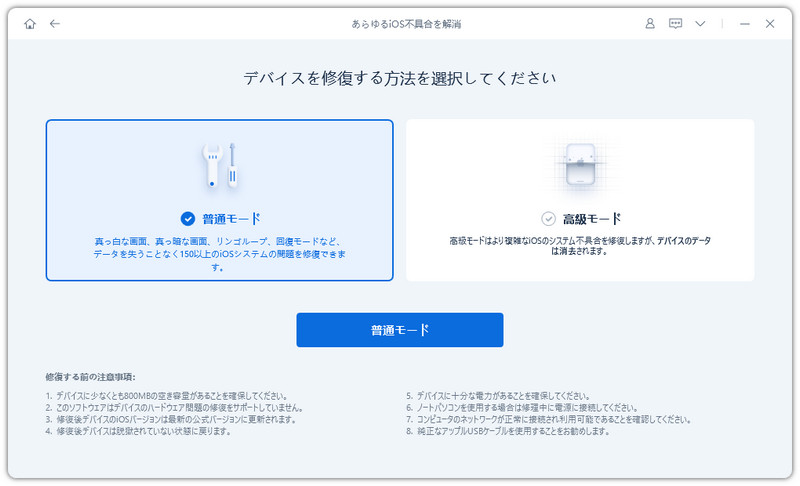
- 純正ケーブルを使ってiPhoneを接続して、「普通モード」を選択します。
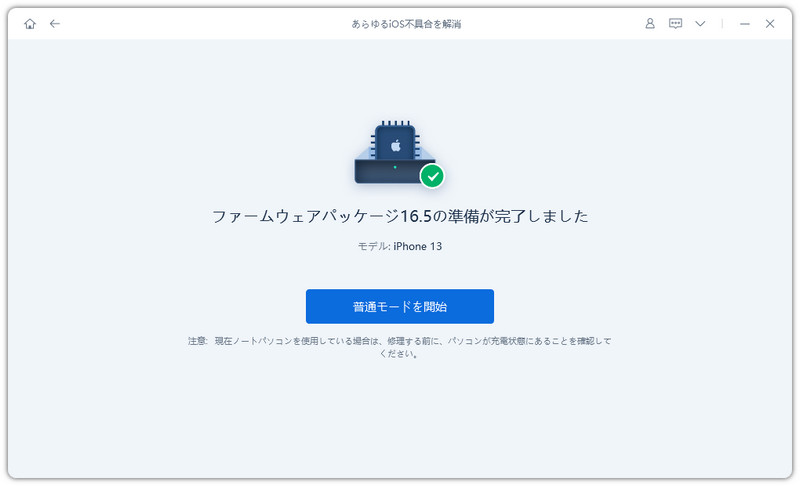
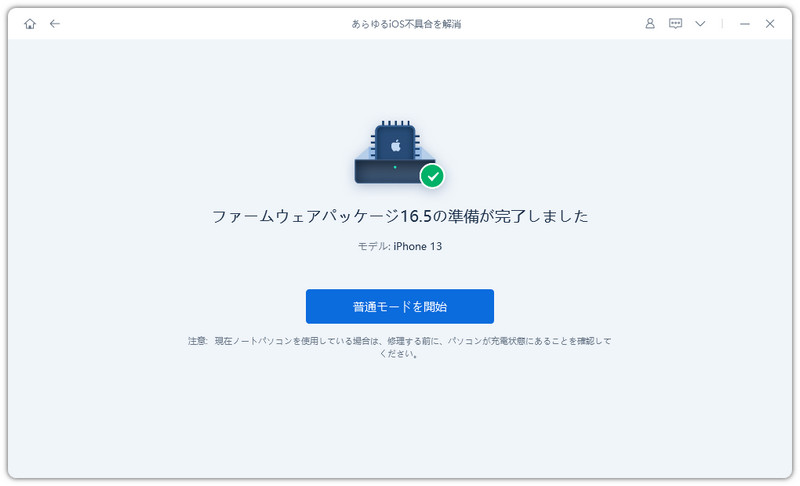
- ファームウェア情報を確認後「ダウンロード」をクリックします。

- 「普通モードを開始」からデバイスの修復を始めます。修復が完了するとデバイスが再起動されます。


まとめ
iPhoneのコンパスがズレる・回るといった不具合は、一見故障のように見えますが、ほとんどは磁気干渉や設定ミスといった外部要因によるものです。特に現在は、MagSafeアクセサリの普及により、iPhoneコンパスがおかしい問題はより身近なトラブルになっています。今回紹介したように、以下の順番で対処すれば多くの場合は改善できます。それでも改善しない場合は、iOSシステムの不具合が原因の可能性もあるため、Tenorshare ReiBootのような専用ツールで修復するのも有効な選択肢です。
