AndroidスマホからiPadへ写真を送りたいものの、「どうやって移せばいいの?」「Bluetoothは使える?」と迷う方は少なくありません。
AndroidとiPadはOSが異なるため、方法によっては写真の画質が落ちたり、転送に時間がかかったりすることがあります。
この記事では、Googleフォト・USBケーブル・専用ソフトなどを使って、AndroidからiPadに写真を送る方法をわかりやすく紹介します。

Part 1: AndroidからiPadに写真を送る方法一覧
AndroidからiPadへ写真を送る方法はいくつかありますが、必要なものや転送速度、操作の手軽さは方法によって異なります。
「PCを使いたくない」「写真だけ送りたい」「写真以外のデータもまとめて移行したい」など、自分の目的に合った方法を選ぶことが大切です。
まずは、それぞれの特徴を比較して、自分に最適な方法を確認しましょう。
Part 2: AndroidからiPadに写真を送る前に確認したいこと
AndroidからiPadへ写真を送る方法はいくつかありますが、選ぶ方法によって必要な準備や注意点が異なります。スムーズに写真を送るために、事前に以下のポイントを確認しておきましょう。
AndroidからiPadへ写真をBluetoothで送ることはできる?
Android同士であればBluetoothで写真を送れますが、AndroidとiPadの組み合わせでは、Bluetoothによる写真の送受信には対応していません。写真を送りたい場合は、GoogleフォトやGoogle Drive、USBケーブルなど、ほかの方法を利用する必要があります。
写真が多い場合はUSBケーブルや専用ソフトがおすすめ
数枚程度であればクラウドサービスでも十分ですが、写真が数百枚以上ある場合はアップロードやダウンロードに時間がかかることがあります。大量の写真をまとめて送りたい場合は、USBケーブルやデータ移行ソフトを利用したほうが、短時間でスムーズに転送できます。
Googleフォト・Google Driveを利用する場合はGoogleアカウントが必要
GoogleフォトやGoogle Driveを利用する場合は、Googleアカウントへのログインが必要です。また、Android側で写真の同期が完了しているかどうかも事前に確認しておきましょう。
iPadの空き容量とWi-Fi環境を確認する
写真を送る前に、iPadの空き容量が十分あることを確認しましょう。また、GoogleフォトやGoogle Driveなどのクラウドサービスを利用する場合は、安定したWi-Fi環境で作業すると転送が途中で止まるリスクを減らせます。
事前にこれらのポイントを確認しておけば、自分に合った方法を選びやすくなり、AndroidからiPadへ写真をスムーズに送ることができます。
Part 3: Googleフォト・Google Driveで写真を送る
PCやUSBケーブルを使わずにAndroidからiPadへ写真を送りたい場合は、 GoogleフォトまたはGoogle Driveを利用する方法がおすすめです。 どちらもGoogleアカウントがあれば利用でき、ワイヤレスで写真を共有できます。
方法1:Googleフォトを使って写真を送る
- AndroidでGoogleフォトを開き、写真のバックアップが完了していることを確認します。
- iPadにGoogleフォトをインストールし、Androidと同じGoogleアカウントでログインします。
- 写真を開き、必要に応じてiPadへ保存します。
写真の同期が完了していれば、USBケーブルを使わずにAndroidからiPadへ写真を送ることができます。
方法2:Google Driveを使って写真を送る
写真だけでなく、PDFやドキュメントなども一緒に送りたい場合はGoogle Driveがおすすめです。
- AndroidでGoogle Driveを開き、「+」→「アップロード」を選択し、送りたい写真をアップロードします。
- iPadでGoogle Driveを開き、同じGoogleアカウントでログインします。アップロードした写真を開き、「コピーを送信」からiPadへ保存します。


Google Driveは、写真の枚数がそれほど多くない場合や、写真以外のファイルも一緒に共有したい場合に便利な方法です。
Part 4: Move to iOSを使ってAndroidからiPadへ写真を送る
USBケーブルで直接写真を送る方法は機種や接続方法によって制限があります。そのため、Apple公式の「Move to iOS」 を利用する方法が最も簡単です。
ただし、Move to iOSは初期設定中のiPadでのみ利用できます。すでに設定が完了している場合は、iPadを初期化する必要があります。
AndroidからiPadへ写真を送る際の手順は以下の通りです:
- iPadの初期設定画面で「Androidからデータを移行」を選択
- Androidで「Move to iOS」をインストール
- 写真を選択
- 転送開始

Move to iOSは、新しいiPadへ機種変更する際に便利な方法です。ただし、初期化が必要になるため、すでに使用中のiPadへ写真だけを送りたい場合は、GoogleフォトやGoogle Driveなど別の方法を選ぶほうが簡単です。
Part 5: メールで写真を送る方法
数枚だけ写真を送りたい場合は、メールを利用する方法もあります。 特別なアプリをインストールする必要がなく、AndroidからiPadへ手軽に写真を送れるのがメリットです。
ただし、一度に送信できるファイルサイズには制限があるため、大量の写真を送りたい場合にはあまり向いていません。
- Androidでメールアプリを開き、新規メールを作成します。
- 送りたい写真を添付し、自分のメールアドレス宛に送信します。
- iPadで同じメールを開き、添付された写真をダウンロードして保存します。
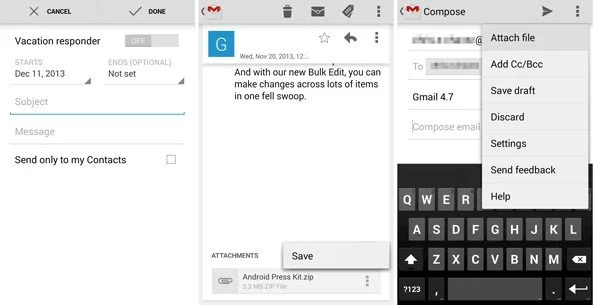
メールを使った方法は、数枚の写真をすぐに送りたい場合に便利です。写真の枚数が多い場合は、GoogleフォトやGoogle Drive、専用のデータ移行ツールを利用するほうがスムーズに送れます。
Part 6: 写真以外のデータもまとめて移行する方法(iCareFone iTransGo)
写真だけでなく、動画や連絡先などもまとめてAndroidからiPadへ移行したい場合は、Tenorshare iCareFone iTransGoがおすすめです。Googleフォトやメールのような容量制限を気にする必要がなく、Move to iOSのようにiPadを初期化せずにデータを移行できます。
AndroidからiPadへ写真を送るだけでなく、動画・音楽・連絡先など複数のデータをまとめて移行できるため、機種変更や新しいiPadへのデータ移行にも便利です。
iCareFone iTransGoの主な特長
- AndroidからiPadへ写真・動画・連絡先などをまとめて移行できる
- 写真だけでなく、複数のデータを一度に転送できる
- Move to iOSとは異なり、iPadを初期化せずに利用できる
- シンプルな操作で、初めてでも簡単にデータを移行できる
- Samsung、Xiaomi、Huawei、OPPO、vivoなど主要なAndroid端末に対応




iCareFone iTransGoでAndroidからiPadへ写真を送る手順
- パソコンにTenorshare iCareFone iTransGoをインストールして起動し、「スタート」をクリックします。
- AndroidスマートフォンとiPadをUSBケーブルで接続し、写真や動画、連絡先など移行したいデータを選択します。
- 「データ転送」をクリックするとデータの移行が始まります。完了すると「転送完了」と表示されます。


写真を数枚だけ送りたい場合はGoogleフォトやメールでも十分ですが、写真・動画・連絡先などをまとめてAndroidからiPadへ移行したい場合は、iCareFone iTransGoを利用すると効率よくデータを移行できます。
Part 7: AndroidからiPadへ写真をBluetoothで送れないのはなぜ?
結論から言うと、AndroidからiPadへBluetoothだけで写真を送ることは基本的にできません。
Android端末同士であればBluetoothを使って写真を共有できますが、iPadではBluetoothによる一般的なファイル転送に対応していないため、Androidから写真を直接送ることはできません。
Bluetoothで接続できても写真が送れない場合は故障ではなく、仕様によるものです。そのため、AndroidからiPadへ写真を送りたい場合は、GoogleフォトやGoogle Drive、Move to iOS、またはデータ移行ソフトを利用する方法がおすすめです。
特に写真の枚数が多い場合や、動画・連絡先などもまとめて移行したい場合は、専用のデータ移行ツールを利用すると、よりスムーズにデータを移行できます。
AndroidからiPadへの写真転送に関するよくある質問
1. アプリなしでAndroidからiPadに写真を送れますか?
はい。USBケーブルやメールを利用すれば、追加のアプリをインストールせずに写真を送ることができます。ただし、大量の写真を移行する場合は、Googleフォトやデータ移行ツールを利用したほうが効率的です。
2. AndroidからiPadへUSBケーブルだけで写真を送れますか?
機種や接続方法によって異なります。USB接続に対応している場合でも、すべてのAndroid端末とiPadで直接写真を転送できるわけではありません。新しいiPadへデータを移行する場合はMove to iOS、写真や動画をまとめて移行したい場合は専用のデータ移行ソフトがおすすめです。
3. AndroidからiPadへBluetoothで写真を送れますか?
いいえ。iPadはAndroidとのBluetoothによる一般的なファイル転送には対応していません。GoogleフォトやGoogle Driveなど、ほかの方法を利用しましょう。
4. AndroidからiPhoneへ写真を送る方法も同じですか?
基本的な流れはほぼ同じですが、一部の手順や利用できる機能は異なります。GoogleフォトやGoogle Drive、Move to iOS、データ移行ソフトなどを利用すれば、AndroidからiPhoneへ写真を送ることもできます。
5. AndroidからiPadへ写真を送ると画質は落ちますか?
利用する方法によって異なります。GoogleフォトやGoogle Drive、USBケーブル、データ移行ソフトであれば、元の画質のまま写真を送ることができます。一方、メールはファイルサイズの制限があるため、画質が変更される場合があります。
まとめ
AndroidからiPadに写真を送る方法はいくつかありますが、写真の枚数や利用シーンによって最適な方法は異なります。数枚だけ送りたい場合はメールやGoogleフォト、大量の写真を移行したい場合はUSB接続やGoogle Driveなど、自分に合った方法を選びましょう。
また、写真だけでなく動画や連絡先などもまとめてAndroidからiPadへ移行したい場合は、Tenorshare iCareFone iTransGoがおすすめです。iPadを初期化せずにデータを移行できるため、機種変更や新しい端末へのデータ移行もスムーズに行えます。
- リセットせずにセットアップ後にAndroidからiPhoneへデータを転送する
- データ丸ごと転送ではなく、必要なデータを選択的に転送する
- 音楽、写真や動画などのデータに対応可能
- 2000種類以上のAndroidデバイスからiPhoneに切り替えることをサポートする
- jpg、 png、 gif、mp3、m4a、mov、mp4などの形式に対応可能