


iPhone 18のカメラに不具合が発生する原因としては、iOSアップデートの不具合、アプリのアクセス権限による競合、自動マクロ撮影への切り替えなどが考えられます。多くの場合、写真や動画を削除することなく、無料で数分程度の対処で改善できます。
主な症状としては、カメラ画面が真っ黒になる、プレビューがフリーズする、近距離で撮影すると画面がちらつく、カメラアプリが突然落ちるといったケースがあります。また、標準の「カメラ」アプリでは正常に動作するものの、SNSやメッセージアプリ内のカメラでは正常に撮影できない場合もあります。
この記事では、iPhone 18のカメラ不具合を解決するための無料で試せる5つの対処法を紹介します。基本的な方法で改善しない場合でも、データを失わずに修復できる方法について詳しく解説します。

Part1. iPhone 18のカメラが正常に操作しない原因は?
表示されている症状から、原因をある程度特定できます。対処法を試す前に、まずは自分の症状に当てはまるものを確認しましょう。
iPhone 18のカメラに不具合が起きる主な原因
- iOSのアップデートによる不具合:新しいiOSへのアップデート後、カメラアプリがフリーズする、プレビュー画面が真っ黒になる、カメラを起動するとすぐに終了するといった問題が発生することがあります。過去のiOS 18.xでも旧モデルを中心に同様の事例が確認されており、iOS 26や27でも再発する可能性があります。
- アプリの競合やカメラへのアクセス権限の問題:iOSのアップデート後に、サードパーティ製アプリのカメラへのアクセス権限が失われたり、新しいiOSとの互換性に問題が生じたりすることで、カメラが正常に動作しなくなる場合があります。
- iPhoneのストレージ容量不足:iOSでは、写真や動画を処理・保存するために一定の空き容量が必要です。「設定」>「一般」>「iPhoneストレージ」から空き容量を確認し、容量が不足している場合は、使用していないアプリやサイズの大きなファイルを削除して空き容量を確保しましょう。
- マクロ撮影への自動切り替え:被写体に近づいて撮影した際に画面が揺れたりちらついたりする場合は、撮影距離に応じてiPhoneが自動的にレンズを切り替えている可能性があります。iPhoneを少し被写体から離してみるか、「自動マクロ」機能をオフにして症状が改善するか確認してください。
- カメラ本体の故障・損傷:iPhoneを落とした後、水に濡れた後、または強い衝撃を受けた後からカメラに問題が発生した場合は、ハードウェアの故障・損傷が原因である可能性が高くなります。以下の症状が見られる場合は注意が必要です。
ハードウェアの故障・損傷が疑われるサイン
以下のような症状が見られる場合、ソフトウェア側の対処法では改善しない可能性があります。大切なデータをバックアップしたうえで、Appleまたは正規の修理サービスプロバイダに相談することをおすすめします。
症状から原因を確認する
 スワイプしてご覧ください
Part2. 修理に出す前にiPhone 18のカメラの不具合を直す方法
システム修復を試す前に、まずは以下の無料でできる対処法を試してみましょう。これらの方法では、写真やメッセージなどの個人データが削除されることはありません。
対処法1:カメラアプリを強制終了して再起動する
カメラアプリがバックグラウンドで動作している際に、一時的にフリーズすることがあります。アプリを強制終了すると、現在の処理を停止して、カメラアプリを再度起動できるようになります。
- 画面の下端から上にスワイプし、画面中央付近で指を止めてAppスイッチャーを開きます。
- 「カメラ」アプリを探します。
- 「カメラ」アプリのプレビューを上にスワイプして強制終了します。
- ホーム画面に戻り、もう一度「カメラ」アプリを起動します。
前面カメラと背面カメラの両方で正常に撮影できるか確認してください。いったん正常に戻っても、その後再びカメラが使えなくなる場合は、iOSや別のアプリが原因となっている可能性があります。
「カメラアプリが勝手に終了する」「カメラアプリが繰り返し落ちる」といった症状がある場合にも、この方法が役立ちます。強制終了しても改善しない場合は、次の方法を試してください。
対処法2:「マクロ撮影コントロール」をオフにしてちらつきを改善する
自動的なマクロ撮影への切り替えによって、近距離で撮影する際に画面がちらつくことがあります。被写体との距離が変化すると、iPhoneが複数のカメラレンズを自動的に切り替えるためです。以下の手順で設定を確認してください。
- 「設定」を開き、下にスクロールして「カメラ」を選択します。
- 「マクロ撮影コントロール」など、マクロ撮影に関する設定を探します。
- 設定項目が表示されている場合は、自動的なマクロ撮影への切り替えをオフにします。
- もう一度「カメラ」アプリを開き、近距離の被写体を撮影して確認します。
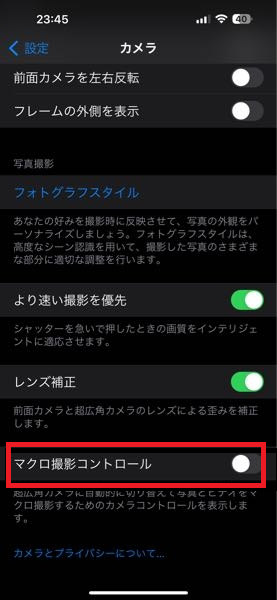

近距離で撮影するときだけカメラ画面がちらつく場合は、この方法で改善できる可能性があります。また、レンズが突然切り替わることで発生する一部のiPhone 18 Proのカメラトラブルにも有効です。
ただし、どのような状況でもカメラ画面が真っ黒になる場合は、次の対処法に進んでください。
対処法3:サードパーティ製アプリのカメラへのアクセス権限を確認する
標準の「カメラ」アプリは正常に動作するのに、別のアプリ内ではカメラが使えない場合があります。この場合、そのアプリにカメラへのアクセス権限が正しく付与されていない可能性があります。以下の手順で確認してください。
- 「設定」を開き、「プライバシーとセキュリティ」をタップします。
- 「カメラ」を選択し、カメラが使えないアプリを探します。
- 該当アプリのカメラへのアクセスを一度オフにします。
- 数秒待ってから、もう一度オンにします。
- 該当アプリを終了し、再度起動します。
iPhoneでは、プライバシー設定からカメラへのアクセスを許可するアプリを管理できます。
サードパーティ製アプリでiPhoneのカメラが使えない状態が続く場合は、App Storeで該当アプリにアップデートがないか確認してください。大規模なiOSアップデート後には、アプリ開発者が新しいiOSとの互換性を改善するアップデートを提供することがあります。
対処法4:強制再起動してからiOSのアップデートを確認する
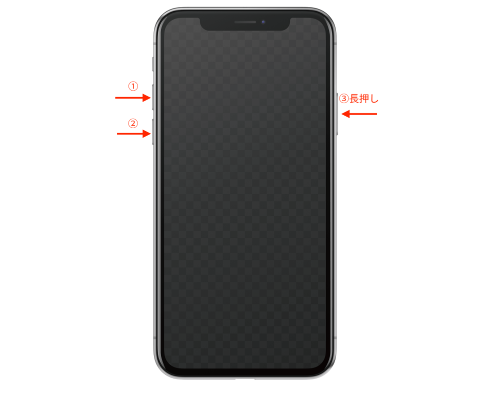
強制再起動を行うことで、カメラアプリを終了しても解消されない一時的なシステムの不具合をリセットできる場合があります。この操作によって、iPhoneのデータが削除されることはありません。以下の手順でiPhoneを強制再起動してください。
- 「音量を上げる」ボタンをすばやく押して、すぐに放します。
- 「音量を下げる」ボタンをすばやく押して、すぐに放します。
- 「サイドボタン」を長押しします。
- Appleロゴが表示されるまで押し続けます。
- Appleロゴが表示されたら「サイドボタン」を放します。

iPhoneが再起動したら、「設定」>「一般」>「ソフトウェアアップデート」を開きます。利用可能なアップデートがある場合は、安定版の最新iOSへのアップデートを検討してください。
特にiOSをアップデートした直後からカメラの不具合が発生した場合は、iOS側のソフトウェアに問題がある可能性があります。新しいiOSのアップデートによって、こうした不具合が修正される場合があります。これらの方法を試してもiPhone 18のカメラが繰り返しクラッシュする場合は、より高度なシステム修復を試す必要があるかもしれません。
Part3. iPhoneのカメラが繰り返し落ちる?写真を失わずに修復する方法
カメラアプリが何度もクラッシュする場合、iOSのシステムファイルが破損していたり、より深刻なソフトウェアの問題が発生していたりする可能性があります。iPhoneの再起動やiOSのアップデートを試しても改善しない場合は、Tenorshare ReiBootという方法もあります。
ReiBootには「標準修復」モードが搭載されており、個人データを削除せずに、一般的なiOSのシステムトラブルを修復することを目的としています。写真や動画、メッセージなどの大切なデータを残したまま、iPhoneのカメラの不具合を解決したい場合に利用できます。




ReiBootがおすすめなポイント
- 標準修復: 個人データを削除することなく、さまざまなiOSの一般的なシステムトラブルの修復を試せます。
- iOSシステム修復: アプリやiOSの各種機能がクラッシュしたり、フリーズしたりする原因となるソフトウェアの問題に対応できます。
- ファームウェアのダウンロード: 修復に必要なiOSファームウェアを、修復プロセスから直接ダウンロードできます。
- シンプルな操作手順: システムファイルを手動で修復する必要がなく、画面の案内に従って操作できます。
- リカバリーモード関連機能: 必要に応じて、iPhoneをリカバリーモードに入れたり、リカバリーモードから解除したりするための機能も利用できます。
- デバイスをパソコンに接続し、「開始」をクリックします。

- 「普通モード」を選んでから、ファームウェアをダウンロードしましょう。

- 「普通モードを開始」ボタンをクリックして、修復が開始されます。

- 修復が完了すると自動的にデバイスが再起動されるので、驚かないで下さいね。





Part4. iPhone 18 Proのカメラ不具合は発売直後なら正常?
新しいiPhoneは、発売初日から最新のiOSと数多くのサードパーティ製アプリに対応する必要があります。そのため、発売直後には一時的にソフトウェアの不具合が発生することがあります。カメラに問題が起きたからといって、必ずしもハードウェアの故障とは限りません。
発売直後にカメラの不具合が起きる理由と、正常ではないケース
新しいカメラハードウェアでは、複数のレンズ、画像処理システム、iOS、サードパーティ製アプリの間で新たな連携が必要になります。そのため、一部のユーザーだけ、または特定の状況でのみ不具合が発生することがあります。
たとえば、レンズの切り替え時、SNSアプリ内のカメラ、動画撮影中、特定のアプリを使用しているときだけ問題が発生するケースがあります。このような不具合は、iOSやアプリのアップデートによって改善することも少なくありません。
これは新しい現象ではありません。iOS 18.xの時期にも、標準の「カメラ」アプリでは正常に動作する一方、カメラへのアクセス権限が許可されているにもかかわらず、サードパーティ製アプリではプレビュー画面が真っ黒になるケースがありました。iPhoneを再起動することで一時的に改善する場合もあり、センサー自体の故障ではなく、ソフトウェアや互換性の問題である可能性が考えられます。
ただし、どのアプリでもカメラ画面が真っ黒になる場合や、再起動してもカメラが繰り返し激しく揺れる場合は、単なる発売直後のソフトウェア不具合とは考えにくいでしょう。ハードウェアの故障・損傷の可能性もあるため、注意が必要です。
iOSをアップデートした直後からカメラが使えなくなった場合
最近のiOSアップデートをインストールした直後からiPhoneのカメラが使えなくなった場合は、以下の対処法を順番に試してください。
- 「カメラ」アプリを強制終了して、もう一度起動する
- iPhoneを強制再起動する
- iOSの最新アップデートが提供されていないか確認する
- 問題が発生しているサードパーティ製アプリをアップデートする
- カメラへのアクセス権限を確認する
- 問題が解消しない場合は「標準修復」を試す
また、問題が標準の「カメラ」アプリだけで発生しているのか、サードパーティ製アプリでも発生しているのかを確認することも重要です。
特定のアプリだけでカメラが使えない場合は、アクセス権限やアプリの互換性に問題がある可能性があります。一方、すべてのカメラモードで画面が真っ黒になる場合は、ハードウェアの故障・損傷も考えられます。
Part5. iPhone 18のカメラ不具合に関するよくある質問
質問1:iPhoneのカメラの不具合を直すにはどうすればいいですか?
iPhone 18のカメラの不具合を、1つのボタンだけで無効にすることは通常できません。「カメラ」アプリを強制終了して再起動する、iPhoneを再起動する、カメラへのアクセス権限を確認する、マクロ撮影の設定を確認する、iOSをアップデートするといった対処法を試してください。
それでも問題が解消しない場合は、iOSのシステム修復を検討しましょう。
質問2:カメラがガタガタしたり、ちらついたりするのはなぜですか?
カメラが揺れたり画面がちらついたりする原因としては、自動的なマクロ撮影への切り替え、ピントの不安定さ、一時的なiOSの不具合、ハードウェアの故障・損傷などが考えられます。
まずは、被写体との距離を変えて撮影してみてください。近距離で撮影するときだけちらつきが発生する場合は、マクロ撮影への自動切り替えが原因となっている可能性があります。
質問3:iPhone 18のカメラ性能は向上しますか?
カメラ性能は、最終的なハードウェアとソフトウェアの仕様によって異なります。新しいカメラハードウェアによって撮影性能が向上する可能性がある一方、新しいiPhoneでもソフトウェアに起因する不具合が発生することがあります。
発売後に発生したiPhone 18 Proのカメラに関する問題の多くは、Appleやアプリ開発者によるソフトウェアアップデートで改善される可能性があります。
質問4:新しいiPhone 18にも不具合はありますか?
新しいiPhoneでは、発売直後や大規模なiOSアップデート後に、iOSやアプリに関連する一時的な不具合が発生することがあります。再起動やソフトウェアアップデートによって改善する場合もあります。
ただし、カメラ画面が何度試しても真っ黒になる場合は、単なる一時的な不具合として判断せず、より詳しく確認することをおすすめします。
まとめ
iPhone 18のカメラの不具合では、画面が真っ黒になる、カメラ画面がちらつく、プレビューがフリーズする、カメラアプリが繰り返しクラッシュするといった症状が発生することがあります。上記に紹介した対処法を順番に試してみてください。
これらを試しても問題が解消せず、写真や動画などのデータを削除せずにiPhoneのカメラを修復したい場合は、Tenorshare ReiBootも選択肢の一つです。ReiBootの「標準修復」モードでは、個人データを保持したまま、ソフトウェアに起因するiOSの問題を修復できます。
それでもカメラが正常に動作しない場合は、ハードウェアの故障・損傷が原因である可能性があるため、Appleまたは正規の修理サービスプロバイダで点検を受けることをおすすめします。


Tenorshare ReiBoot - iOSシステム修復の専門ツール

- ワンクリックで、リンゴループ、起動しない、画面が真っ暗、アップデートの失敗など、iPhone/iPadのさまざまなiOSシステム不具合を簡単に修復。
- 最新のiOSに対応。データを消さずに、iPhone/iPadのシステム不具合を誰でも簡単に修復できます。


