


iCloudのストレージ容量がいっぱいになり、写真を整理しようとして「iCloudの写真を削除したら、iPhoneの写真まで消えてしまうのでは?」と不安に感じる人は少なくありません。実際、iCloud写真はAppleのクラウド上で複数のデバイスと同期されているため、削除の操作を行う場所や設定の違いによって、iPhoneやiPad、Macなどへの影響が大きく変わります。
そこで本記事では、iCloud写真を削除すると実際にどうなるのか、その影響の範囲や復元の可否、そしてiPhoneに写真を残したまま安全にiCloudを整理するためのポイントをわかりやすく解説します。iCloud写真の扱いに迷っている方も、この記事を読めば安心してストレージを管理できるようになるでしょう。
Part1.iCloud写真を削除するとどうなる?
iCloud写真を削除すると、その影響範囲は削除する場所や方法によって異なります。ここでは、各パターンごとに詳しく解説します。
1.iPhone/iPad/Macから削除した場合
iCloud写真の同期がオンになっている状態で、iPhone、iPad、Macなどのデバイスから写真を削除すると、その写真はiCloudからも自動的に削除されます。さらに重要なのは、同じApple IDでサインインしているすべてのデバイスから、その写真が消えてしまうという点です。
例えば、iPhoneで写真を削除すると、iPadやMacの写真アプリからも同じ写真が消えます。これはiCloud写真が「同期」を目的としているためで、すべてのデバイスで同じ状態を保つように設計されています。
削除の流れ:
iPhoneで写真を削除
削除された写真が「最近削除した項目」に移動
iCloudと同期しているすべてのデバイスで同じ写真が「最近削除した項目」に移動
30日後に完全削除(全デバイスから消去)
この仕組みを理解していないと、「iPhoneだけで写真を削除したつもりが、iPadからも消えてしまった」という事態になりかねません。
2.iCloud.comから削除した場合
WebブラウザでiCloud.comにアクセスして写真を削除した場合も、iPhone/iPad/Macから削除した場合と同様の影響があります。iCloud.comから削除した写真は、iCloud写真の同期がオンになっているすべてのデバイスから削除されます。
iCloud.comから削除する方法:
WebブラウザでiCloud.comにアクセス
Apple IDでサインイン
「写真」を選択
削除したい写真を選択
ゴミ箱アイコンをクリック
iCloud.comから削除した写真も「最近削除した項目」に30日間保管されますが、期間が過ぎると完全に削除され、すべてのデバイスから消去されます。
3.「iCloud写真」をオフにしている場合
iCloud写真をオフにしている場合、iPhoneで写真を削除してもiCloudには影響しません。逆に、iCloudから写真を削除してもiPhoneの写真は残ります。つまり、iCloud写真をオフにすることで、iPhoneとiCloudの同期が停止し、それぞれ独立して管理されるようになります。
オフにした場合の動作:
- iPhoneで撮影した新しい写真はiCloudに自動保存されない
- iPhoneで写真を削除してもiCloudの写真は残る
- iCloudから写真を削除してもiPhoneの写真は残る
- 他のデバイスとの自動同期が停止する
これは「iPhoneのiCloud写真を削除したらiPhoneからも消える」という問題を回避する有効な方法です。
4.「最近削除した項目」に30日間保管される
iCloud写真を削除すると、写真はすぐに完全削除されるわけではありません。まず「最近削除した項目」アルバムに移動し、約30〜40日間保管されます。この期間内であれば、削除した写真を復元することが可能です。
保管期間の詳細:
- 通常の削除:30〜40日間保管
- 手動で完全削除:即座に完全削除
- 期間経過後:自動的に完全削除され、復元不可能に
「最近削除した項目」内の写真は、削除してから一定期間が経過するまでiCloudストレージの容量を消費し続けます。そのため、ストレージを早く解放したい場合は、「最近削除した項目」からも手動で完全削除する必要があります。
Part2.iCloud写真を削除する時、iPhoneの写真が消えないようにする方法
iCloud写真を削除してもiPhoneの写真を残したい場合は、削除の前に「iCloud写真」をオフにすることが重要です。 iCloud写真がオンのままだと、iCloud上で削除した写真は自動的にiPhoneからも消えてしまいます。同期を切ることで、端末内の写真を守ることができます。
- iPhoneの「設定」を開く
- 「自分の名前」→「iCloud」→「写真」をタップ
- 「iCloud写真」をオフにする
- 表示された選択肢で「iPhoneに写真をダウンロードして保持」を選ぶ

iCloud写真をオフにした後、写真のダウンロードが完了するまで削除操作をしないようにしましょう。「iPhoneのストレージを最適化」をオンにしていた場合、実際の写真データがiCloud上にしかないことがあります。オフにする前にWi-Fi接続の状態で写真をすべて端末にダウンロードしておくと安心です。さらに安全に残したい場合は、PCや外部ストレージへのバックアップもおすすめです。
1.「iPhoneのストレージを最適化」設定の注意点
iCloud写真を使用している場合、デフォルトで「iPhoneのストレージを最適化」が有効になっていることが多いです。この設定では、フル解像度の写真はiCloudに保存され、iPhoneには画質を落とした縮小版のみが保存されます。
最適化設定の確認方法:
「設定」→「ユーザー名」→「iCloud」→「写真」
「iPhoneのストレージを最適化」にチェックが入っているか確認
最適化が有効な場合の注意点:
- iPhone本体にはサムネイル画像のみが保存されている
- オリジナル画像はiCloudにしか存在しない
- iCloud写真をオフにする際、「iPhoneから削除」を選ぶとオリジナル画像を失う
- 必ず「写真とビデオをダウンロード」を選択する必要がある
この設定を理解せずにiCloud写真を削除すると、取り返しのつかないデータ損失につながる可能性があります。

事前に「オリジナルをダウンロード」に変更しておくことで、すべての写真がフル解像度でiPhoneに保存されます。ただし、iPhoneのストレージ容量を大幅に消費するため、十分な空き容量があることを確認してください。
3.iPhone写真を安全にバックアップする方法
iCloud写真を削除する前に、必ずバックアップを取っておくことが重要です。ここでは、確実に写真を保護する方法をご紹介します。
方法1:パソコンにバックアップ
最も確実な方法は、パソコンに写真をバックアップすることです。
- Windows:iPhoneをUSBケーブルで接続し、エクスプローラーから写真をコピー
- Mac:「写真」アプリまたは「イメージキャプチャ」を使用して写真を読み込む
方法2:他のクラウドサービスを利用
iCloud以外のクラウドストレージサービスも選択肢の一つです。
- Googleフォト:無料で高画質保存が可能(容量制限あり)
- Amazonフォト:プライム会員なら容量無制限
- Dropbox:パソコンとの同期が簡単
方法3:専門的なiPhoneデータ復元ソフトを使用
より確実なバックアップを求める場合は、UltData for iOSのような専門的なiPhoneデータ復元ソフトの使用をおすすめします。専門ソフトのメリット:
- 写真だけでなく、連絡先やメッセージなども含めた完全バックアップが可能
- iTunesやiCloudバックアップよりも柔軟な復元オプション
- 削除してしまった写真も、バックアップがあれば簡単に復元できる
- iCloud写真のデータも含めて包括的にバックアップ可能
- UltData for iOSをインストールして起動します。デバイスを接続し、「iPhone・iPadデータバックアップ」を選択します。
- デバイスを接続して、「写真」などをスキャンします。
- スキャン結果から、バックアップしたい写真を選択します。バックアップを実行します。


このような専門ツールを使用することで、iCloud写真削除後のトラブルにも対応できる安心感が得られます。ただし、日常的なバックアップとしては、パソコンや他のクラウドサービスとの併用が望ましいでしょう。
Part3.削除したiCloud写真を復元する方法
万が一iCloud写真を削除してしまっても、いくつかの復元方法があります。削除からの経過時間によって利用できる方法が異なるため、それぞれ詳しく解説します。
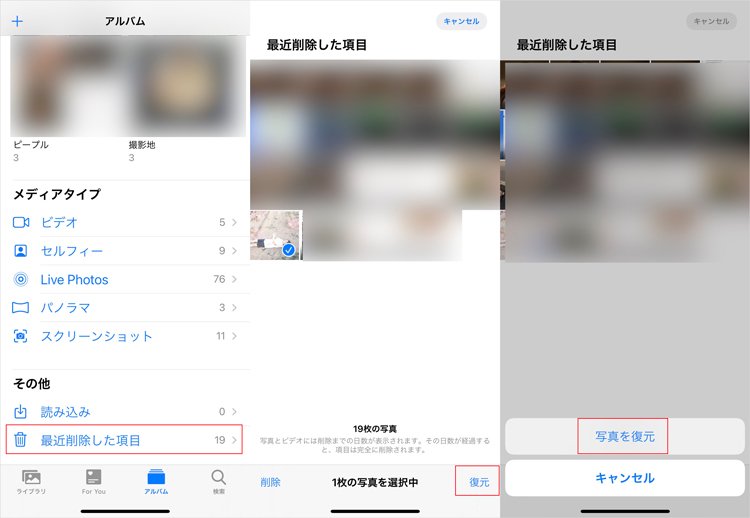
方法1.「最近削除した項目」から削除したiCloud写真を復元する
iCloud写真を削除してから30日以内であれば、「最近削除した項目」から簡単に復元できます。この方法が最も簡単で確実です。
iPhoneでの復元手順:
「写真」アプリ→「アルバム」→「最近削除した項目」を選択
復元したい写真を選択

方法2.iCloud.com経由で消した写真を復元する
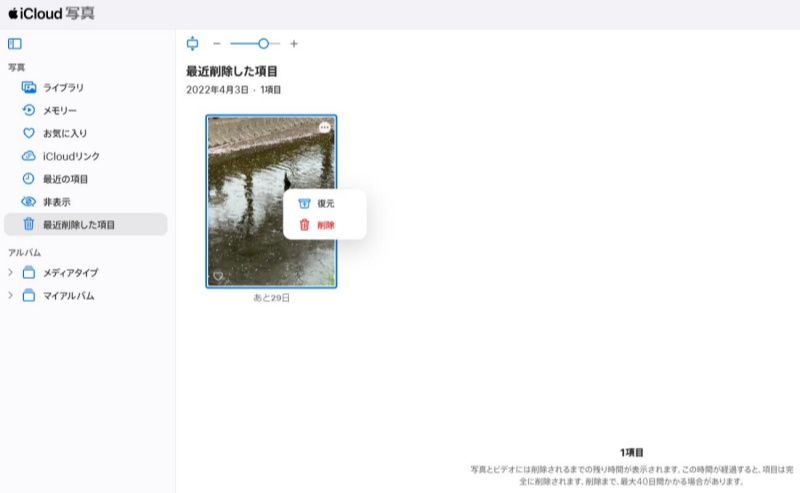
iCloud.comからiCloud写真を削除した場合も、「最近削除した項目」に30日間保管されます。復元方法は上記の方法と同じです。この方法はiPhoneやiPadが手元になくても復元できて、複数の写真を一度に選択して一括復元が可能です。
iCloud.com経由で復元するメリット:
Apple IDでiCloud.comにサインイン
「写真」の「最近削除した項目」をクリック
復元したい写真を選択

- 複数のApple IDを使用している場合は、正しいアカウントでサインインしているか確認
- 復元した写真は元のアルバムに戻る
- iCloud写真の同期がオンの場合、すべてのデバイスに復元される
方法3.iTunesバックアップから消した写真を復元する

iCloudバックアップには「iCloud写真」のデータは含まれていません。これは非常に重要なポイントです。iCloud写真を削除してしまっても、「iCloudバックアップから復元」では写真は戻せないのです。
iCloud写真は独立したサービスとして動作しており、iCloudバックアップとは別の領域で管理されています。そのため、iCloudバックアップを作成しても、iCloud写真の内容はバックアップに含まれません。
一方、iTunesバックアップには、iPhone本体に保存されていた写真が含まれます。ただし、以下の条件が必要です:
- iCloud写真をオフにした状態でiTunesバックアップを作成していた
- または「オリジナルをダウンロード」を選択していた
- バックアップ作成時に写真がiPhone本体に存在していた
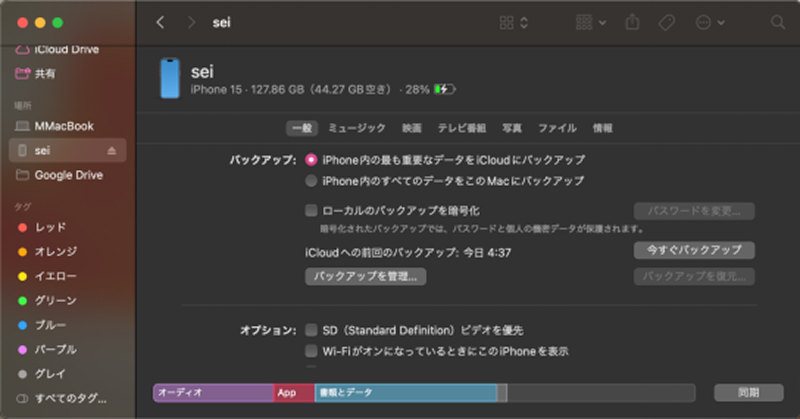
iTunesバックアップからの復元手順:
iTunesを起動し、PCとiPhoneを接続
メニューバーのスマートフォンのアイコンをクリック
「バックアップを復元」をクリックし、復元するデータを選択

注意点:
- iPhone全体が復元されるため、現在のデータは上書きされる
- バックアップ作成後に追加した写真やデータは失われる
- 復元には時間がかかる場合がある
方法4.iPhoneデータ復元ソフトから完全に削除したiCloud写真を復元する
「最近削除した項目」からも削除してしまった、またはバックアップがない場合でも、専門的なUltData iPhoneデータ復元を使用すれば復元できる可能性があります。
このような専門ツールは、通常の方法では復元できない状況でも写真を取り戻せる可能性があります。ただし、削除からの時間が経過するほど復元率は下がるため、できるだけ早く対処することが重要です。
- iCloud写真とiCloudバックアップの両方からデータを検出できる
- 選択的な復元が可能で、必要な写真だけを取り戻せる
- iPhone本体を直接スキャンして削除された写真を検出
- iTunesバックアップやiCloudバックアップからも復元可能




- UltData for iOSをインストールして起動します。接続したいデバイスを選択します。
- デバイスを接続して、「写真」などをスキャンします。
- スキャン結果から、復元したい写真を選択します。復元を実行します。


Part4.iCloud写真よくある質問
iCloud写真削除に関してよくある質問をまとめました。
質問1.iCloudの写真を削除したらiPhoneの容量は増える?
iCloud写真の同期がオンの場合、iCloudの写真を消すとiPhoneの容量も増えます。ただし、増える容量は設定によって異なります。
「iPhoneのストレージを最適化」の場合:
- iPhoneには縮小版のサムネイルのみが保存されている
- iCloud写真を削除すると、サムネイルも削除されるため容量は増える
- ただし、増える容量は比較的小さい(元の写真データがiCloudにあるため)
「オリジナルをダウンロード」の場合:
- iPhoneにフル解像度の写真が保存されている
- iCloud写真を削除すると、大幅に容量が増える
- 削除した写真のファイルサイズ分だけiPhoneの空き容量が増加
iCloud写真をオフにしている場合:
- iCloudから写真を削除してもiPhoneの容量は変わらない
- iPhoneとiCloudが独立しているため、一方を削除しても他方に影響しない
より効果的にiPhoneの容量を増やしたい場合は、不要な写真をiPhoneから直接削除するか、iCloud写真をオフにしてから整理することをおすすめします。
質問2.iCloudから削除してもiPhoneに残す方法はある?
はい、可能です。ただし、ポイントは「iCloud写真」の同期をオフにすることです。
iCloud写真がオンになっていると、iCloud上で写真を削除すると、同期しているすべてのデバイスから同時に消えてしまいます。逆に、iCloud写真をオフにしておくと、iPhone内の写真は端末に保存されたままになります。
iPhoneの「設定」を開く
「自分の名前」→「iCloud」→「写真」をタップ
「iCloud写真」をオフにする
この状態でiCloudから写真を削除すると、iPhoneには影響せず写真が残る
質問3.iCloud写真をオフにするとどうなる?
iCloud写真をオフにすると、iPhoneやiPad、Macでの写真の管理方法が大きく変わります。まず、iCloud上との同期が停止されるため、これ以降に撮影した写真や動画はクラウドに自動でアップロードされません。つまり、iCloud上のデータを削除しても、端末内の写真は消えずに残すことができます。
ただし、オフにするタイミングや設定によっては注意が必要です。オフにした直後に「写真をダウンロードして端末に残す」かどうかを確認する画面が表示される場合があります。ここで「端末に残す」を選ばないと、一部の写真がiCloud上から削除されてしまい、端末に保存されない可能性があります。
さらに、iCloud写真をオフにすると、デバイス間での自動同期ができなくなるため、新しく撮った写真はその端末内だけで管理されます。複数のAppleデバイスで写真を共有したい場合は、オフにする前にバックアップや別のクラウドサービスの利用を検討すると安心です。
最後に
本記事では、iCloud写真を削除するとどうなるのか、iPhoneのiCloud写真を削除した際の影響、そしてiCloud写真をオフにしたらどうなるのかを詳しく解説しました。iCloud写真を削除してもiPhoneに残すには、事前にiCloud写真をオフにして同期を停止することが最も確実な方法です。また、iCloudストレージの写真を削除する際は、必ず他の場所にバックアップを取っておきましょう。
万が一、iCloud写真削除によって大切な写真を失ってしまった場合でも、UltData for iOSのような専門的なiPhoneデータ復元ソフトを使用すれば、復元できる可能性があります。このようなツールは、通常の方法では取り戻せない写真も復元できる可能性があるため、最後の手段として検討する価値があります。
