


LINEで「保存期間が終了したため読み込めません」と表示された写真は、本当に復元できるのか?結論から言うと、LINEのサーバー上からはデータが削除されていますが、あなたのデバイス(iPhone/Android)内やPC版LINEの「キャッシュデータ」、または「ストレージの空き領域」に残存している可能性が高いです。
本記事では、最新のアルゴリズムに基づき、バックアップなしで利用できる専門ソフトによるスキャン方法から、PC版のキャッシュ抽出まで、成功率の高い順に、LINEで保存期間が過ぎた写真を復元する方法 を詳しく解説しています。「上書き」される前に今すぐ確認しましょう。
Part1.LINEの保存期間を過ぎた写真は復元できる?
LINEの保存期間が過ぎた写真でも、条件によっては復元できる可能性があります。例えば、以下のような場合は復元できる可能性があります。
- 相手が写真を保存している
- アルバムやノートに保存されている
- バックアップがある
- 端末にデータが残っている
一方で、長期間が経過し、バックアップや端末データも存在しない場合は、復元が難しいことがあります。なお、LINEの写真は通常、約30日でサーバーから削除されるため、期限を過ぎると閲覧できなくなります。
Part2.LINEで保存期間を過ぎた写真を復元する方法
LINEの保存期間が過ぎた写真でも、状況に応じていくつかの復元方法があります。ここでは、成功率が高い順に、今すぐ試せる6つの方法を紹介します。
方法1.相手に写真の再送を依頼する
最も成功率が高く、最も簡単な方法は、相手に写真の再送を依頼することです。LINEの保存期間が過ぎても、送信者や他のメンバーが画像を保存している場合があります。グループトークの場合は、他の参加者にも確認してみましょう。
方法2.LINEの「アルバム」や「ノート」を確認する
トークに直接貼られた写真には期限がありますが、「アルバム」や「ノート」に投稿されたものには保存期限がありません。そのため、トーク画面では見れなくなった写真でも、アルバムやノートから確認できる場合があります。見落としがちなポイントなので、必ずチェックしておきましょう。
手順: トーク画面右上の三本線メニューから「アルバム」または「ノート」を開き、過去の投稿をチェックしてください。

方法3.LINEバックアップから期限切れの写真を復元する
LINEのバックアップを取っている場合、保存期間が過ぎた写真でも復元できる可能性が高いです。特に、定期的にバックアップしている場合は、ほぼ確実に復元できるケースもあります。お使いのデバイスによって方法が異なるため、以下を確認してください。
iPhone(iCloudバックアップ)
iPhoneの場合、LINEのバックアップ機能はiCloudと連携しています。そのため、LINEバックアップデータがiCloudに自動的に保存されます。もし事前にバックアップを取っていれば、iCloudバックアップからデータを復元できる可能性があります。ただし、iCloudのバックアップに保存期間を過ぎた写真が含まれていない場合は、復元できないため注意が必要です。iCloudバックアップは5GB無料空き容量を提供します。
ホーム画面のLINEアイコンを長押しして、[アプリを削除] ボタンを押す。(LINEのアンインストール)
App Store で LINEを検索し、インストールする。(LINEの再インストール)
ログインのタイミングでLINEのバックアップを復元する。
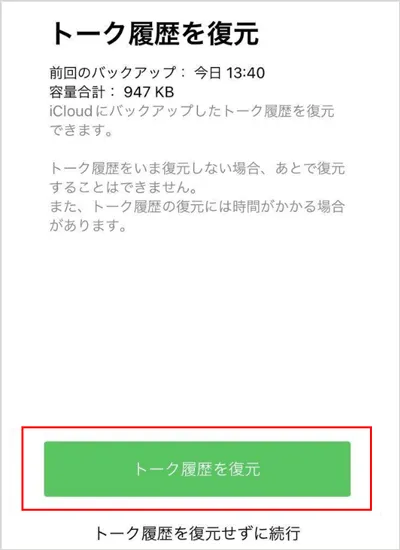

LINEの写真だけでなく、バックアップ時点のすべてのデータ(アプリ、設定、動画など)が復元されます。そのため、復元後に不要なデータが増えてしまう可能性があります。
Android(Googleドライブ)
GoogleドライブにLINEのトーク履歴のバックアップを取っていれば、期間過ぎたAndroid端末のLINE写真を復元することができます。ただし、復元できるのは、バックアップを取った時点までのデータである点にご注意ください。また、Googleドライブの無料プランは、15GBの無料ストレージが提供され、写真、動画、ドキュメントなど、様々なファイルをクラウド上に保存することができます。
LINEアプリをインストールし再インストールします。
LINEアプリの設定 > トーク > トーク履歴のバックアップ・復元をタップします。
「復元」をタップし、復元したいバックアップデータを選択します。
復元したいファイルを選択し、ダウンロードボタンをクリックします。

PC(iTunesバックアップ)
iTunesにiPhoneのバックアップを取っている場合も、保存期間が過ぎたLINEの写真を復元できる可能性があります。ただし、復元するバックアップの日時を確認し、復元したい写真が含まれていることを確認してください。
PCにiPhoneを接続し、iTunesを起動する
画面上部のスマートフォンのマークをクリックする
「バックアップから復元」を選択してデータを復元する
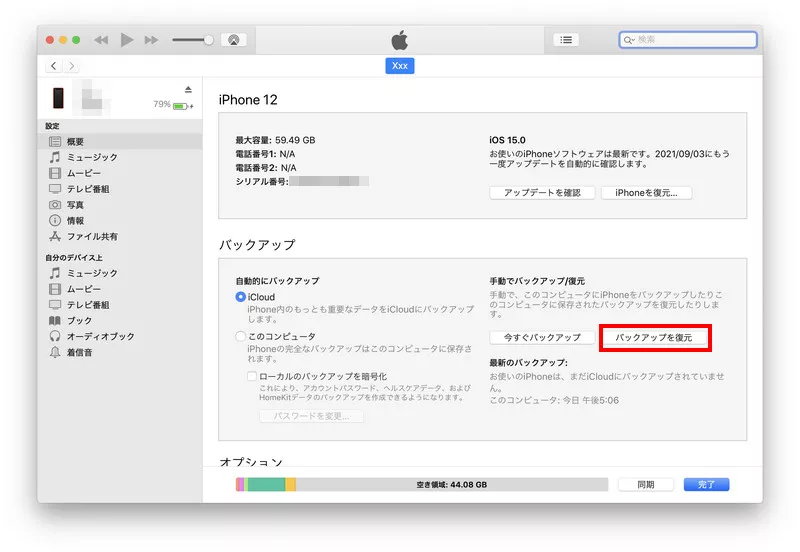
iCloudバックアップと同様、LINEのデータだけでなく、iPhone全体のデータを復元することになります。もしiTunesバックアップからLINE写真や動画などのデータを選択的に復元したいなら、UltData LINE Recoveryをご利用ください。
方法4.PC版LINEのキャッシュを確認する
PC版LINE(Windows/Mac)を併用している場合、PC側にデータが同期・保存されていることがあります。特に、過去にPCで閲覧した画像はキャッシュとして保存されている可能性があります。 一度ログインして確認してみる価値があります。
方法5.Android端末のローカルストレージから消したLINEの写真を直接探す【無料】

端末のルート化は、端末の保証が受けられなくなる可能性があるため、慎重に行う必要があります。
Android端末で期限切れのLINEの写真を直接探したい場合、端末のファイルマネージャーアプリを利用して、LINEが写真を保存しているフォルダにアクセスすれば、目的の写真を見つけることができます。ただし、Android端末やアプリのバージョンによって手順が異なる場合がありますので、注意しながら操作してください。
iPhoneでは、一般的にユーザーが直接、アプリがデータを保存しているフォルダにアクセスすることは制限されています。特に、LINEのようなサードパーティ製のアプリは、セキュリティ上の理由から、ユーザーが勝手にデータの保存場所をいじれないようになっています。
ファイルマネージャーアプリを開く
内部ストレージ > Android フォルダ > 「data」>「jp.naver.line.android」>「files」>「Images」でLINEの画像フォルダを探す。
目的の写真を探す
確実なパッケージ名を確認したい場合は、以下の方法を試してみてください。設定アプリを開く -> アプリ -> LINE -> アプリ情報 の順にタップし、アプリ情報画面でパッケージ名を確認します。
方法6.LINEデータ復元アプリで保存期限切れの写真を復元する【バックアップなし】
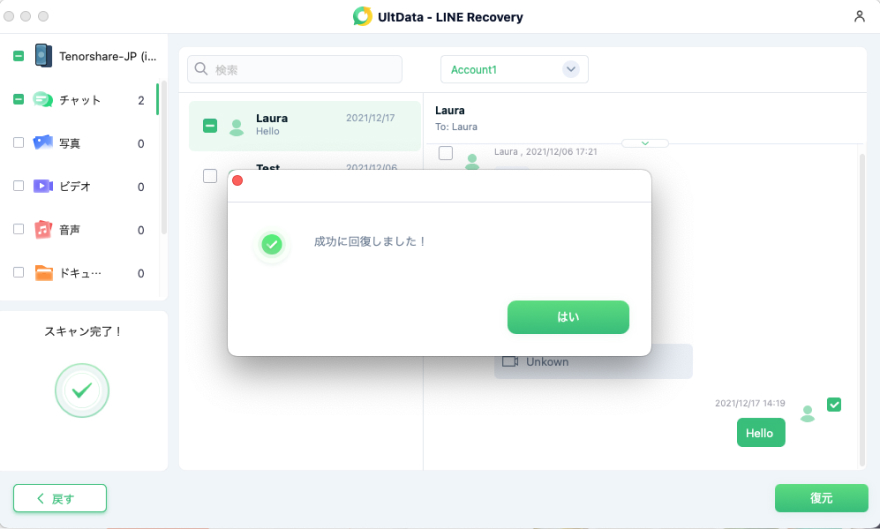
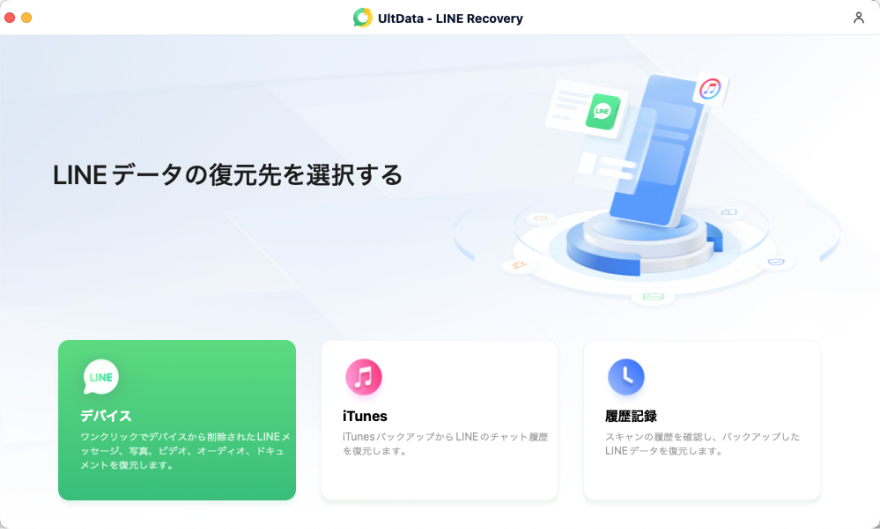
上記の方法で復元できない場合は、UltData LINEデータ復元の利用が有効です。スマホ内部に残っているデータをスキャンすることで、削除・期限切れのLINE写真を復元できる可能性があります。
UltData LINE Recoveryは、LINEで保存期間が過ぎた写真や、iPhone、Androidにバックアップを取っていなかった写真も復元対象となっています。データの復元は、3ステップの簡単な操作で完了するため、システムに慣れていない初心者の方でも安心して利用できます。他の方法で復元できなかった場合は、まず無料スキャンで確認してみるのがおすすめです。




- UltData LINE Recoveryを起動します。復元したいデバイスを接続します。
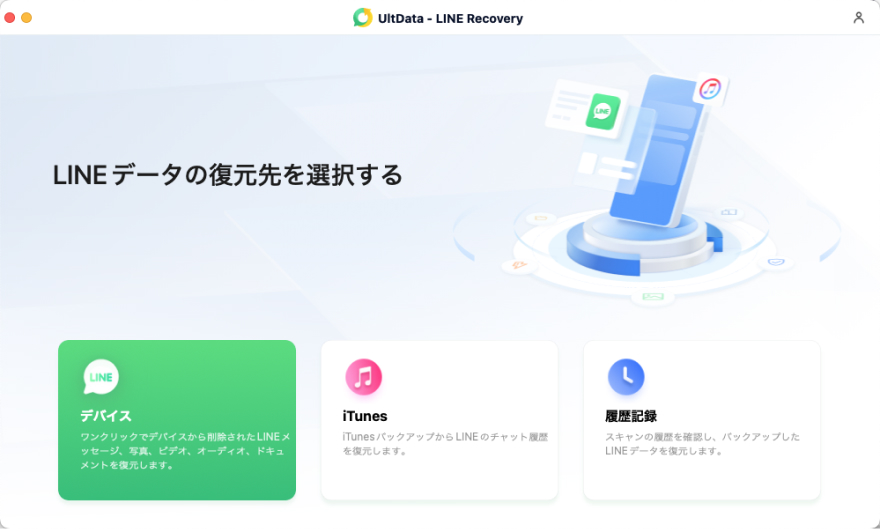
- 復元したい写真をスキャンし、プレビューを確認します。
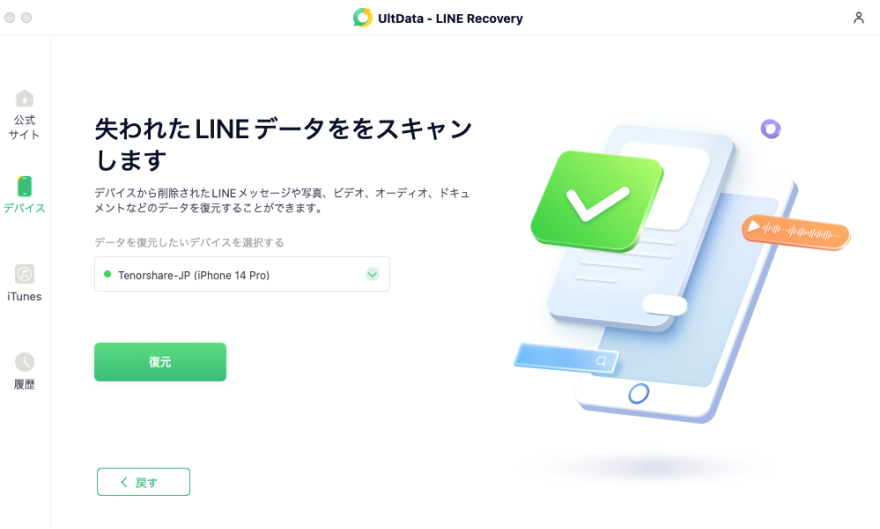
- 復元したい写真を復元します。


💡 AIで記事の要点を要約・分析:
 ChatGPT
 Perplexity
 Google AI Mode
 Grok
Grok
Part3.LINE写真復元方法一覧表
LINEの保存期間が過ぎた写真でも、方法によって復元できる可能性や難易度が異なります。 まずは、自分に合った方法を以下の表で確認しましょう(成功率が高い順に紹介しています)。
 スワイプしてご覧ください
Part4.Yahoo知恵袋でよく聞かれるLINE写真復元の質問
Yahoo知恵袋で多くの方が困っている、LINE写真・動画復元に関する質問をまとめました。同じ悩みを持つ方は、ぜひ参考にしてください。
質問1: LINEの写真の保存期間はどれくらいですか?
LINEで送受信された写真や動画の保存期間は、基本的に送信から30日間です。ただし、グループチャットの場合は、メンバーが保存機能を有効にしている場合は無期限で保存される場合もあります。また、アルバムに保存すれば、より長く保存できます。
- 個別チャットの場合:送信から30日間保存されます。30日を過ぎると、自動的に削除されます。50MBを超えるファイルは 送信から30日間以内にダウンロードしないと、閲覧できなくなります。
- グループチャットの場合:送信から30日間保存されます。もしグループメンバーが保存機能を有効にしている場合、保存期間は最長で無期限となります。
- LINE VOOM:無期限に保存されます。投稿が削除されない限り、いつでもダウンロードできます。
- アルバム:無期限に保存されます。
質問2: 無料でLINEの期限切れ写真を復元する方法はありますか?
相手に再送してもらう、アルバム・ノートを確認する、バックアップから復元するなどの方法であれば無料で復元可能です。 ただし、バックアップがない場合は、専用ツールUltData LINE Recoveryの利用が必要になることがあります。
質問3: LINEの保存期間が過ぎた写真は完全に削除されていますか?
サーバー上では削除されますが、端末やバックアップにデータが残っている場合があります。そのため、条件によっては復元できる可能性があります。
最後に
以上、LINEで保存期間が過ぎた写真を復元する方法について解説しました。LINEで保存期間が過ぎた画像を復元したいときは、まずバックアップの有無を確認しましょう。
また、バックアップがなくても、LINEの保存期間を過ぎた写真を復元できる方法として、UltData LINE Recovery データ復元アプリをご紹介しました。無料のスキャン機能で、目的の写真や動画をスキャンし事前に確認することができます。ぜひダウンロードしてください。
