


音楽ストリーミングサービスとして人気のApple Musicですが、時々「Apple Musicで自分で取り込んだ曲が消えた」という問題が発生することがあります。CDから取り込んだお気に入りの曲や、自分で購入した音源が突然見つからなくなると焦りますよね。
本記事では、Apple Musicで自分で取り込んだ曲が消えた時の症状や原因、そして効果的な復元方法を詳しく解説します。特に自分でApple Musicに取り込んだ大切な音楽コレクションを失ってしまった方は、ぜひ最後までお読みください。
Part1. Apple Musicで自分で取り込んだ曲が消えた/表示されない時の症状一覧
Apple Musicで曲が消えるトラブルにはいくつかのパターンがあります。まずは自分の症状がどれに当てはまるか確認してみましょう。
・Apple Musicで自分で取り込んだ曲が消えた/表示されない
最も一般的な症状として、Apple Musicで自分で取り込んだ曲が完全に見えなくなるケースがあります。ライブラリを開いても以前あったはずの曲が表示されず、検索しても見つかりません。
・ライブラリ内の曲が灰色表示で再生できない
曲自体は表示されているものの、タイトルが灰色になっていて選択・再生できない状態になることがあります。これはApple Musicからダウンロードした曲が消えたり、権限に問題が生じたりした場合に起こります。
・CDから取り込んだ曲がApple Musicで消えたように見える
CDから取り込んだ音源が突然表示されなくなることがあります。apple musicを解約したら、cd から取り込んだ曲も見えなくなるケースもあり、設定によって状況が異なります。
・iPhoneにはあるのにMacでは曲が消えた
デバイス間で同期がうまくいかず、iPhoneでは聴ける曲がMacでは表示されないなど、アップルミュージックからライブラリが消えた状態になることがあります。
・同期したらローカル曲だけが消えた
Apple Musicでライブラリ同期すると曲が消えるケースがあります。特にiCloudミュージックライブラリをオンにした際に、自分で取り込んだローカル曲だけが表示されなくなる症状が報告されています。
Part2. Apple Musicで自分で取り込んだ曲が消えたのはなぜ?
なぜApple Musicで曲が消えるのか、主な原因を解説します。
原因1. iCloudミュージックライブラリをオンにしたら曲が消えた
iCloudミュージックライブラリを有効にすると、ローカルの音楽ファイルがクラウドに同期されますが、この過程で不具合が生じるとApple Musicで自分で取り込んだ曲が消えたように見える場合があります。
原因2. Apple Music加入後に手元の音源が自動的に置き換えられた
Apple Musicに加入すると、手元の音源が自動的にApple Musicのストリーミング版に置き換えられることがあります。itunesで自分で取り込んだ曲が消えたように見えるのは、この機能が原因の場合もあります。
原因3. ダウンロード済みの表示が消えてストリーミングのみになった
Apple Musicからダウンロードした曲が消えたように見えることがありますが、実際には単にダウンロード表示が消えてストリーミング再生のみになっているケースも多いです。
原因4. バージョンアップ後にミュージックアプリから消えた
iOSやmacOSのアップデート後に、apple musicから曲が消えた事例が多く報告されています。特にアップデート時のバグで曲の表示に問題が生じることがあります。
原因5. DRM保護の影響でApple Musicの曲が再生できない
DRM保護されたコンテンツは、権限がなくなると再生できなくなります。特に契約に問題があると、曲は表示されても再生できなくなります。
原因6. ストレージ不足で、自分で取り込んだ曲が自動的に削除されてしまった
ストレージ容量が少なくなると、システムが自動的に曲のデータを削除することがあります。特にiPhoneの「ストレージを最適化」機能がオンになっていると起こりやすい現象です。
原因7. バックアップ不足で、機種変更後に自分で取り込んだ曲がApple Musicから消えた
新しいデバイスに移行する際、適切なバックアップを取っていないと、Apple Musicで自分で取り込んだ曲が消えてしまう可能性があります。
Part3. Apple Musicで自分で取り込んだ曲が消えた時の復元方法
曲が消えた場合の解決策をご紹介します。状況に応じて最適な方法をお試しください。
方法1. iCloud同期をリセットして、自分で取り込んだ曲を復元する
iCloud設定をリセットすることで、同期エラーによって消えた曲を復元できる場合があります。
まず「設定」→「ミュージック」から「ライブラリを同期」をオフにし、再度オンにすることでライブラリの再同期を促します。
方法2. 非表示購入済み項目から曲を戻す
iTunes Storeで購入した曲は「購入済み」セクションから再ダウンロードできます。App Storeアプリで自分のプロフィールをタップし、「購入済み」から非表示になっている曲を確認しましょう。
方法3. 「ダウンロード済み」から消した曲を再取得する
Apple Musicアプリの「ライブラリ」→「ダウンロード済み」セクションから、以前ダウンロードした曲を再ダウンロードすることで、消えた曲を復元できる場合があります。
方法4. ミュージックアプリのライブラリ整理でバグを修正(Mac向け)
Macのミュージックアプリでは「ファイル」→「ライブラリ」→「ライブラリを整理」機能を使うことで、データベースの不整合を修正し、消えた曲を復元できることがあります。
方法5. iPhoneデータ復元ソフトから完全に消した曲を復元する
上記の方法で解決しない場合は、専用のUltData iPhoneデータ復元を使用すると効果的です。このツールは削除された音楽ファイルを直接iPhoneやiTunesバックアップから復元できるため、Apple Musicで自分で取り込んだ曲が消えた場合でも、プロレベルの復元が可能になります。




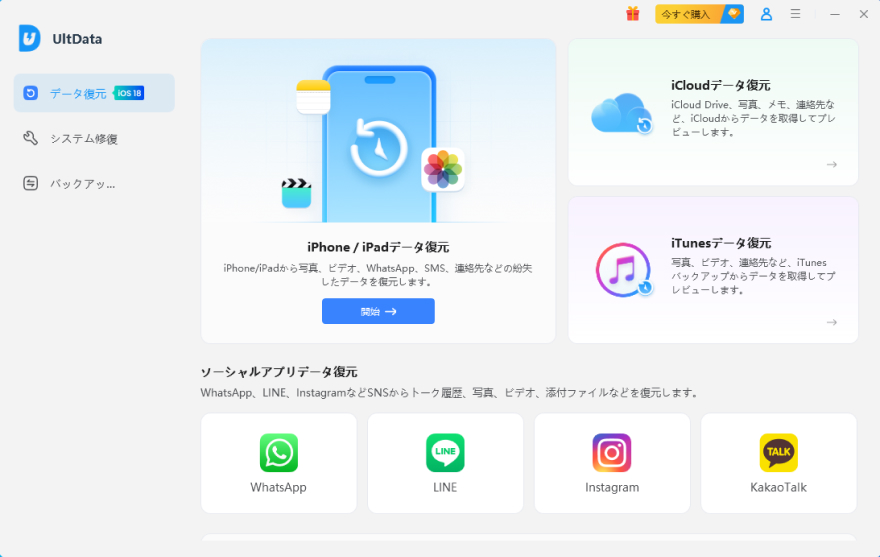
UltData for iOSをインストールして起動します。接続したいデバイスを選択します。
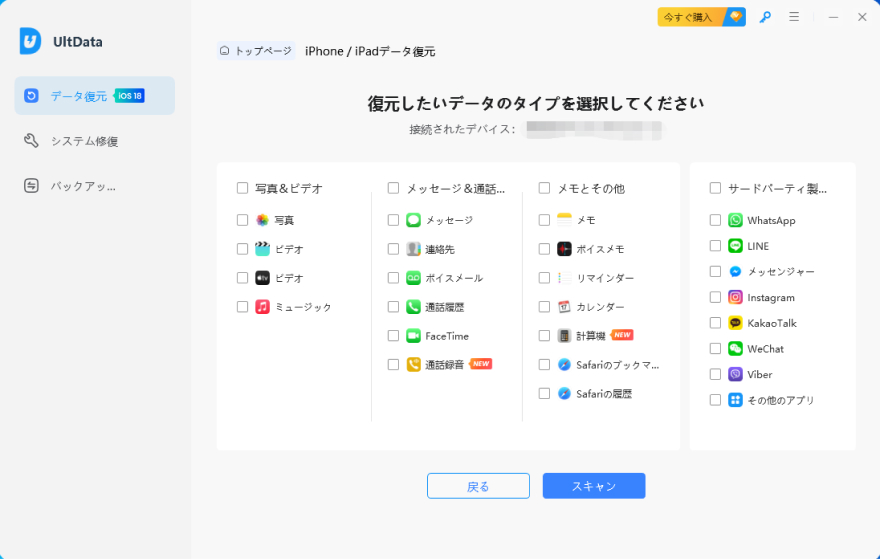
デバイスを接続して、「写真」などをスキャンします。
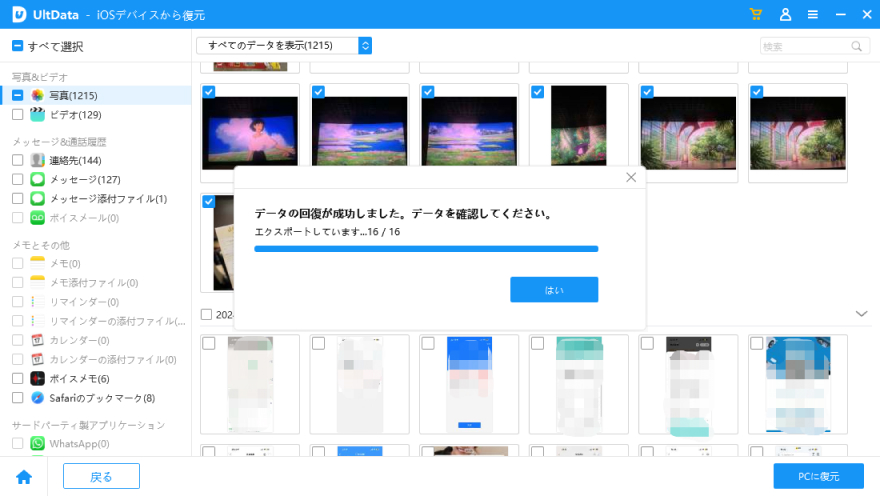
スキャン結果から、復元したい写真を選択します。復元を実行します。


Part4. Apple Musicで自分で取り込んだ曲によくある質問
曲の消失に関してよくある質問にお答えします。
質問1. Apple Musicを解約したら、自分で取り込んだ曲はどうなりますか?
Apple Musicを解約しても、自分で購入した曲やCDから取り込んだ曲は基本的に残ります。ただし、Apple Music限定でダウンロードした曲やプレイリストは利用できなくなります。iCloudミュージックライブラリをオンにしていた場合は、事前にローカルコピーを確保しておくことをおすすめします。
質問2. 自分で取り込んだ曲をApple Musicで共有するには?
Apple Musicで自分で取り込んだ曲を共有するには、プレイリストに追加してからそのプレイリストを共有する方法があります。ただし、著作権の問題で共有できない曲もあるため注意が必要です。共有リンクを作成し、友人に送信することで楽曲を共有できます。
最後に
Apple Musicで自分で取り込んだ曲が消えた場合、焦らず原因を特定して適切な対処を行うことが大切です。本記事で紹介した方法を試しても解決しない場合は、専用の復元ソフトTenorshare UltDataの使用をご検討ください。このツールを使えば、iPhoneのデータを直接スキャンして消えた音楽を復元できるため、他の方法では取り戻せなかった大切な曲も復活させることができます。日々の音楽ライフを快適に楽しむためにも、定期的なバックアップを心がけ、問題が起きた際は適切な対処を行いましょう。
