


iPhoneを機種変更したときや初期化したあと、以前のデータを元に戻したい場合は、バックアップから復元を行います。AppleではiCloudバックアップとiTunes(Finder)バックアップの2つの方法が用意されており、状況に応じて使い分けることができます。
一方で、「バックアップから復元したのに写真が戻らない」「必要なデータだけ復元したい」といった悩みを抱える方も少なくありません。
この記事では、iTunes(Finder)・iCloudバックアップからiPhoneを復元する方法をはじめ、必要なデータだけを復元する方法や、復元できない原因と対処法について詳しく解説します。

iPhoneをバックアップから復元する方法まとめ
 Please swipe to view
iPhoneをバックアップから復元する前に確認すること
iPhoneバックアップを復元すると、現在のiPhoneの状態がバックアップ時点の状態に置き換わります。トラブルを防ぐためにも、事前に以下のポイントを確認しておきましょう。
1.復元したいバックアップの日時を確認する
複数のバックアップが保存されている場合は、復元したい日時のバックアップを選択しましょう。古いバックアップを選ぶと、新しい写真やアプリデータが含まれていない可能性があります。復元前に作成日時と容量を確認しておくことが大切です。
2.iCloudバックアップとiCloud同期の違い
iCloudバックアップとiCloud同期は似ていますが、役割が異なります。
- iCloudバックアップ:iPhone全体のデータを保存し、機種変更や初期化後に復元するための機能
- iCloud同期:写真・連絡先・メモなどを複数のAppleデバイス間で同期する機能
例えば、iCloud写真を利用している場合は、写真はバックアップではなく同期によって管理されているケースがあります。
3.iPhoneのiOSバージョンと空き容量を確認する
バックアップを正常に復元するには、iPhoneのiOSバージョンやストレージ容量も重要です。バックアップより古いiOSでは復元できない場合があり、容量不足でも復元に失敗することがあります。あらかじめ最新版へアップデートし、十分な空き容量を確保しておきましょう。
4.復元前に現在のiPhoneをバックアップする
現在のデータを残しておきたい場合は、復元前に新しいバックアップを作成しておくことをおすすめします。万が一、復元後に必要なデータが消えてしまっても、新しいバックアップがあれば元の状態へ戻せる可能性があります。
方法1.iPhoneのiCloudバックアップからデータを復元する
iCloudバックアップは、Wi-Fi環境があればパソコンを使わずに復元できる便利な方法です。ここでは、復元の条件や具体的な手順について紹介します。
1.iCloudバックアップから復元するための条件
iCloudバックアップから復元するには、以下の条件を満たしている必要があります。
- Apple Accountにサインインしている
- 復元したいiCloudバックアップが存在する
- 安定したWi-Fi環境
- iPhoneが初期設定画面になっている
2.iCloudバックアップからiPhoneを復元する手順
上記の条件を満たしていることを確認したら、以下の手順でiCloudバックアップからiPhoneを復元しましょう。
- iPhoneを初期化する
- 初期設定を進める
- 「Appとデータ」画面で「iCloudバックアップから復元」を選択
- Apple Accountへサインインする
- 復元したいバックアップを選択する

3.iCloudバックアップから復元すると何が戻る?
iCloudバックアップからは、以下のようなデータを復元できます。
- アプリデータ
- ホーム画面の配置
- 設定情報
- メッセージ
- 一部の写真・動画(同期設定による)
なお、iCloud写真を利用している場合は、写真はバックアップではなく同期によってダウンロードされます。
方法2.iPhoneのiTunesバックアップからデータを復元する
パソコンに保存しているバックアップを利用する場合は、iTunes(Windows)またはFinder(Mac)から復元します。
1.iTunes・Finderバックアップを復元する前の準備
復元前に以下を確認しましょう。
- パソコンに最新のバックアップが保存されている
- LightningケーブルまたはUSB-Cケーブルを用意する
- パソコンの空き容量を確認する
2.iTunes・FinderバックアップからiPhoneを復元する手順
準備が整ったら、以下の手順でiTunesまたはFinderからiPhoneを復元しましょう。
- iPhoneをパソコンへ接続する
- iTunesまたはFinderを開く
- 接続したiPhoneを選択する
- 「バックアップを復元」をクリックする
- 復元するバックアップを選択する

暗号化したiTunesバックアップのパスワードを忘れた場合の対処法
暗号化したiTunesバックアップのパスワードを忘れてしまった場合、基本的にAppleからパスワードを確認したり、解除したりすることはできません。まずは、普段使用しているパスワードやApple Account関連のパスワードなど、心当たりのあるものを試してみましょう。
それでもパスワードが分からず、バックアップからiPhoneの写真や連絡先、メッセージなどのデータを取り戻したい場合は、Tenorshare UltDataのようなデータ復元ソフトを利用する方法もあります。バックアップの状況やデータの種類によって復元できるかどうかは異なりますが、バックアップ以外の復元方法も含めて確認したい場合に役立ちます。
方法3.iPhoneバックアップから必要なデータだけ復元する
通常の復元では、iPhone全体がバックアップ時点の状態に戻ります。しかし、「写真だけ」「LINEだけ」といった特定のデータのみを復元したいケースもあります。そのような場合は、データ復元ソフトを利用すると便利です。
1.Tenorshare UltDataが向いているケース
UltData iPhoneデータ復元は、バックアップ全体ではなく必要なデータだけを選んで復元したい場合に適しています。例えば、写真や連絡先だけを復元したい場合や、現在のデータを消さずにバックアップ内のデータを取り出したい場合に役立ちます。




2.UltData for iOSでiCloudバックアップから復元する手順
iCloudバックアップから必要なデータだけを復元する場合は、以下の手順で操作を進めます。
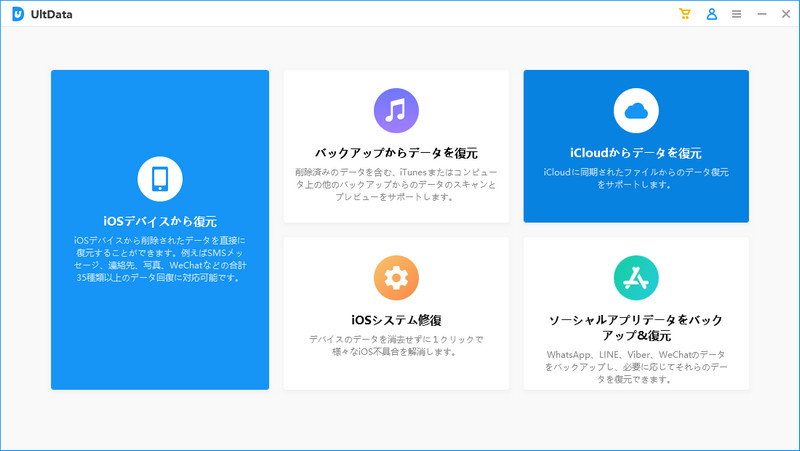
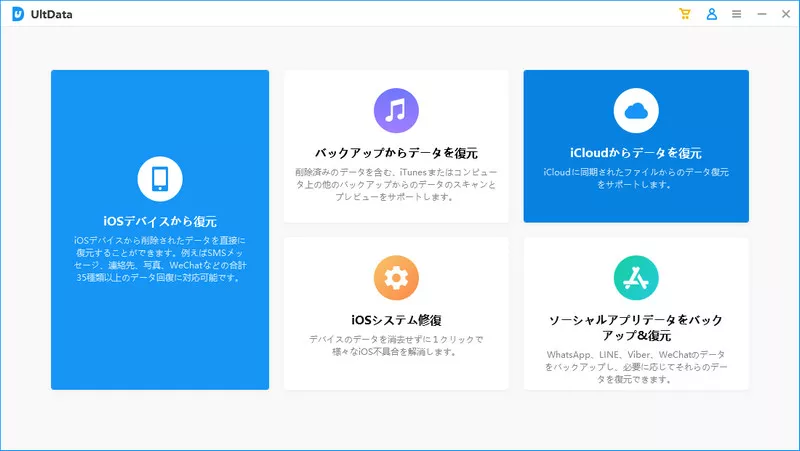
- UltDataを起動して、「iCloudからデータを復元」オプションを選択して下さい。
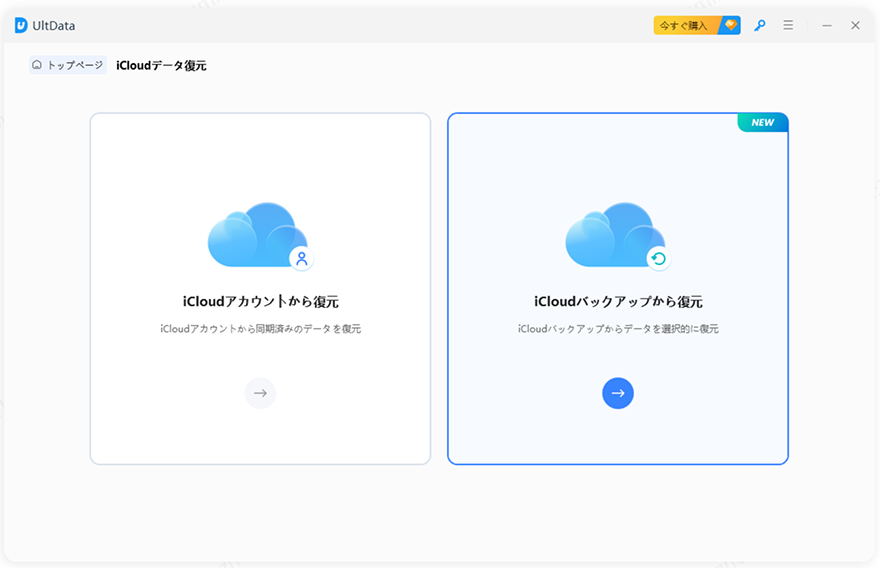
- iCloudバックアップを作成済みの場合は、「iCloudバックアップデータ復元」を選択します。
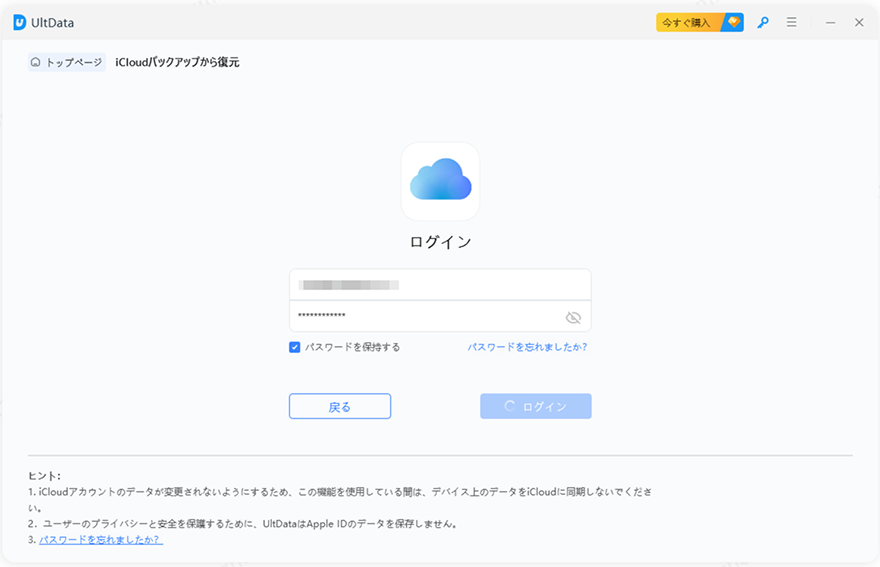
- Apple IDとパスワードを入力し、iCloudアカウントに安全にサインインします。
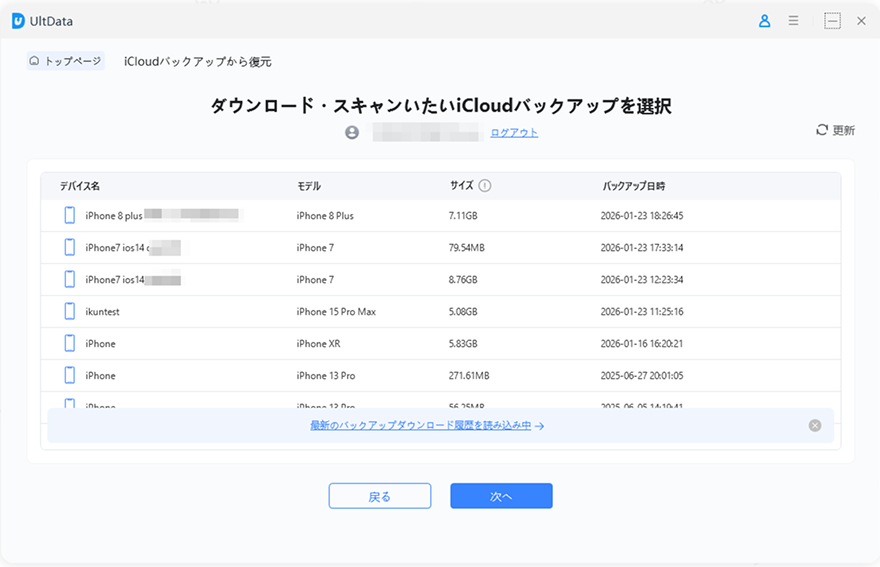
- 利用可能なiCloudバックアップの一覧から、ダウンロードしてスキャンするバックアップを選択し、「次へ」をクリックします。
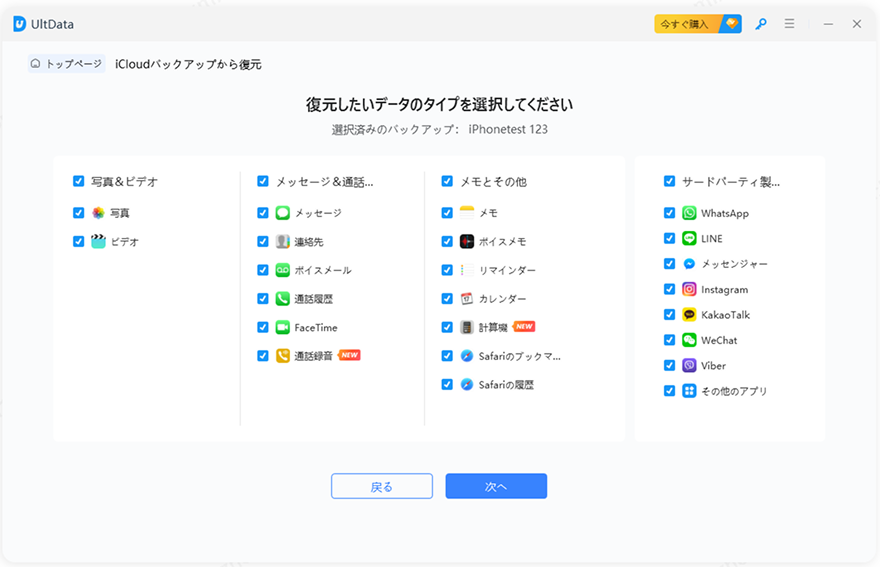
- 写真、動画、メッセージ、連絡先、メモ、LINEのデータなど、復元したいデータの種類を選択し、「ダウンロード」をクリックします。
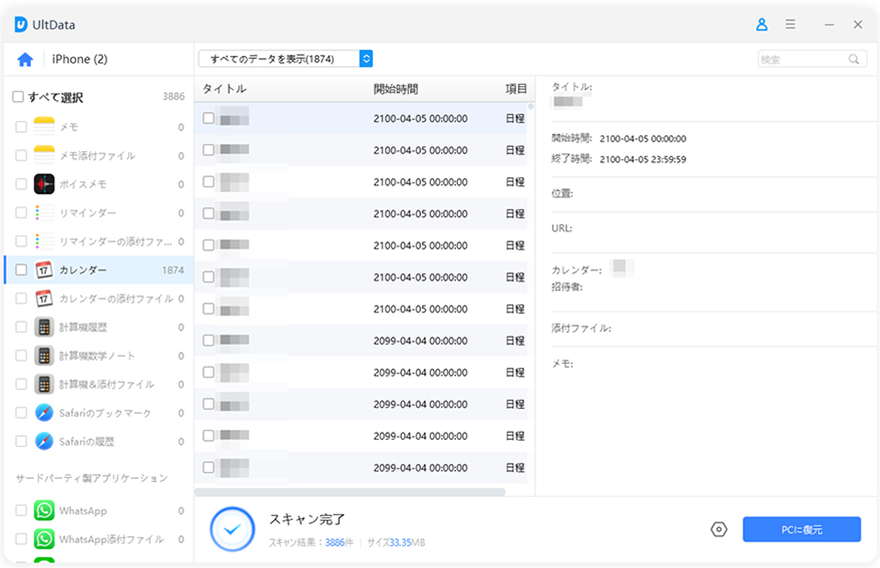
- スキャンが完了したら、検出されたデータをプレビューします。復元したい項目を選択し、「PCに保存」をクリックしてパソコンに保存します。


3.UltData for iOSでiTunesバックアップから復元する手順
パソコンに保存されているiTunesバックアップを利用する場合は、以下の手順で必要なデータを復元します。
- UltData for iOSをインストールして起動して、「iTunesデータ復元」をクリックします。
- 結果一覧から復元したいバックアップを選択し、「復元したいデータのタイプを選択して下さい」をクリックします。
- 「写真」にチェックを入れ、「スキャン」をクリックしてください。
- スキャン結果から「削除されたデータのみ表示」を選択して、削除された項目を表示します。


iPhoneをバックアップから復元できない原因と対処法
iPhoneバックアップが見つからない場合は、まずApple Accountや保存先が正しいかを確認することが重要です。また、Wi-Fi接続が不安定な場合は、安定した通信環境に切り替えて再試行すると改善することがあります。
さらに、iOSバージョンが古いことが原因で復元できないケースもあるため、その場合はiPhoneを最新版へアップデートすることで解決できる可能性があります。加えて、ストレージ容量が不足していると復元が正常に行えないため、不要なデータを削除して空き容量を確保しておくことも大切です。
最後に、Appleサーバー側に一時的な不具合が発生している場合は、時間をおいてから再度試すようにしましょう。
iPhoneのバックアップ復元に関するよくある質問
復元時には、写真やLINEなどのデータに関する疑問を持つ方も多くいます。ここでは、よくある質問を紹介します。
質問1.iPhoneのバックアップ復元後、写真・LINE・アプリが戻らないのはなぜ?
写真はiCloud写真で同期されている場合があり、ダウンロード完了まで時間がかかることがあります。また、LINEは引き継ぎ設定が必要な場合があります。アプリも再ダウンロードが完了するまで利用できないことがあります。
質問2.iPhoneをバックアップから復元すると現在のデータは消えますか?
はい。通常のiCloud・iTunesバックアップ復元では、現在のiPhone内のデータはバックアップ時点の状態に置き換わります。そのため、復元前に現在のデータをバックアップしておくことをおすすめします。
質問3.iPhoneバックアップ復元後から写真だけ追加できますか?
Apple標準の復元機能では、写真だけを追加することはできません。写真のみを取り出したい場合は、Tenorshare UltDataのようなデータ復元ソフトを利用すると、必要なデータだけを選択して復元できます。
最後に
iPhoneのバックアップから復元する方法には、iCloudバックアップ、iTunes・Finderバックアップ、そして必要なデータだけを復元できる専用ソフトの3つがあります。それぞれ特徴が異なるため、自分の状況に合った方法を選ぶことが大切です。
万が一、通常の復元で目的のデータを取り戻せない場合や、写真・LINE・連絡先など一部のデータだけを復元したい場合は、UltData for iOSのようなデータ復元ソフトが役立ちます。大切なデータを失わないためにも、日頃から定期的なバックアップとあわせて、適切な復元方法を知っておきましょう。
