


iPhoneで写真が全部・一部表示されない原因と解決方法
iPhoneに保存していたはずの写真が突然見られなくなると、とても不安になりますよね。実は写真が表示されない原因は、iCloudの設定やストレージ不足、通信環境の不具合など、身近なものがほとんどです。
この記事では、。iPhoneで写真が表示されない主な原因から、すぐに試せる確認・対処法、そしてそれでも直らないときの復元方法までを詳しく解説します。大切な思い出の写真を取り戻すために、ぜひ参考にしてください。
Part1.iPhoneの写真が全部・一部表示されないのはなぜ?
iPhoneの写真が表示されない原因は設定の見落としからストレージ不足、iCloudの不具合まで様々です。まずはiPhoneで写真が表示されない主な原因を整理しましょう。
原因1.iCloud写真がオンになっていない/同期エラー
iPhoneの写真が表示されない理由として、まずiCloudに原因があることが考えられます。iCloud写真がオフになっている 場合は、写真の同期が行われません。エラーの際も同様です。
原因2.誤って「非表示」アルバムに設定されている
非表示アルバムに設定されている写真は通常のライブラリやアルバムには表示されなくなります。場合によっては非表示アルバム自体が隠されていることもあり、注意が必要です。
原因3.iCloud写真のストレージ最適化で写真が消えた
iPhoneの「ストレージを最適化」機能は、端末のストレージを節約するためにオリジナルの高解像度の写真をiCloudに保存し、端末には低解像度のバージョンを残す設定です。
この機能を有効にすると、ストレージが少ない場合でも写真を保存し続けることができます。しかしインターネット接続が不安定な場合やiCloudのストレージが不足している場合、写真が表示されないことがあります。
原因4.iPhoneストレージ不足で写真が読み込めない
iPhoneのストレージ容量が不足している場合、写真のアップロードや同期が停止してしまいます。特に動画や高画質の写真が多い場合は、ストレージの空き容量が不足しがちです。
原因5.iOSアップデートや写真アプリの不具合
古いバージョンのOSでは、同期機能が正常に動作しない可能性も。Appleは新しいOSでバグ修正を行うことが多いため、iPhoneを最新バージョンに保っておくことが重要です。
原因6.写真アプリへのアクセスが制限されている
写真アプリへのアクセスが制限されている場合、iPhoneで撮った写真をアプリ上で見ることができません。原因はたった数箇所の設定違いがほとんどなので、設定を今一度確認してみましょう。
原因7.写真が最近削除済みフォルダに移動した
iPhoneの写真が表示されない場合、誤って削除してしまっている可能性もあります。写真アプリで削除したデータは「最近削除した項目」に30日間保存されますが、それを過ぎると完全に消えてしまうので注意が必要です。
原因8.インターネット接続の不具合(iCloudからダウンロードできない)
iCloud写真の同期が停止する一般的な原因の一つに、インターネット接続の弱さが挙げられます。インターネット接続に不具合が生じている場合、iCloudから写真をダウンロードすることができません。
Part2.iPhone写真が表示されないときの確認・対処法
iPhoneで写真が表示されない原因がわかったら、次は具体的な対処法を試してみましょう。設定の見直しやストレージの整理など、ちょっとした操作で解決できるケースも少なくありません。ここでは、すぐに実践できる7つの確認・解決方法を順番に紹介します。
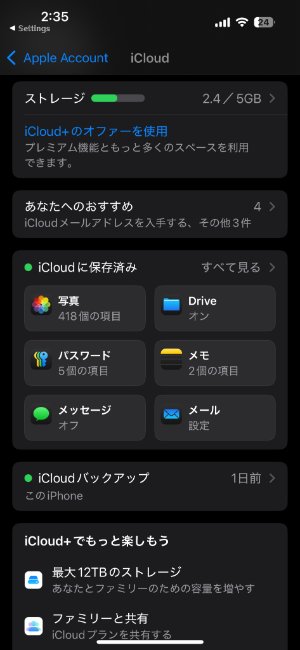
対処法1.iCloud写真をオンにして再同期する
iCloud写真をオンにして再同期すると、写真が復元する可能性が高いです。ただし、再同期には時間が掛かる上に大量のデータ通信が発生します。
手順1: 設定アプリを開く
手順2: ユーザー名(Apple ID)からiCloud→写真へと進む
手順3: 「iCloud写真」をオン

対処法2.iPhone「非表示」アルバムを解除する
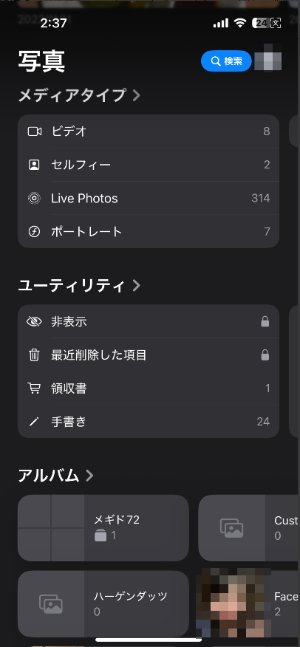
iPhone「非表示」アルバムを解除すると、即時に復元できる場合もあります。ですが、意図的に隠していた写真も再び見えてしまいます。
手順1: 写真アプリのメニューバーにあるアルバムをタップ
手順2: 非表示をタップし、「アルバムを表示」をタップ
手順3: 右上の「選択」から再表示したい写真をチェック
手順4: 右下の三点リーダーから「非表示を解除」をタップ

対処法3.Wi-Fi環境で写真を再読み込みする
Wi-Fi環境で写真を再読み込みすると、同期不良を解消できる可能性が高いです。しかし、この方法はWi-Fi環境に依存します。
対処法4.iPhoneのストレージを整理する
iPhoneのストレージを整理することで、同期や表示不具合を改善できる可能性があります。ですが、誤って重要な写真を削除するリスクもあるので注意しましょう。
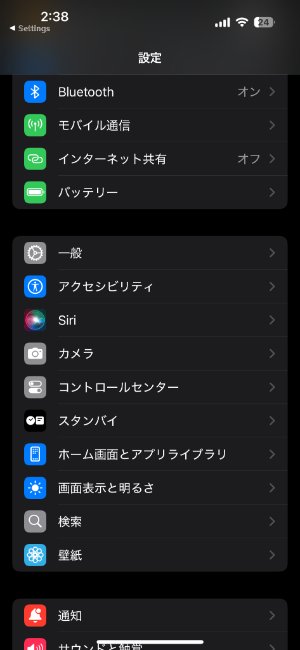
手順1: 設定アプリから一般→iPhoneストレージの順に進む
手順2: 空き容量が少ない場合は不要なアプリやデータを削除してストレージを確保する

対処法5.iOSを最新バージョンにアップデートする
iOSを最新バージョンにアップデートすることで、バグや不具合の解消につながります。なお、アップデートには一定の空き容量が必要です。
手順1: 設定アプリから一般→ソフトウェア・アップデートと進む
手順2: 最新のiOSがあればダウンロードしてインストール


対処法6.iPhone写真アプリへのアクセスを許可する
iPhone写真アプリへのアクセスを許可すれば、アプリで写真が利用可能になります。ただし、プライバシーのリスクがあることは否めません。
手順1: 設定から該当アプリを選択
手順2: 「写真」をタップして「すべての写真」を選択
対処法7.iPhone「最近削除した項目」から画像を復元する方法
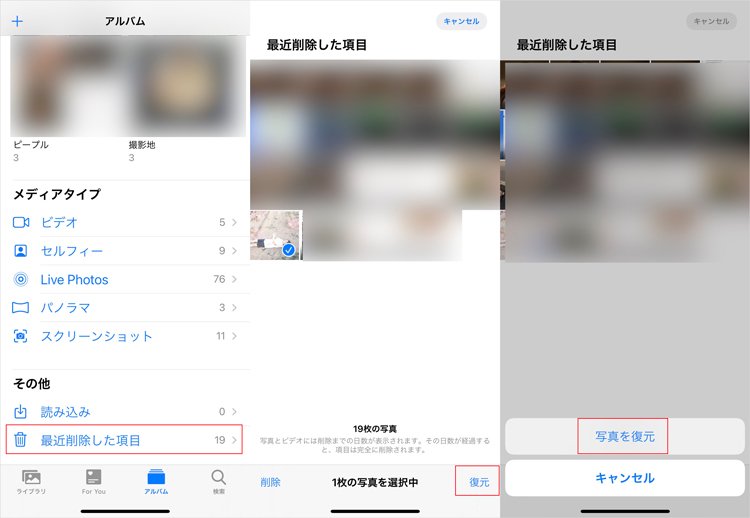
iPhone「最近削除した項目」から画像を復元する方法は、削除した写真を簡単に復元できます。しかし、全ての写真が復元できるわけではありません。
手順1: 写真アプリの「アルバム」タブから「最近削除した項目」を開く
手順2: 削除した写真を選択して「復元」をタップ

Part3.それでもiPhoneの写真が表示されないときの対処法
基本的な設定の見直しやストレージ整理をしても写真が表示されない場合は、バックアップや専用ソフトを利用した復元を検討する必要があります。最後に、写真が消えてしまったときの最終的な対処法をご紹介します。
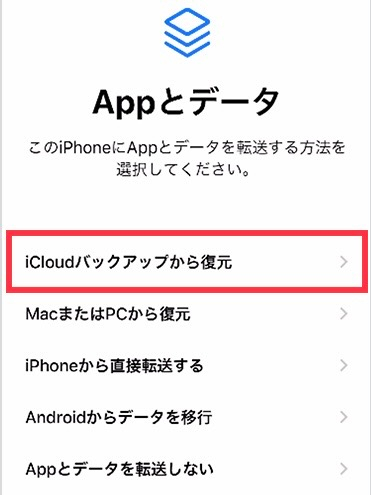
方法1.iCloudバックアップから消したiPhone写真を復元する
iCloudにバックアップがある場合、以下の方法で復元することができます。
手順1: iCloudサインインからバックアップを選択
手順2: 「復元しました」画面が表示されれば完了

方法2.iTunesバックアップから消えたiPhone画像を復元する
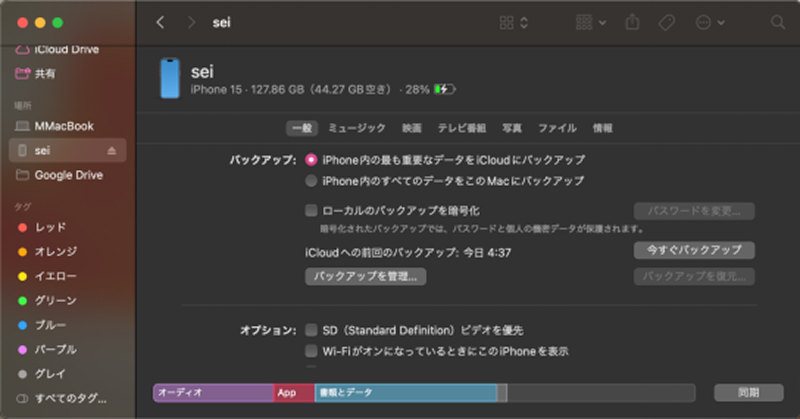
iTunesでバックアップを取っている場合は、iTunesを使用して復元できます。
手順1: iTunesを起動し、PCとiPhoneを接続
手順2: メニューバーのスマートフォンのアイコンをクリック
手順3: 「バックアップを復元」をクリックし、復元するデータを選択

方法3.iPhoneデータ復元ソフトから完全に削除した写真を復元する【バックアップなし】
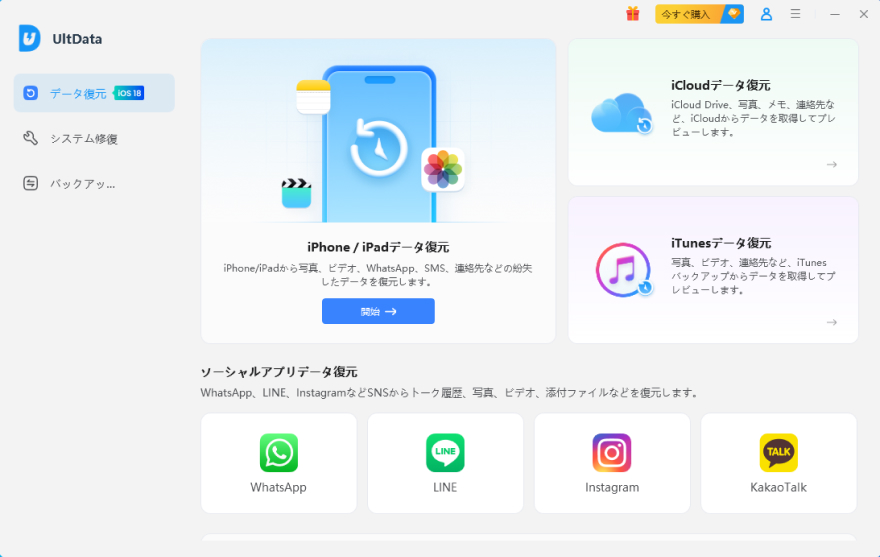
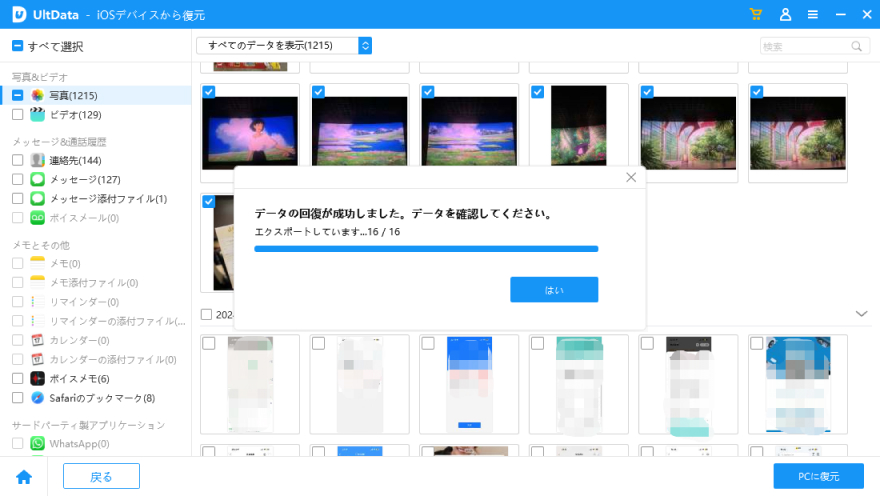
専用の復元ソフトを使用して、完全に削除された写真を復元する方法もあります。おすすめはUltData iPhoneデータ復元 です。UltData for iOSはバックアップがない場合でも写真を復元することができます。iPhoneの写真が表示されずにお困りの方は是非こちらもお試しください。
安全・強力・信頼できるiOSデータ復元ソフト。バックアップなしでも、iOSデバイス本体、またはiTunes・iCloudバックアップから簡単に画像や動画などのデータを復元


-
UltData for iOSをインストールして起動します。接続したいデバイスを選択します。
-
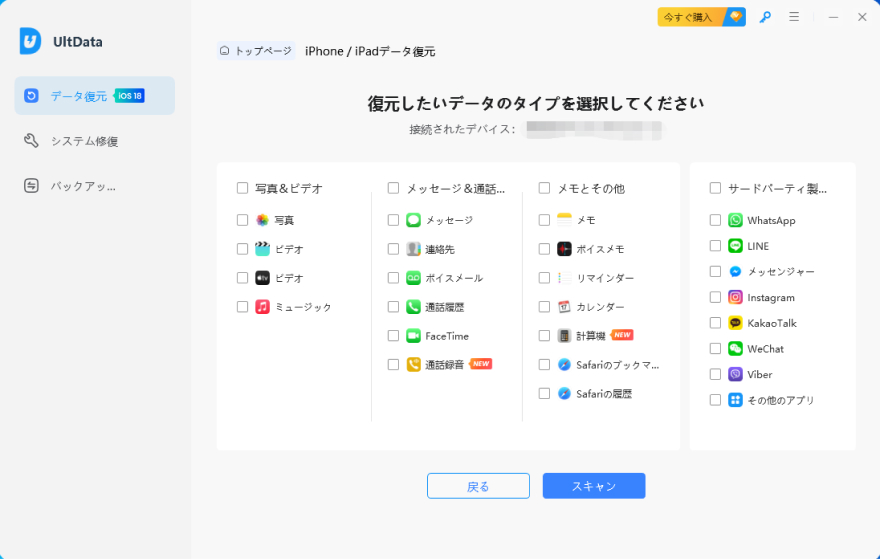
デバイスを接続して、「写真」などをスキャンします。
-
スキャン結果から、復元したい写真を選択します。復元を実行します。


最後に
iPhoneで写真が表示されない原因は、iCloud設定の不備やストレージ不足、インターネット環境の不具合など、日常的に起こり得るものがほとんどです。
まずは基本的な設定や環境を見直し、それでも解決できない場合はバックアップやTenorshare UltDataといった専用ソフトを活用することで、大切な写真を取り戻せる可能性があります。突然のトラブルに慌てないためにも、定期的なバックアップを習慣づけておくことが安心につながります。





- 初心者にも優しい、失われたデータを安全かつ選択的に復旧
- iCloudバックアップファイルの抽出・復旧を業界最高水準で実現
- 連絡先・写真・動画・LINEのメッセージなど、35種類以上のデータが復元・抽出


iPhoneで写真が全部・一部表示されない原因と解決方法
最終更新日2025-11-06 / カテゴリiPhoneデータ復元
(0 票、平均: 5.0 out of 5 )
(クリックしてこの記事へコメント)