iOS27 アップデートでこんな症状はありませんか?iOS27をインストールしようとした際、
- 「Software Update Failed」が表示される
- 「アップデートを準備中」のまま進まない
- Appleロゴから動かない
- ダウンロードできない
- iOS 27アップデートが表示されない
などの不具合に困っている人が増えています。
毎年iOS公開直後はアクセス集中やシステム不安定によって、アップデート関連の問題が多発します。特に今回のiOS27でも、RedditやXでは「インストール失敗した」「リンゴループになった」という投稿が急増しています。 この記事では、iOS27がアップデートできない原因から、初心者でもできる対処法、さらにデータを消さず修復する方法まで詳しく解説します。


Part1. iOS27アップデート時によくあるエラー症状
問題1: 「アップデートを検証中」のまま終わらない
考えられる原因
- ネット回線が不安定:iOSアップデートではAppleサーバーとの通信が継続的に行われます。そのため、Wi-Fiが不安定だと検証作業が途中で止まってしまう場合があります。
- 更新ファイルが破損している:ダウンロード途中で通信が切れたり、一時的なシステムエラーが発生すると、iOS27の更新ファイル自体が破損してしまうことがあります。
解決方法
- Wi-Fiを変更する:現在接続中の Wi-Fi を別のものに変更してみましょう。自宅の高速Wi-Fiや5GHz帯の安定した光回線を利用するのがおすすめで、公共Wi-Fiやモバイルルーターの使用はなるべく控えてください。またVPNを使用している場合は一度オフにしてから再度試してみてください。
- iPhone再起動:一時的なiOSシステムエラーであれば、再起動だけで改善するケースもあります。


問題2: 「アップデートを準備中」で止まる
考えられる原因
- Apple サーバー混雑:iOS27公開直後はアクセスが集中するため、Appleサーバー側の処理が遅くなることがあります。
- ストレージ不足:iPhoneの空き容量が不足していると、アップデート準備が正常に進まない場合があります。
解決方法
- 不要データ削除:写真・動画・使っていないアプリを削除して、15GB以上の空き容量を確保しましょう。
- 数時間待つ:Appleサーバー混雑が原因の場合、時間を空けるだけで正常に進むケースがあります。
- 深夜帯に再試行する:利用者が少ない深夜〜早朝はサーバー負荷が下がるため、アップデート成功率が上がりやすくなります。
問題3: 「ソフトウェアアップデートに失敗しました」
考えられる原因
- iOS 27のシステム不具合:大規模なiOSアップデートでは、システム側の一時的な不具合や予期せぬエラーによって、アップデートに失敗する場合があります。
- ファームウェア異常: 更新ファイルやiOSシステムが破損していると、アップデートエラーが発生する場合があります。
解決方法
- VPNをOFFにする:VPN接続中はAppleサーバーとの通信が不安定になる場合があるため、一度OFFにして再試行しましょう。
- ネットワーク設定をリセット

問題4: iOS27が表示されない
考えられる原因
- インターネット接続の問題:Wi-Fiの接続が不安定な場合、iOS 27のアップデートが正常に表示・ダウンロードされないことがあります。
- 対応機種ではない:使用しているiPhoneがiOS 27の対応機種ではない場合、ソフトウェアアップデート画面にiOS 27は表示されません。
- アップデートの配信タイミング:iOS 27の配信開始直後は、端末や地域によってアップデートが表示されるまで時間がかかる場合があります。

Part2. iOS27がインストールできない時に確認したいポイント
iOS27がインストールできない場合、システム不具合だけでなく、基本設定や環境に問題があるケースも非常に多くあります。まずは以下のポイントを確認してみましょう。
ポイント1:iPhoneの空き容量
iOS27は通常のアップデートより必要容量が大きいため、空き容量不足だとインストール失敗や「準備中」で止まる原因になります。不要な写真・動画・アプリを削除し、最低15GB以上の空き容量を確保しておきましょう。
ポイント2:バッテリー残量
バッテリー残量が少ない状態では、アップデート途中で停止したり、インストールエラーが発生する場合があります。アップデート前に50%以上充電し、可能であれば充電ケーブルを接続した状態で行うのがおすすめです。
ポイント3:通信環境
Wi-Fiが不安定だと、updateファイル破損やダウンロード失敗の原因になります。特に公共Wi-FiやVPN利用中はエラーが起きやすいため、自宅の安定したWi-Fi環境でアップデートを行いましょう。
ポイント4:iPhone対応機種
古いiPhoneではiOS27 の対象外となり、アップデート自体が表示されない場合があります。事前にApple公式の対応機種一覧を確認し、自分のiPhoneがiOS27に対応しているかチェックしておきましょう。
具体的な対応機種は以下の通りです。
- iPhone 18シリーズ:iPhone 18 Pro Max / iPhone 18 Pro / iPhone Duo
- iPhone 17シリーズ:iPhone 17 Pro Max / iPhone 17 Pro / iPhone Air / iPhone 17 / iPhone 17e
- iPhone 16シリーズ:iPhone 16 Pro Max / iPhone 16 Pro / iPhone 16 Plus / iPhone 16 / iPhone 16e
- iPhone 15シリーズ:iPhone 15 Pro Max / iPhone 15 Pro / iPhone 15 Plus / iPhone 15
- iPhone 14シリーズ:iPhone 14 Pro Max / iPhone 14 Pro / iPhone 14 Plus / iPhone 14
- iPhone 13シリーズ:iPhone 13 Pro Max / iPhone 13 Pro / iPhone 13 / iPhone 13 mini
- iPhone 12シリーズ:iPhone 12 Pro Max / iPhone 12 Pro / iPhone 12 / iPhone 12 mini
- iPhone 11シリーズ:iPhone 11 Pro Max / iPhone 11 Pro / iPhone 11
- iPhone SE:第2世代以降(2020年発売モデル以降)

アップデート中に電源を切ったり、容量不足のまま更新を続けると、iOS27のインストール失敗やリンゴループの原因になる場合があります。また、エラー発生後に何度も連続アップデートを繰り返すと、アップデートファイルが破損しやすくなるため注意しましょう。
Part3. iOS27アップデートエラーを安全・簡単に修復する方法|初心者でもできる対処法
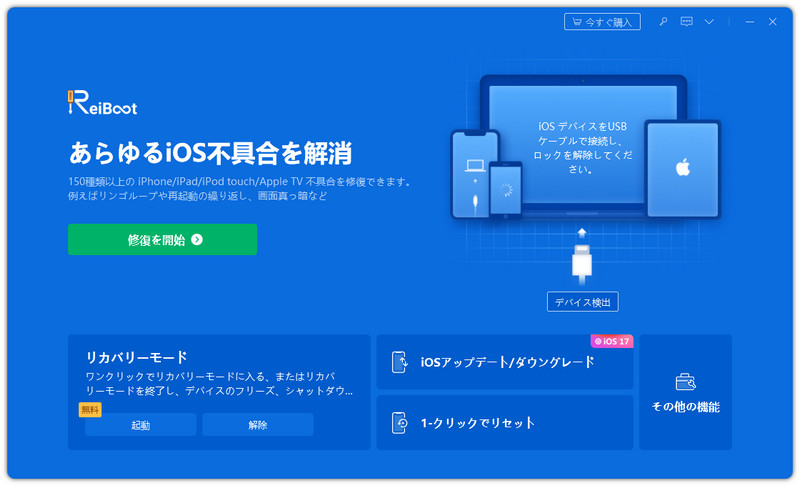
ReiBootは、リンゴループやブラックスクリーンなどのiOS不具合修復はもちろん、リカバリーモードの起動・解除、パスコードなしでのデバイス初期化、iOS 27からiOS 26へのダウングレードなど、多機能を備えた人気のiPhone修復ツールです。さらに、データを消さずに短時間で修復できるため、初心者でも安心して利用できます。まずは、PCへReiBootをダウンロードしてインストールしましょう。




- ReiBootを起動してiPhoneを接続したら「開始」をクリックします。
- 「普通モード」を選択します。
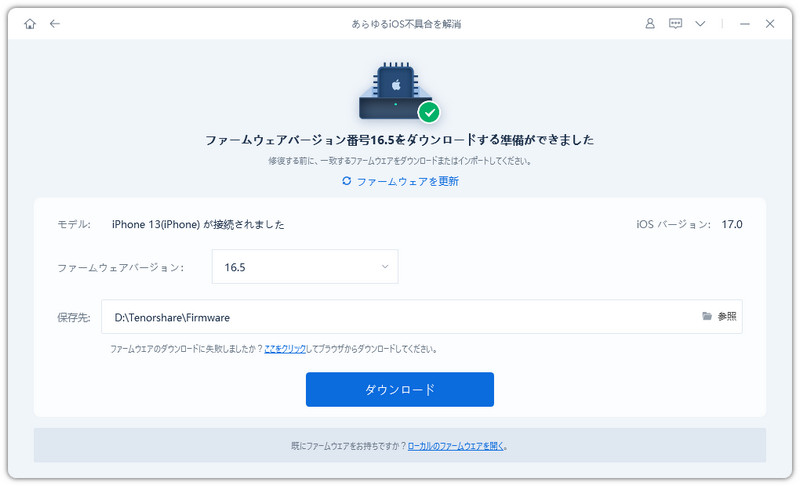
- 「ダウンロード」をクリックしてファームウェアを読み込みます。
- 「普通モードで修復開始」をクリックしてiPhoneシステムの修復を始めましょう。


まとめ
iOS27は最新機能をいち早く体験できる一方で、「インストールできない」「アップデートを検証中のまま進まない」「リンゴループになる」など、さまざまな不具合が発生しやすいのも特徴です。まずは、空き容量・Wi-Fi環境・Apple ID設定など基本項目を確認し、再起動やupdateファイル再ダウンロードなどの対処法を試してみましょう。
それでも改善しない場合は、iOSシステム自体に問題が発生している可能性があります。その際は、Tenorshare ReiBootを利用することで、データを消さずにiOS不具合を安全かつ簡単に修復できます。iOS27の不具合で困っている方は、無理に何度もアップデートを繰り返すのではなく、ReiBootのような専門ツールを活用しながら、安全にアップデートを進めていきましょう。


Tenorshare ReiBoot - iOSシステム修復の専門ツール

- ワンクリックで、リンゴループ、起動しない、画面が真っ暗、アップデートの失敗など、iPhone/iPadのさまざまなiOSシステム不具合を簡単に修復。
- 最新のiOSに対応。データを消さずに、iPhone/iPadのシステム不具合を誰でも簡単に修復できます。