


iOS 27ベータにアップデートした後、「スクリーンショットのトリミングができない」「編集画面が反応しない」といった不具合に悩まされているユーザーが増えています。
スクリーンショットの撮影自体は問題なく行えるものの、編集画面を開くとトリミング枠を動かせなかったり、ドラッグ操作やマークアップ機能が反応しなかったりして、画像を編集できないケースが報告されています。この症状はiOS 27ベータで発生している代表的な不具合の一つとしてSNSやコミュニティでも話題になっています。
そこで本記事では、「iOS 27でスクリーンショットをトリミングできない」「スクショ編集が反応しない」ときに試したい5つの対処法を紹介します。簡単な方法から順番に解説しているので、まずは上から試してみてください。

Part1. iOS 27でスクリーンショットのトリミングができない症状は?
まずは、発生している症状が同じか確認してみましょう。iOS 27ベータで報告されている不具合には、以下のような特徴があります。
- ✅ スクリーンショットの撮影自体は正常に行える
- ✅ 画面左下にサムネイルが表示される
- ❌ サムネイルをタップしても、編集画面でトリミング枠を動かせない
- ❌ ペンやテキストなどのマークアップツールが反応しない、または動作が極端に遅い
- ❌ 「完了」をタップして元画像を保存することしかできない

これらの症状に当てはまる場合は、iOS 27ベータの不具合が原因である可能性が高いです。
iPhone本体の故障ではなく、ソフトウェア側の問題と考えられるため、多くの場合は適切な対処を行うことで改善できます。次の章から、実際に効果が報告されている原因と解決方法を順番に紹介します。
Part2. iOS 27でスクリーンショット編集が反応しない原因は?
現時点ではAppleから正式な説明はありませんが、ユーザーからの報告内容をもとにすると、主に以下の3つの原因が考えられます。
① iOS 27ベータの不具合
最も可能性が高いのが、iOS 27 betaに起因するシステムレベルの不具合です。
iOS 27ではスクリーンショット編集(マークアップ)機能の内部仕様が変更されているとみられ、一部のiPhoneで編集画面のタッチ操作が正常に認識されないケースが発生しています。そのため、トリミング枠を動かせない、描画ツールが反応しないといった症状が起こる場合があります。根本的な解決には、Appleによる今後のアップデートが必要になる可能性があります。
② タッチ操作とシステムジェスチャーの競合
iOS 27では新しいジェスチャー関連機能が追加されており、一部環境ではスクリーンショット編集画面で操作が競合している可能性があります。
本来トリミング枠が受け取るはずのタッチ操作がシステム側に認識されてしまい、その結果、画面をドラッグしても反応しないように見えることがあります。
③ マークアップ機能の一時的な動作不良
「再起動直後は正常に使えるが、しばらくすると反応しなくなる」という報告も見られます。
この場合は、マークアップ機能や関連プロセスのメモリ管理に問題が発生し、一時的に動作が不安定になっている可能性があります。特に長時間iPhoneを再起動していない場合や、多くのアプリを同時に利用している場合に発生しやすい傾向があります。
方法1:iPhoneを強制再起動する
まず最初に試したいのが、iPhoneの強制再起動です。
スクリーンショット編集機能の一時的な不具合やメモリ使用の問題が原因の場合、再起動だけで症状が改善することがあります。実際に、「再起動後は正常に使えるようになった」という報告も少なくありません。
iPhone 8以降の強制再起動手順
- 音量を上げるボタンを押してすぐ離す
- 音量を下げるボタンを押してすぐ離す
- サイドボタン(電源ボタン)を長押しする
- Appleロゴが表示されたらボタンを離す
再起動が完了したら、スクリーンショットを1枚撮影し、編集画面でトリミングやマークアップ機能が正常に動作するか確認してみましょう。比較的簡単に試せる方法なので、まずはここからチェックすることをおすすめします。
方法2:スクリーンショット関連の設定をリセットする
強制再起動で改善しない場合は、スクリーンショット機能に関連する設定を一度切り替えてみましょう。
iOS 27ベータでは、スクリーンショット編集機能とタッチ操作の処理が正常に動作しなくなるケースが報告されています。設定を一度オフ・オンすることで、関連機能が再初期化され、不具合が解消される場合があります。
操作手順
- AssistiveTouchを再設定する
- 「設定」を開く
- 「アクセシビリティ」→「タッチ」をタップ
- 「AssistiveTouch」を開く
- 現在の設定状態に関係なく、一度オフにしてから再度オンにする(またはオンの場合はオフ→オンに切り替える)
- スクリーンショット設定を確認する
- 「設定」を開く
- 「一般」内のスクリーンショット関連設定を確認する
- 「スクリーンショット後にサムネイルを表示」が利用できる場合は、一度オフにする
- 約10秒待ってから再度オンにする

設定変更後に新しくスクリーンショットを撮影し、編集画面で以下の操作ができるか確認してください。
- トリミング枠をドラッグできる
- マークアップツールが正常に反応する
- テキストや描画機能を利用できる
システムの設定競合が原因の場合、この方法だけで正常に戻ることがあります。
方法3:不要なスクリーンショットを整理する
スクリーンショットの枚数が極端に多い場合、写真アプリやマークアップ機能の動作に影響することがあります。特に「スクリーンショット」アルバムに大量の画像が保存されている環境では、編集画面の読み込みや操作反応が遅くなるケースも報告されています。
そのため、最近保存した不要なスクリーンショットを整理し、写真ライブラリの負荷を軽減してみましょう。
操作手順:
- 「写真」アプリを開く
- 「アルバム」をタップ
- 「スクリーンショット」アルバムを開く
- 不要なスクリーンショットを20〜30枚程度選択して削除する
- 「最近削除した項目」を開く
- 削除した画像を完全に消去する
整理が完了したら、新しくスクリーンショットを撮影し、編集画面で以下の機能が正常に使えるか確認してください。
- トリミング枠の移動
- 拡大・縮小操作
- ペンやマーカーによる書き込み
- テキストの追加
写真ライブラリの負荷が原因の場合、この方法で編集機能の反応が改善することがあります。
方法4:ReiBootでiOS 27を修復する
ここまで紹介した方法を試しても改善しない場合は、設定や一時的な不具合ではなく、iOS 27ベータのシステムファイル自体に問題が発生している可能性があります。そのような場合は、iOS修復ツールを利用してシステムを修復する方法も検討してみましょう。
中でもTenorshare ReiBootの「標準修復」機能は、iOSのシステム異常やアップデート後の不具合を修復するための機能として知られています。
標準修復では、システム関連ファイルを再構築しながらiOSの不具合を修復できるため、スクリーンショット編集機能の異常や、マークアップツールが反応しない問題の改善が期待できます。




ReiBootで不具合を修復する手順
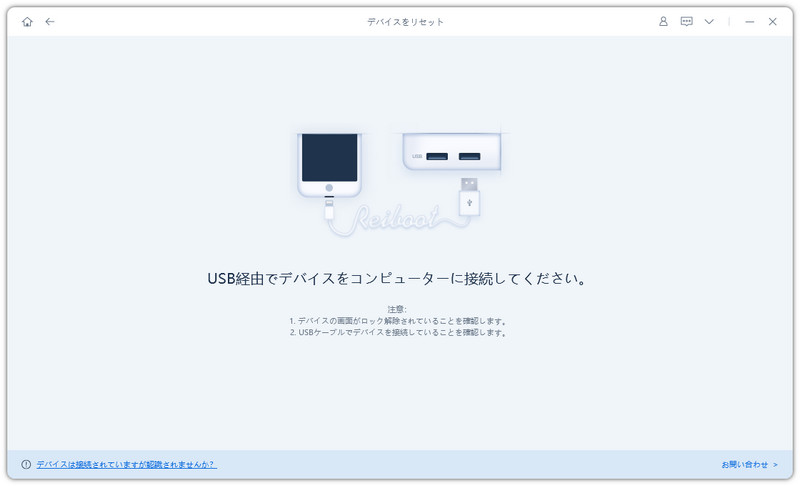
- デバイスをパソコンに接続し、「開始」をクリックします。
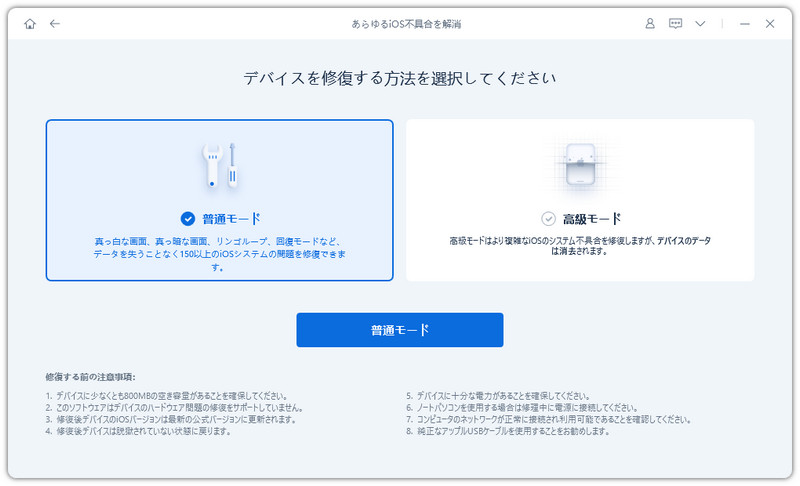
- 「普通モード」を選んでファームウェアをダウンロードしましょう。
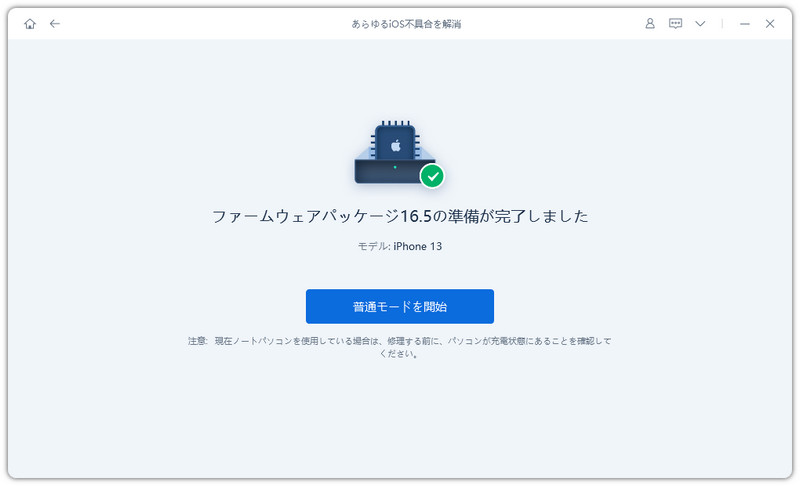
- 「普通モードを開始」ボタンをクリックして、修復が開始されます。
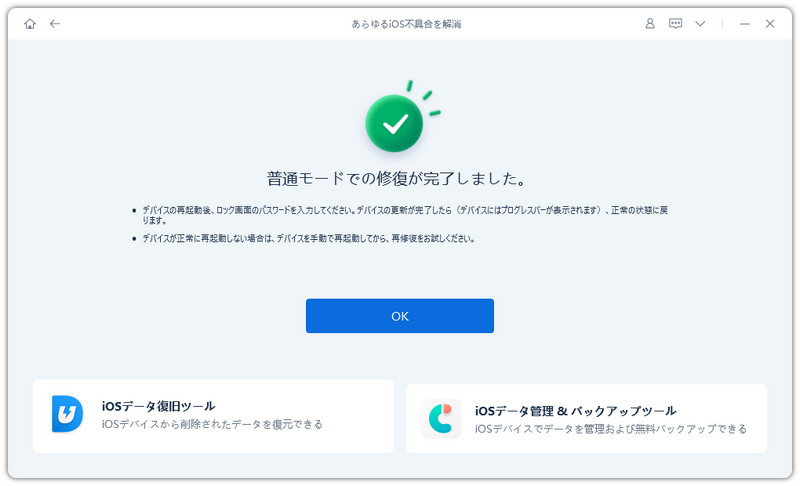
- 修復が完了すると自動的にデバイスが再起動されるので、驚かないで下さいね。
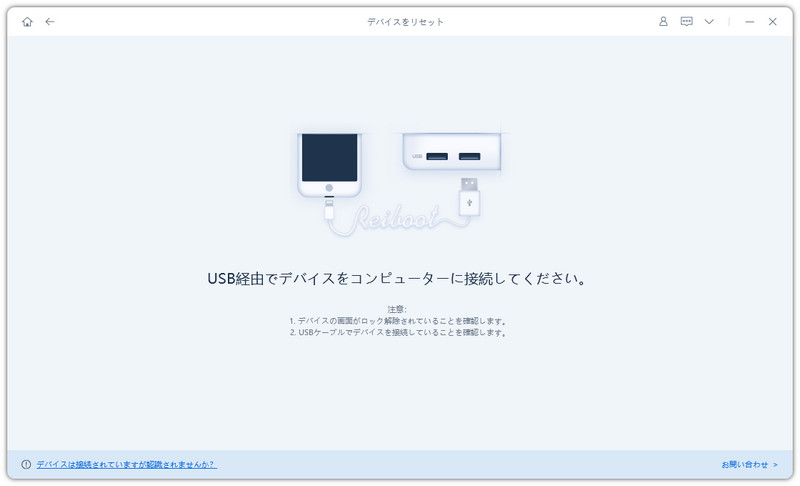
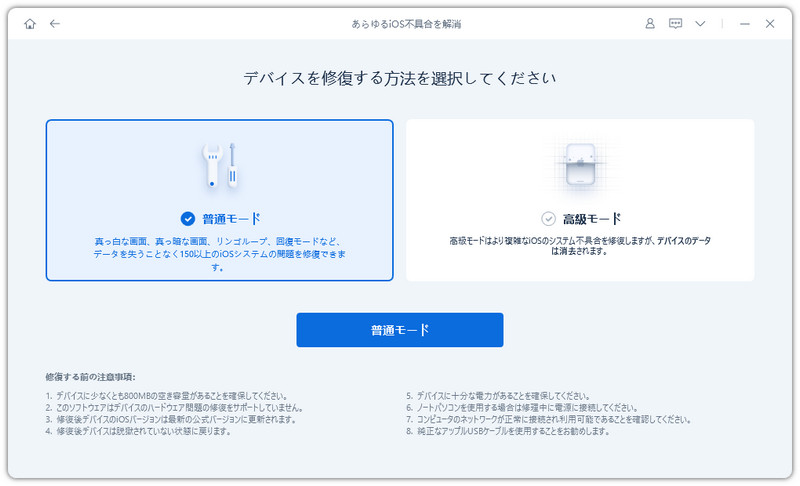
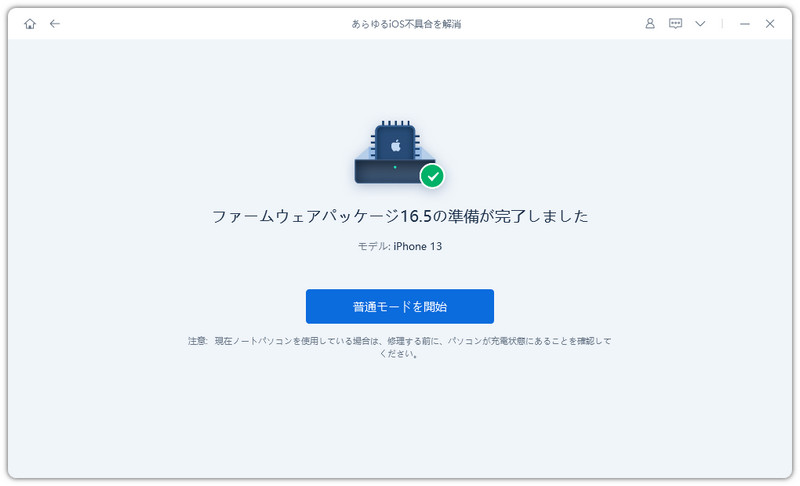

修復後は、再度スクリーンショットを撮影し、トリミングやマークアップ機能が正常に利用できるか確認してみてください。特に、iOS beta版へのアップデート後から不具合が発生した場合は、システム修復によって改善するケースもあります。
方法5:iOS 27ベータからiOS 26へダウングレードする
上記の対処法やシステム修復を試しても改善しない場合は、iOS 27 betaから安定版のiOS 26へ戻すことも選択肢のひとつです。
ベータ版は新機能をいち早く試せる一方で、予期しない不具合や動作不安定が発生することがあります。スクリーンショット編集の問題以外にも、バッテリー消費の増加やアプリの不具合などが気になる場合は、安定版へのダウングレードを検討してみましょう。Tenorshare ReiBootでは、iOSのダウングレード機能も提供されており、比較的簡単な操作で以前のバージョンへ戻すことができます。

iOSのダウングレードを行うと、iPhone内のデータが消去される場合があります。作業前にiCloudまたはパソコン(Finder/iTunes)を利用してバックアップを作成しておきましょう。
また、iOSのダウングレードはAppleが対象バージョンの署名(SHSH)を発行している期間のみ実行できます。署名が停止されるとダウングレードできなくなるため、実施を検討している場合は早めの対応がおすすめです。
- ReiBootをパソコンにダウンロードしてインストールします。インストールが完了したらReiBootを起動してiPhoneをPCに接続し、「開始」をクリックしてください。
- ダウングレードを選択します。
- ReiBootはiOSのバージョンを自動的に検出し、ダウングレード可能なiOSファームウェアを表示します。iOSファームウェアの情報を確認してから、「ダウンロード」をクリックします。
- ダウングレードが完了すると、完了したページが表示され、iPhoneは以前のiOSバージョンに戻れられます。

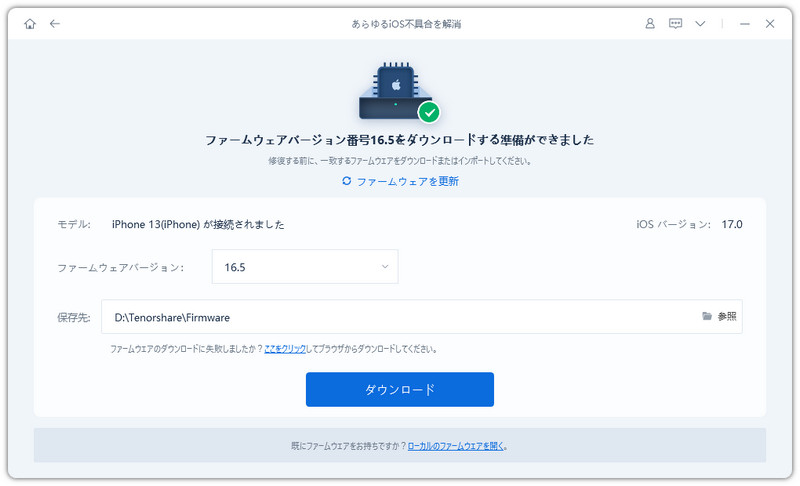

よくある質問(FAQ)
Q1. iOS 27ベータはアップデートする価値がありますか?
A. iOS 27では、Apple Intelligenceの機能強化やSiriの進化、システムパフォーマンスの改善など、注目すべき新機能が数多く追加されています。一方で、現時点のbeta版は開発・検証段階のため、スクリーンショット編集の不具合をはじめ、予期しないバグが発生する可能性があります。
普段使いのiPhoneで安定性を重視する場合は、正式版のリリースを待ってからアップデートするのがおすすめです。新機能をいち早く試したい方は、ベータ版特有の不具合が発生する可能性を理解したうえで利用しましょう。
Q2. iOS 26にダウングレードした後、再びiOS 27へアップデートできますか?
A. はい、可能です。
iOS 26へ戻した後でも、iOS 27の正式版や新しいアップデート版が公開されれば、通常のソフトウェアアップデートから再度インストールできます。一度ダウングレードしたことが原因で、今後のアップデートに制限がかかることはありません。
Q3. iOS 27ベータのスクリーンショット不具合は今後修正されますか?
A. 可能性は高いと考えられます。
ベータ版では新機能の追加に伴い不具合が発生することがあり、Appleはユーザーからのフィードバックをもとに継続的な改善を行っています。そのため、今後配信されるbetaアップデートや正式版で問題が修正される可能性があります。急ぎでない場合は次回アップデートを待つのも選択肢ですが、日常的にスクリーンショット編集機能を利用する場合は、システム修復や安定版へのダウングレードを検討してみるとよいでしょう。
まとめ
iOS 27ベータで「スクリーンショットのトリミングができない」「マークアップが反応しない」といった不具合が発生した場合は、まずiPhoneの再起動や設定の見直しを試してみましょう。それでも改善しない場合は、Tenorshare ReiBootによるシステム修復やiOS 26へのダウングレードも有効な選択肢です。
ベータ版では予期しない不具合が発生することがありますが、多くの場合は適切な対処で改善できます。本記事を参考に、自分に合った方法でiOS 27のスクリーンショット不具合を解決してみてください。
