iPadOS27をインストールしようとした際、「アップデートを準備中」のまま進まない不具合に悩んでいませんか?iPadOS 27のリリース後、「iPadOS 27をインストールできない」「iPadOS 27のアップデートが途中で止まる」といったトラブルに悩む方も少なくありません。特に大型アップデートの配信直後は、サーバーの混雑や通信環境、ストレージ容量などが原因で、アップデートが正常に進まない場合があります。 本記事では、iPadOS 27のアップデートが進まない主な原因から、初心者でも試せる具体的な対処法まで分かりやすく解説します。

Part1. iPadOS27「アップデートを準備中」で止まる原因
まずは、なぜiPadOS27のアップデートが進まなくなるのか、代表的な原因を確認していきましょう。原因を理解することで、適切な対処法を選びやすくなります。
① Appleサーバーが混雑している
iPadOS27は配信直後にアクセスが集中しやすく、Appleサーバー側で処理遅延が発生することがあります。特に公開初日は、ダウンロードや検証作業に通常より時間がかかるケースが非常に多いです。
そのため、「アップデートを準備中」のまま30分以上止まっていても、サーバー混雑が原因である可能性があります。
② iPadの空き容量不足
iPadOS27を正常にインストールするには、本体に十分な空き容量が必要です。アップデート時は、単純なダウンロード容量だけではなく、一時ファイルの展開や検証領域も必要になります。特に写真や動画が多いiPadでは、容量不足によって更新が途中で停止するケースも少なくありません。
③ Wi-Fiが不安定
アップデート中は、大容量ファイルを安定して通信する必要があります。しかし、Wi-Fiが不安定だったり、VPNを利用していたりすると、アップデートファイルが正常に取得できず停止する場合があります。また、公共Wi-Fiや低速回線ではエラーが発生しやすいため注意が必要です。
④ アップデートファイル破損
OTA(本体のみ)アップデート中に通信エラーが発生すると、ダウンロードした更新ファイルが破損する場合があります。その結果、「アップデートを準備中」から先へ進まなくなるケースがあります。特にiOS27配信開始直後ではファイルの不安定さもあるため、比較的よく見られる原因の一つです。

Part2. iPadOS27が進まない時の解決方法
原因が分かったところで、ここからは実際に試せる解決方法を紹介します。まずは簡単な方法から順番に試していきましょう。
方法1: まず試したい基本対処法
30分〜1時間待つ
配信直後はAppleサーバーが混雑しやすいため、時間を置くだけで解決することがあります。特に公開初日は、焦って何度も再起動するより、しばらく待つ方が安全な場合もあります。
iPadを強制再起動する
一時的なシステムエラーで止まっている場合、強制再起動によって改善することがあります。
【操作方法】
- 音量アップボタンを押して離す
- 音量ダウンボタンを押して離す
- 電源ボタンを長押し
Appleロゴが表示されるまで待ちましょう。

Wi-Fiを切り替える
現在のWi-Fiが不安定な場合は、別の回線へ変更してみましょう。また、VPNを使用している場合はOFFにすることをおすすめします。5GHz帯の高速Wi-Fiを利用すると改善するケースもあります。
ストレージ容量を空ける
不要な動画やアプリを削除し、十分な空き容量を確保しましょう。一般的には、15GB〜20GB程度の空き容量が推奨されています。
方法2: Finder/iTunes経由で更新
OTA(Over-The-Airの略、スマホ無線経由でシステム /アプリを遠隔更新する方式のこと)アップデートが失敗する場合は、PC経由の更新も有効です。Finder(Mac)またはiTunes(Windows)を利用することで、より安定した更新が可能になります。
ただし、初心者には操作が少し難しい点がデメリットです。
Macの場合(macOS Catalina以降)
- iPadをMacへ接続
- Finderを開く
- 左側のデバイス一覧からiPadを選択
- 「アップデートを確認」をクリック
- iPadOS27をダウンロードしてアップデートを実行
Windows / 古いMacの場合
- 最新版iTunesを起動
- iPadをパソコンに接続
- 画面上の iPad アイコンをクリック
- 「アップデートを確認」を選択
- アップデートを開始

方法3: 【おすすめ・簡単】専門ソフトReiBootでiPadOS27を修復する
ここまで試しても改善しない場合は、専門修復ツールを利用するのがおすすめです。
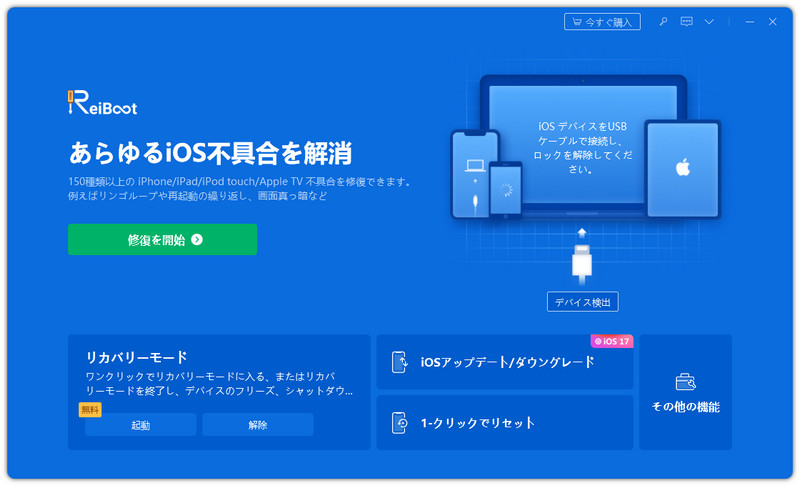
特に初心者の方には、操作が簡単な「ReiBoot」が人気です。ReiBootは iOS機器の各種システム不具合を自動修復できる便利ツールで、アップデート関連のトラブルにも対応可能です。本ツールを活用すれば、面倒な登録作業なしで iOS27/iPadOS27へ簡単にアップデートできます。手軽にOSバージョンアップを済ませたい方に最適な手段となっており、完全日本語に対応しているため、初心者の方も安心してご利用いただけます。




- パソコンでReiBootを起動し、iPhoneを接続します。ホーム画面が表示されるので、「iOSアップデート/ダウングレード」をクリックします。
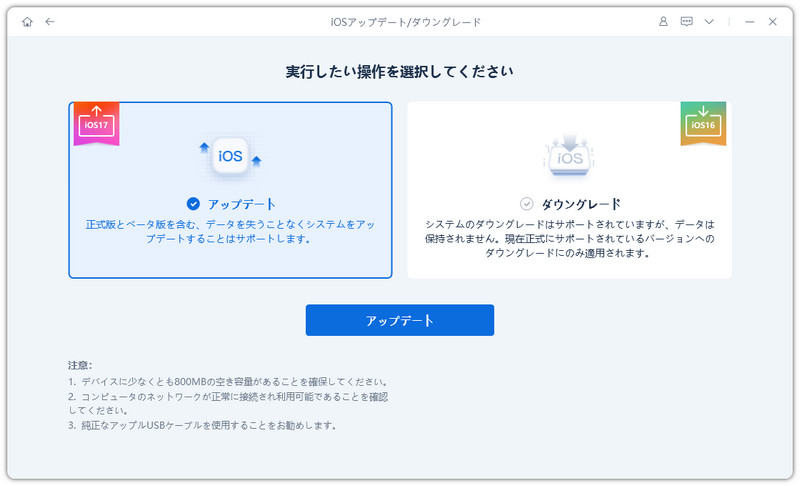
- 「アップデート」を選択した状態で「アップデート」ボタンをクリックします。
- 接続したiPhoneモデルに応じて適切なファームウェアを検出します。ファームウェアバージョンと保存先をチェックして「ダウンロード」をクリックしてください。ダウンロードには数分かかります。
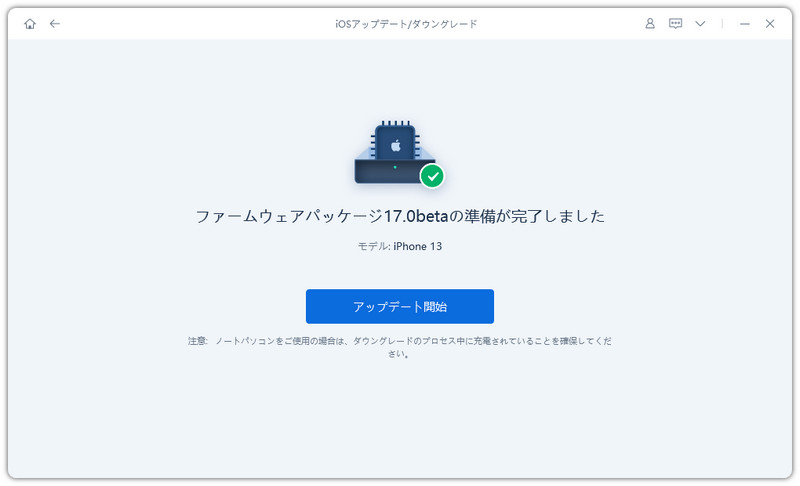
- ダウンロードが完了すると下の画面になります。「アップデート開始」をクリックしてアップデートによる不具合を修復しましょう。

方法4: ネットワーク設定をリセット
DNS(インターネット上の住所を変換するシステム)やWi-Fi設定の競合が原因の場合、ネットワーク設定リセットで改善するケースがあります。
【操作方法】
設定 → 一般 → 転送またはリセット → リセット → ネットワーク設定をリセット

iPadOS27の更新トラブルを防ぐためには、事前に十分な空き容量を確保し、安定したWi-Fi環境でアップデートを行うことが大切です。また、iPadOS 27へのアップデート前には、万が一のトラブルに備えて重要なデータをあらかじめバックアップしておきましょう。特に大型アップデートの配信直後はAppleサーバーが混雑しやすく、アップデートのダウンロードや準備に時間がかかる場合があります。そのため、少し時間を空けてから更新することで、「アップデートを準備中」で進まないなどのトラブルを避けられる可能性があります。
Part3. iOS27不具合に関するよくある質問(FAQ)
Q1. 「アップデートを準備中」はどれくらい待つ?
通常は5〜15分程度です。ただし、公開直後は30分以上かかる場合もあります。1時間以上進まない場合は、別の対処法を試しましょう。
Q2. アップデートファイル削除でデータは消える?
基本的に、アップデートファイルのみ削除されるため、写真やアプリデータは消えません。ただし、念のため事前バックアップをおすすめします。
Q3. iPadOS27アップデートにReiBootを使っても安全ですか?
はい、ReiBootはiPhone・iPadのシステム不具合修復ツールとして広く利用されており、「アップデートを準備中」で止まる問題やリンゴループ、ブラックスクリーンなどの修復にも対応しています。特に「普通モード修復」では、写真やアプリなどのデータを残したまま修復できるため、「データが消えるのが不安」という方でも比較的安心して利用できます。
まとめ
iPadOS27で「アップデートを準備中」のまま進まない問題は、Appleサーバーの混雑やWi-Fi不安定、空き容量不足、beta版特有のシステム不具合など、さまざまな原因によって発生します。まずは強制再起動やWi-Fi変更などの基本対処法を試し、それでも改善しない場合はFinder/iTunes経由での更新を行ってみましょう。
それでも解決できない場合は、専門修復ツールReiBootを利用することで、複雑な操作を行わずにiPadOS27のアップデート不具合を修復できる可能性があります。特にReiBootの「iOSアップグレード」機能を利用すれば、データを保持したままiPadOSのアップデートをサポートできるため、「安全にiOS27へ更新したい」「アップデート失敗を避けたい」という方にもおすすめです。


Tenorshare ReiBoot - iOSシステム修復の専門ツール

- ワンクリックで、リンゴループ、起動しない、画面が真っ暗、アップデートの失敗など、iPhone/iPadのさまざまなiOSシステム不具合を簡単に修復。
- 最新のiOSに対応。データを消さずに、iPhone/iPadのシステム不具合を誰でも簡単に修復できます。