要点のまとめ
- iOS27で熱くなる主な原因と対処法を徹底解説
- すぐに試せる10の軽減方法と即時冷却テクニックを紹介
- 発熱が続く場合の専用ツール活用法とFAQで不安を解消
- バッテリー劣化リスクやダウングレードの判断基準もわかる
iOS27にアップデートした多くのユーザーが、本体が熱を帯びる現象に悩まされています。「iOS27で熱くなる」「iOS27発熱が止まらない」といった声がSNSやフォーラムで急増しており、日常使いに支障が出ているケースも少なくありません。アップデート直後の温度上昇は決して珍しいことではありませんが、放置するとバッテリー消耗が激しくなり、不安を感じる方も多いでしょう。
この記事では、iOS27で熱くなる根本的な原因を詳しく解説した上で、すぐに実践できる対処法10選を紹介します。さらに、改善しない場合の対処法やよくある疑問にも答えています。熱に悩むiPhoneユーザーの皆さんが、少しでも早く快適な状態を取り戻せるよう、具体的な情報をお届けします。


Part1. iOS27で熱くなる主な原因
iOS27にアップデートした直後からiPhoneが熱くなる現象は、システムの大幅な変更が引き起こす一時的な負荷が主な理由です。多くのユーザーが「急に熱くなって心配」「バッテリーがすぐ減る」「触っていられないほど熱い」と感じるこの問題について、具体的な原因を詳しく解説します。アップデート直後は特に症状が顕著になりやすいため、原因を正しく理解することが解決への第一歩となります。
システム全体の再最適化と大規模バックグラウンド処理
アップデート後は、iOSが写真ライブラリの再インデックス、アプリデータの同期、Spotlight検索の更新、クラウドサービスの再接続など、さまざまなバックグラウンド処理を一斉に実行します。これによりCPUやGPUに大きな負荷がかかり、発熱が発生します。特に初回起動後数時間〜数日がピークで、夜間に自動処理が行われるケースも少なくありません。この処理はiOS27の新機能対応のために必要ですが、ユーザーにとっては急な発熱として感じられます。
アプリ側のiOS 27非対応による動作不安定
多くのサードパーティアプリ(SNS、ゲーム、決済アプリなど)がまだiOS27に完全対応しておらず、互換性の問題で余計なリソースを消費します。アプリがクラッシュを繰り返したり、バックグラウンドで無限ループのような動作をしたりすることで、常時CPUを回し続け、熱の原因となります。特に人気アプリのベータ版最適化が遅れている場合に顕著です。
画面の高輝度設定や重いアプリの連続使用
明るい画面はディスプレイ自体が大きな発熱源となります。また、ゲームや動画編集、ARアプリ、ブラウザで複数のタブを開くなどの高負荷作業をすると、処理能力が限界まで使われ温度が急上昇します。iOS27では新機能のプレビューなどで処理負荷が増えている可能性もあり、普段より熱くなりやすい環境となっています。
放熱を妨げる厚めのケースの影響
特にシリコンやレザーなどの厚手ケース、防水ケースは熱を逃がしにくく、本来なら自然に冷めるはずの熱を閉じ込めてしまいます。ケースを付けているだけで本体温度が5〜10℃以上高くなるケースもあり、発熱問題を悪化させる大きな要因です。
位置情報や自動更新機能の常時稼働
GPS、Bluetooth、Wi-Fiの常時検索、アプリのバックグラウンド更新、通知の受信などが同時に動くと、電池と熱の両方を急速に消耗します。iOS 27アップデート後は、システムのバックグラウンド処理などによって位置情報サービスが一時的に多く利用される場合があります。複数のアプリが同時に位置情報を利用していると、CPUやバッテリーへの負荷が高まり、発熱につながる可能性があります。
これらの原因が複合的に重なることで、普段より明らかに熱くなり、ユーザーは「故障したのではないか」「バッテリーが壊れたのでは」と大きな不安を抱きます。まずは原因を理解し、優先順位の高い対処法から試すことで、効率的に改善を図ることができます。
Part2. iOS27発熱を軽減する10の対処法
iOS 27アップデート後は、システムのバックグラウンド処理やアプリの再最適化などによって、iPhoneが一時的に熱くなったり、バッテリーの消耗が早くなったりする場合があります。ここでは、iOS 27アップデート後の発熱を軽減するために試したい10の対処法を、具体的な操作手順や期待できる効果、実践時の注意点とあわせて詳しく紹介します。発熱の原因によって効果的な対処法は異なるため、症状に合わせて複数の方法を試してみましょう。アップデート直後の一時的な発熱であれば、バックグラウンド処理が落ち着くことで改善する場合もあります。
対処法1:iPhone本体を再起動する

iOSアップデート直後は、システムのバックグラウンド処理や一時ファイルの生成により負荷が高まり、発熱が発生しやすくなります。本体を再起動することで、一時的なシステム負荷をリセットし、不要なバックグラウンドプロセスを強制的に終了させる最も基本的かつ効果的な方法です。
操作手順は、電源ボタンを長押しして電源オフにし、30秒間完全に電源が落ちた状態を維持してから、再度電源をオンにするだけです。再起動後は数十分間使用状況を観察し、発熱の改善が見られるか確認しましょう。毎日1回程度再起動を習慣にすると、継続的に発熱を抑える効果があります。
対処法2:不要なアプリをすべて閉じる
バックグラウンドで起動したままのアプリは、メモリを消費し続けるだけでなく、CPUや通信モジュールに負荷をかけ続け、発熱の大きな原因となります。画面下から上にスワイプして中央で停止させ、Appスイッチャーを開いた後、使用していないアプリをすべて上方向にスワイプして完全に終了させましょう。この操作で端末の空きメモリを解放し、CPUの負荷を大幅に減らすことができ、発熱を効率的に抑えられます。特にSNS、動画再生、ゲームアプリなどはバックグラウンドで動作しやすいため、こまめに終了することをおすすめします。
対処法3:アプリを最新版に更新する

iOS27は新しいシステムのため、古いバージョンのアプリと互換性が取れず、無駄な処理を繰り返して発熱や動作不良を引き起こすケースが非常に多いです。
App Storeを開き、画面右上のプロフィールアイコンをタップし、表示されたアップデート一覧から「すべてをアップデート」を実行しましょう。アプリを最新版に更新することで、iOS 27に対応した最適化が適用され、システムとの衝突を防ぐことができます。更新作業が完了した後に本体を再起動すると、より高い発熱軽減効果が得られます。アプリの互換性向上により、多くのユーザーが発熱症状の改善を実感しています。
対処法4:位置情報サービスの利用を絞る
位置情報サービスはGPSモジュールを常時作動させるため、バックグラウンドでの負荷が非常に大きく、発熱とバッテリー消耗の主要な原因の一つです。設定 → プライバシーとセキュリティ → 位置情報サービスにアクセスし、各アプリの位置情報許可設定を「使用中のみ」または「許可しない」に変更しましょう。特に地図、SNS、写真アプリなどは常時位置情報を取得しやすいため、不要なアプリの常時追跡を停止することで、バックグラウンド負荷を大幅に削減できます。使用頻度の低いアプリの位置情報を厳選するだけで、明らかな熱の発生抑制効果を実感できます。
対処法5:バックグラウンドアプリ更新を停止する
バックグラウンドアプリ更新機能は、使用していない状態でもアプリが自動的に通信し、データを更新するため、ネットワーク負荷とCPU負荷が持続的に発生します。iOS27ではこの機能による発熱への影響が特に大きいため、積極的に無効化することを推奨します。操作手順は、設定 → 一般 → Appのバックグラウンド更新を開き、「オフ」を選択するだけです。この設定により、不要なバックグラウンド通信と更新処理が停止し、発熱とバッテリー消費の両方を節約できます。必要に応じて手動でアプリを更新すれば、機能面での問題は発生しません。
対処法6:画面輝度を抑える

iPhoneのディスプレイは、使用時の消費電力と発熱量が最も大きいパーツの一つです。特に高輝度で長時間使用すると、本体の温度が急上昇しやすくなります。設定 → 表示と明るさにアクセスし、自動明るさ調整をオンにするとともに、手動で輝度を少し暗めに設定しましょう。画面輝度を適切に抑えるだけで、体感温度が大幅に変わり、発熱を効果的に抑制できます。さらにTrue Tone機能をオンにすると、周囲の光に合わせて画面が調整されるため、より快適かつ発熱軽減に効果的です。
対処法7:ストレージの空き容量を増やす
iPhoneのストレージ容量が逼迫すると、システムが一時ファイルの整理やメモリの確保に余計な処理を行うため、負荷が高まり発熱しやすくなります。設定 → 一般 → iPhoneストレージを開き、長期間使用していない不要なアプリ、大量の写真・動画、アプリのキャッシュデータなどを削除しましょう。iOS27を快適に使用するためには、ストレージの少なくとも20%以上の空き容量を確保することが推奨されています。不要ファイルの整理は定期的に行うことで、継続的にシステムの負荷を抑え、発熱を予防できます。
対処法8:怪しいアプリを特定して対応
特定のアプリを起動したときだけ異常に発熱する場合、そのアプリがiOS27と互換性不良を起こしている可能性が高いです。使用中に特に熱くなるアプリを特定したら、一旦アンインストールしてから再度App Storeからインストールするか、iPhoneを強制再起動してシステムをリフレッシュしましょう。強制再起動の手順は、音量アップボタンを一瞬押す → 音量ダウンボタンを一瞬押す → サイドボタンを長押ししてAppleロゴが表示されるまで待つ、です。問題のあるアプリをピンポイントで特定し対処することで、発熱の根本原因を解消できます。アプリの使用履歴を確認しながら、原因を徐々に絞り込むと効率的です。
対処法9:時間をおいて様子を見る
iOS 27インストール直後は、システムのインデックス作成や写真の解析、アプリの再最適化など、さまざまな処理がバックグラウンドで実行されることがあります。その影響で、一時的にiPhoneの発熱が強くなったり、バッテリーの消耗が早くなったりする場合があります。
このようなアップデート直後の発熱は、バックグラウンド処理が落ち着くにつれて改善するケースがあります。まずは数日程度使用状況を確認し、発熱が続く場合は、不要なアプリを終了する、位置情報の利用状況を見直す、iPhoneを再起動するなどの対処法を試してみましょう。長期間にわたって異常な発熱が続く場合は、ほかの原因も確認する必要があります。
対処法10:ハードウェアの状態を確認する
上記のソフトウェア面でのすべての対処法を試しても発熱が改善しない場合、iPhone本体のハードウェアに問題がある可能性があります。まずは使用しているケースを外し、本体の背面やフレームに傷、変形、バッテリー膨張などの異常がないか目視で確認しましょう。もし異常を発見した場合は、すぐに使用を中止し、Appleサポートまたは正規サービスプロバイダに連絡して点検を受けてください。早期に異常を発見することで、大きな故障を防ぐことができます。また、バッテリーの劣化が疑われる場合は、設定内のバッテリー診断ツールを活用して状態を確認することをおすすめします。
Part3. 発熱を本格的に解決したい人向けの専用ツール
手動対処で効果が限定的な場合や、根本的なシステム不具合が疑われるときは、Tenorshare ReiBootのような専門修復ツールが強力な味方になります。特にiOS27のような最新ベータ版で発生しやすい発熱問題に高い効果を発揮します。
このツールは、データを一切削除せずにiOSの各種トラブルを修復できる点が最大の魅力です。特にiOS27のような最新版にも対応しており、発熱・フリーズ・起動不良・バッテリー異常などの問題を数クリックで解決できます。修理店に持ち込むことなく自宅で安全に修復できるため、多くのユーザーに支持されています。
主なメリット
- 初心者でも直感的な操作で完了。複雑な設定は一切不要
- 「普通モード」で安全に修復可能。データ損失のリスクを最小限に
- 修理店に行く必要がなく、自宅で短時間で完了
- 過去のユーザー事例でも高い修復実績。iOS27を含む最新版に対応




ReiBootで発熱問題を修復する手順
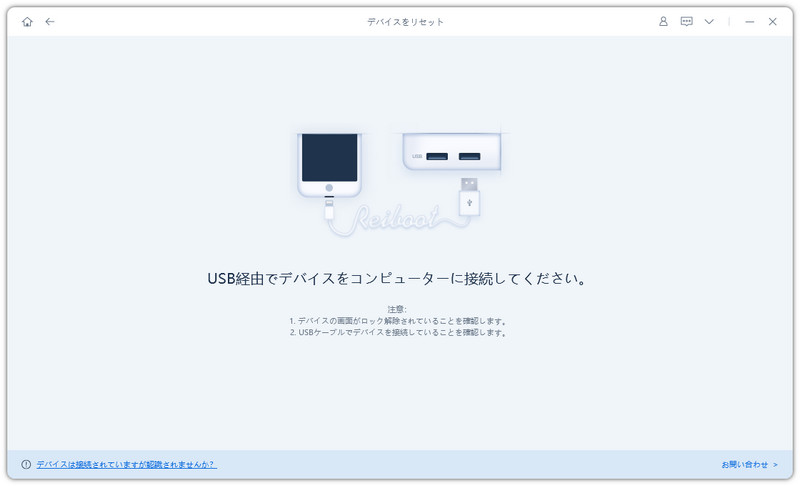
- デバイスをパソコンに接続し、「開始」をクリックします。
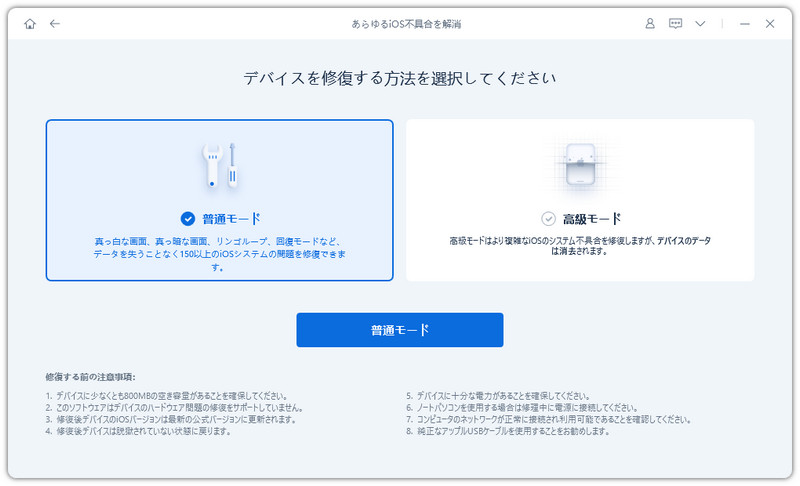
- 「普通モード」を選んでから、ファームウェアをダウンロードしましょう。
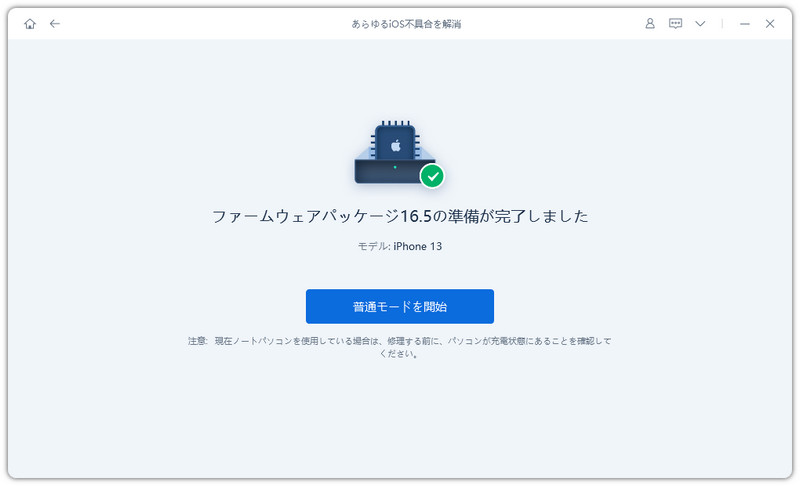
- 「普通モードを開始」ボタンをクリックして、修復が開始されます。
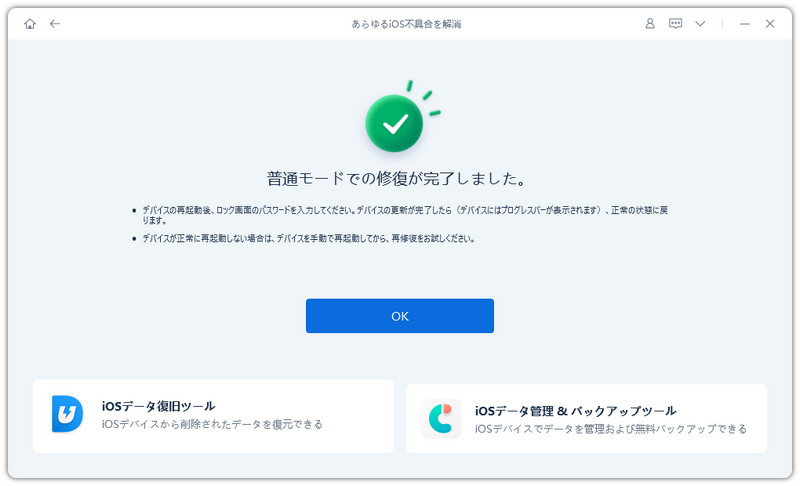
- 修復が完了すると自動的にデバイスが再起動されるので、驚かないで下さいね。
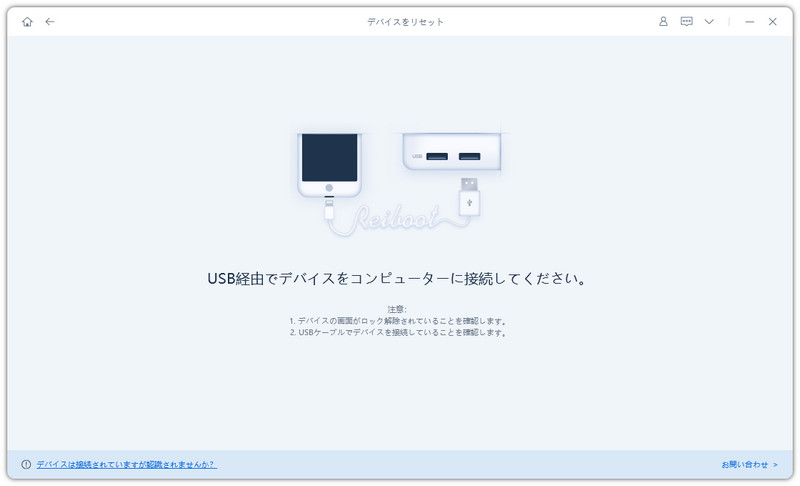
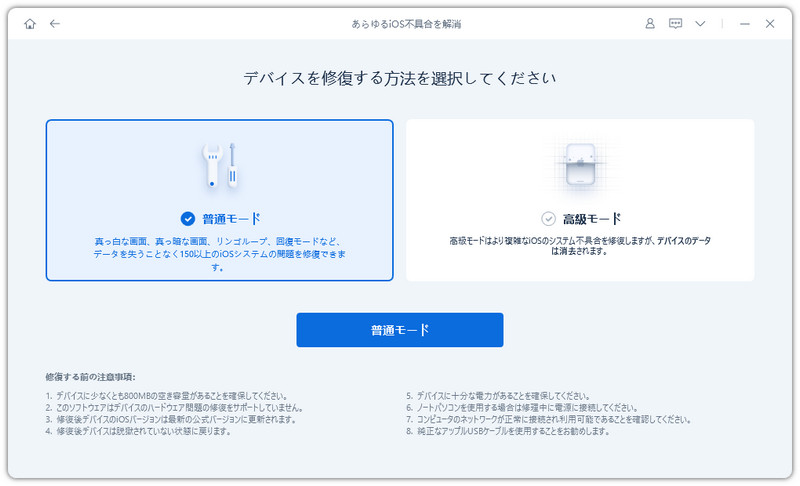
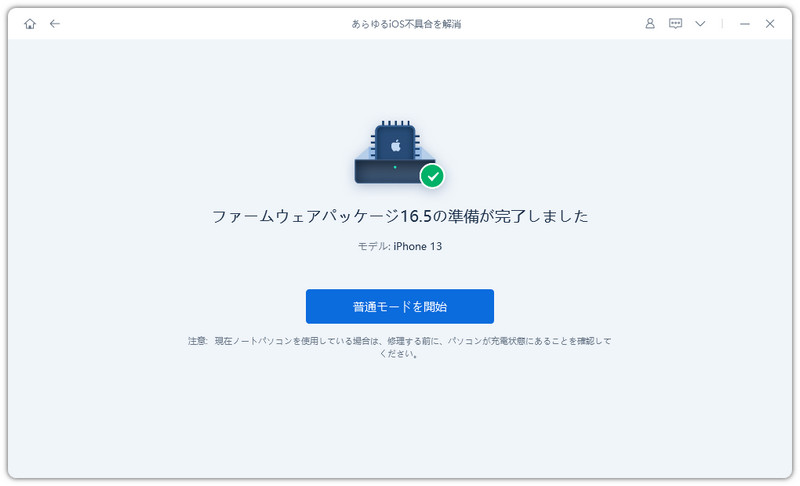

ReiBootは発熱が慢性化して困っている方にとって、非常に頼もしい選択肢となります。データを守りながらシステムを最適化できるため、まずは無料版で動作を確認してみるのもおすすめです。
Part4. 急激に熱くなったときの即時冷却テクニック
iOS27使用中に急に熱くなったときは、以下の即時冷却方法で素早く対応しましょう。これらを実践することで、温度上昇を最小限に抑え、バッテリーへのダメージを軽減できます。
- ケースをすぐに外す:熱がこもりやすい最大の原因を排除。ケースなしで数分置くだけで放熱効果が期待できます。
- 充電を一旦止める:充電中はさらに熱が発生しやすいため、すぐにケーブルを外しましょう。
- 直射日光や高温の場所を避ける:室温の高い場所や車内、窓際は避け、涼しい環境で使用してください。
- 機内モードに切り替えて通信をオフ:設定から機内モードをオンにすると、無駄な通信が止まり、急速に冷却されます。
- ゲームや動画などの重い作業を控える:高負荷アプリは一時停止し、軽い操作(ブラウジングなど)に留めましょう。
- 数分〜十数分そのまま放置:使用を止めて自然冷却を待つだけでも効果的。ファンや冷たい場所に置く(直接氷はNG)のもおすすめです。
Part5. iOS27発熱に関するよくある質問(FAQ)
質問1. iOS27アップデート後の発熱は正常?いつまで続く?
はい、iOS27アップデート直後の発熱は多くのユーザーが経験する正常な現象です。主にシステムのインデックス作成やバックグラウンド最適化が原因で起こります。通常は数時間から最大2〜3日程度で落ち着くケースがほとんどですが、症状が1週間以上続く場合は対処法を試すか、ツールでの修復を検討してください。
質問2. iOS27の発熱でバッテリー劣化や本体故障のリスクはある?
短期間の軽い発熱であれば大きな心配は不要ですが、長時間・高温状態(特に40℃以上)が続くとバッテリーの劣化速度が速まる可能性があります。本体故障に直結するケースは稀ですが、熱が非常に強い場合や異臭・変形を伴う場合はすぐに使用を中止し、Appleサポートへ連絡することをおすすめします。日常的に冷却対策を取ることでリスクを大幅に低減できます。
質問3. iOS27の発熱が改善しない場合はダウングレードすべき?
ダウングレードは最終手段として検討してください。iOSからのダウングレードは手順が複雑で、データ消失のリスクもあります。まずはReiBootなどの修復ツールを使ったり、次のアップデートを待つことを優先しましょう。どうしても改善しない場合のみ、バックアップを取った上でダウングレードを検討するのが安全です。
まとめ
iOS27で熱くなる現象やiOS27発熱のトラブルはアップデート初期に多く見られますが、原因を理解し適切な対処をすればほとんどが改善します。この記事で紹介した方法を順番に試してみてください。それでも不安が残る場合は、専門ツールTenorshare ReiBootの活用やAppleサポートへの相談を検討しましょう。皆さんのiPhoneが早く快適な状態に戻ることを願っています!


Tenorshare ReiBoot - iOSシステム修復の専門ツール

- ワンクリックで、リンゴループ、起動しない、画面が真っ暗、アップデートの失敗など、iPhone/iPadのさまざまなiOSシステム不具合を簡単に修復。
- 最新のiOSに対応。データを消さずに、iPhone/iPadのシステム不具合を誰でも簡単に修復できます。