こんにちは。私はiPhone 14 Pro Maxを使用しています。iOS 27をインストールしたのですが、削除したいと思っています。ただし、データは消さずに元に戻す方法はありますか?よろしくお願いします。
iOS 27をいち早く試すのは魅力的ですが、パフォーマンスの低下やバッテリーの問題により、多くのユーザーが以前のバージョンへ戻すことを検討しています。そのため、「データを失わずにiOS 27からiOS 26へ戻す方法」を調べる人が増えています。
本記事では、写真・メッセージ・アプリデータを失うリスクを避けながら、安全にiOS 26へ戻す手順をステップごとにわかりやすく解説します。
Part1. iOS 27からiOS 26へ戻すとデータは消えるのか?
iOS 27からiOS 26へ戻す場合、基本的にデバイスの復元作業が必要になります。そのため、データが残るかどうかは事前のバックアップの有無に大きく左右されます。
注意すべきポイントは、バージョンの互換性の問題により、iOS 27で作成したバックアップはiOS 26へ直接復元できないという点です。つまり以下のようになります。
- iOS 27にアップデートする前にiOS 26のバックアップがある場合は、そのデータを復元できます。
- しかしバックアップがない場合、端末を完全に以前の状態へそのまま戻すことはできません。
それでも、古いバックアップがない場合でもデータを回復するための代替手段について、この記事の後半で詳しく解説します。
Part2. データを失わずにiOS 27からiOS 26へ戻す方法
iOSのダウングレードでデータを保護する方法は大きく2つあります。1つは、より簡単に操作できるソフトウェアベースの方法、もう1つはApple公式のiTunes / Finderを使用する方法です。ただし、どちらの方法でも共通して重要なのは、iOS 26時点のバックアップが存在していることです。
以下の比較表では、特にデータ損失の防止やバックアップ管理の観点から、2つの方法の違いを分かりやすくまとめています。
 比較表
比較表
| 比較項目 | ReiBoot | iTunes / Finder |
|---|---|---|
| ダウングレードの手順 | より自動化されたプロセス | 一部手動操作が必要 |
| バックアップのバージョン確認 | iOSバージョンが明確に表示される | バージョン情報が明確に表示されない |
| バックアップ上書きのリスク | 低い | 高い |
2.1 ReiBootを使ってiOS 27からiOS 26へ戻す方法
Tenorshare ReiBootを使用したiOS 27からiOS 26へのダウングレード方法は、特に技術的な細かい操作を避けたいユーザーにとって、プロセスをよりシンプルにするための手段です。基本的な仕組みとしては、まずデバイスをiOS 26へ復元し、その後、互換性のあるバックアップからデータを復元するという流れになります。
ReiBootがおすすめなポイント
- iTunesなしでiOS 27からダウングレード可能
- iPhone / iPad / iPodのリカバリーモードをワンクリックで起動・解除
- 150以上のiOSシステム問題をデータを失わずに修復
- iTunesやiCloudを使わずにiPhoneデータのバックアップ・復元
- パスワード不要でiPhone / iPad / iPod touchをリセット可能
- 最新のiOS / iPadOS / macOSへアップグレード対応
- iPhone 17シリーズおよびiOS / iPadOS 27まで対応
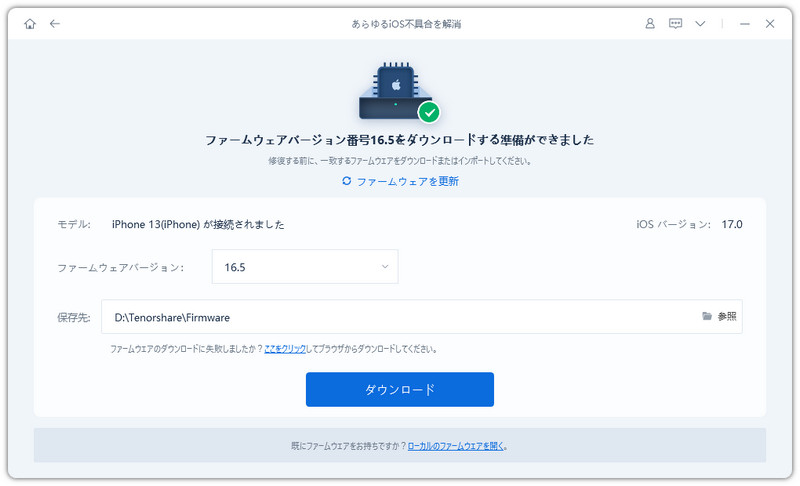
- ReiBootをパソコンにダウンロードしてインストールします。インストールが完了したらReiBootを起動してiPhoneをPCに接続し、「開始」をクリックしてください。
- ダウングレードを選択します。
- ReiBootはiOSのバージョンを自動的に検出し、ダウングレード可能なiOSファームウェアを表示します。iOSファームウェアの情報を確認してから、「ダウンロード」をクリックします。
- ダウングレードが完了すると、完了したページが表示され、iPhoneは以前のiOSバージョンに戻れられます。






2.2 IPSWとiTunesを使ってiOS 27からiOS 26へ戻す方法
Appleの公式な方法でiOS 27からダウングレードしたい場合は、iTunes(Windows)またはFinder(Mac)を使って手動で操作します。やや技術的な手順にはなりますが、すべてAppleの標準環境に基づいた安全な方法です。
- IPSWファイルをダウンロードして端末を接続する
ipsw.meなどから、使用しているデバイスに対応し、なおかつAppleによって署名が有効なiOS 26バージョンのIPSWファイルをダウンロードします。その後、iPhoneをPCに接続します。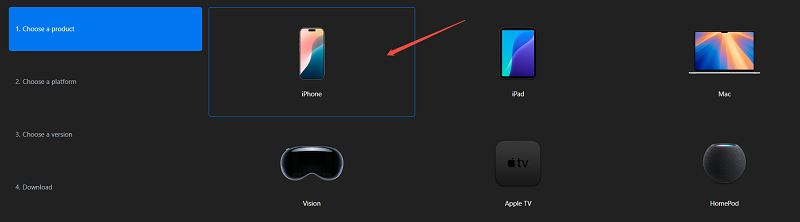
- リカバリーモードに入れるボタン操作でiPhoneをリカバリーモードに切り替え、コンピュータに接続した状態でiTunesまたはFinderを起動します。
- IPSWファイルを選択する
Windowsでは「Shift」キー、Macでは「Option」キーを押しながら「iPhoneを復元」をクリックし、ダウンロードしたIPSWファイルを選択します。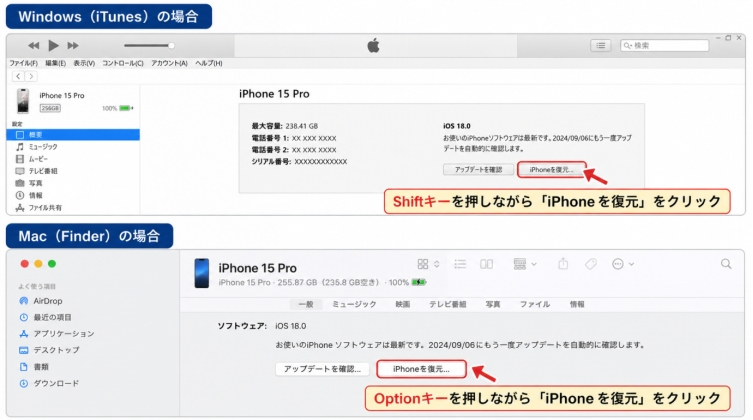
- インストール完了を待つ
iTunesまたはFinderが自動的にiOSをインストールし、完了後はデバイスが工場出荷状態で再起動します。 - バックアップを確認して復元する
iTunes/Finder上でiOS 26に対応したバックアップがあるか確認し、「バックアップを復元」を選択することで、データを端末に戻すことができます。


Part3. バックアップファイルの確認 ― 上書きされていないか?
ユーザーの中には「以前のバックアップはまだパソコンに残っている」と思っているケースがあります。しかし実際には、iTunesの自動同期の仕組みにより、古いバックアップの上に最新のベータ版バックアップが上書きされている可能性があります。では、自分のバックアップがどうなっているかはどのように確認すればよいのでしょうか?
iTunesバックアップと上書きのルール
| シナリオ / 状況 | 上書きされるか | 説明 |
|---|---|---|
| 別のデバイスを使用している | ✅ 保持される | デバイスごとにUUIDが異なるため、バックアップは別管理される |
| Macで「アーカイブ済みバックアップ」 | ✅ 保持される | Finderでバックアップを「アーカイブ」すると保護され、上書きされない |
| Windows版iTunesの通常使用 | ⚠️リスクあり | 新しいバックアップ作成時に古いバックアップが上書きされる可能性あり |
バックアップバージョンを確認する3つの方法
- ① iTunesのデバイス設定から確認
iTunes > 編集 > 環境設定 > デバイス ここで表示されるバックアップにマウスを重ねる、または右クリックすることで、環境によってはIMEIやiOSバージョン情報が表示される場合があります。※注意:iTunesのバージョンによっては詳細情報が表示されないことがあります。 - ② ReiBootで直接確認
Tenorshare ReiBootを使用すると、「データバックアップ&復元」→「データ復元」から、PC内に保存されているバックアップ一覧を確認できます。さらに、それぞれのバックアップがどのiOSバージョンに対応しているかも比較的わかりやすく表示されます。 - ③ Info.plistファイルを確認する方法
技術的な方法として、パソコン内のバックアップ保存フォルダにアクセスし、「Info.plist」ファイルをテキストエディタで開くことで、手動で詳細情報を確認できます(詳細手順はセクション4で解説します)。
Part4. 古いバックアップがない場合の対処法 ― Info.plist編集ガイド
iOS 27使用中にiCloudやiTunesでバックアップを作成し、その結果として以前のiOS 26バックアップが上書きされてしまった場合、通常はダウングレード後にそのバックアップを復元することはできません。その際、iPhoneには「バックアップを復元できません」といったエラーが表示されることがあります。
このような場合、一部のユーザーはバックアップフォルダ内にある「Info.plist」ファイルのバージョン情報を手動で変更し、iTunesまたはFinderに「これは古いiOSバージョン用のバックアップである」と認識させる方法を試します。

- この方法は、パソコンに保存されているローカルのiTunes / Finderバックアップでのみ利用可能です。
- iCloudバックアップには「Info.plist」ファイルは存在しません。
- 誤ったファイル編集を行うと、バックアップ自体が完全に使用できなくなる可能性があります。
- 一部の古いiTunesバックアップでは有効な場合がありますが、すべてのiOSバージョンで成功する保証はありません。
- まず、パソコン内に保存されているiPhoneまたはiPadのバックアップフォルダを開く必要があります。
使用しているOSに応じて、以下のパスをコピーし、WindowsのエクスプローラーまたはMacのFinder/Terminalのアドレス欄に貼り付けてください。
スワイプしてご覧ください
OS iTunes / Finder バックアップ保存場所 Windows
(Microsoft Store版)C:\Users\%userprofile%\Apple\MobileSync\BackupWindows
(Apple公式サイト版)C:\Users\%userprofile%\AppData\Roaming\Apple Computer\MobileSync\BackupMac OS ~/Library/Application Support/MobileSync/Backup/ - 開いた「Backup」フォルダ内には、英数字が長く並んだフォルダが複数表示されます。その中から、最も新しいバックアップフォルダを開いてください。
 Tips:
Tips:通常、更新日時が最も新しいフォルダが最新のiPhone / iPadバックアップです。
- フォルダ内にある「Info.plist」ファイルを探します。「Info.plist」を右クリックし、「プログラムから開く」を選択してください。以下のいずれかのエディタで開きます。
- メモ帳(Windows)
- TextEdit(Mac)
- Notepad++
- VS Code
Tips:ファイルを開いた際に文字化けや意味不明な記号が表示される場合は、別のエディタを試してください。一般的には、Notepad++ や VS Code の方が安定しています。
- ファイルを開いたら、Ctrl + F(Macでは Cmd + F)を押して検索を開きます。
- 検索欄に Product と入力してください。
- すると、すぐ下に以下のような記述が見つかります。
<string>27.0</string>
- このバージョン番号を、復元したい安定版iOSのバージョンへ変更します。例えば以下のように編集します。
<string>26.5</string>
- 編集後はファイルを保存して閉じてください。
- その後、iTunesまたはFinderを完全に終了し、再度起動します。
- 最後に、バックアップをもう一度デバイスへ復元してみてください。
作業中によくあるトラブルと対処法
質問1:バックアップフォルダが見つからない場合
方法1:Windowsでバックアップフォルダへ素早くアクセスする
- 「PC」または任意のフォルダを開きます。
- ウィンドウ上部のアドレスバーをクリックします。※検索ボックスではありません。
- 先ほどの表に記載されているバックアップ保存パスをコピーして貼り付けます。
- キーボードの「Enter」キーを押します。
方法2:Windows + R を使う方法
「パスが見つかりません」や「入力内容に誤りがあります」と表示される場合は、以下の方法を試してください。
- キーボードで Windows + R キーを同時に押します。
- 表示された入力欄に %userprofile% と入力または貼り付けます。
- 「OK」をクリックします。
- ユーザーフォルダが開くので、そこからバックアップフォルダへアクセスできます。
-
方法3:Macでバックアップフォルダを開く
- Finderを開きます。
- 上部メニューの「移動」→「フォルダへ移動」をクリックします。
- 先ほどのMac用パスを貼り付けて「Enter」を押します。
質問2:Info.plistを変更してもバックアップを復元できない
この問題は多くのユーザーで発生しています。単純にバージョン番号を書き換えるだけでは、必ずしも復元できるとは限りません。バックアップによっては、iOSバージョンの互換性が原因で復元できない場合があります。
-
iTunes / Finderを再起動していない
Info.plist編集後は、iTunesまたはFinderを完全に終了し、再度起動してください。必要であればPC自体を再起動するのも有効です。 -
間違ったバックアップフォルダを編集している可能性
PC内に複数のバックアップが存在する場合、最新日時のフォルダを確認してください。 -
バックアップが新しいiOSで作成されている
一部のiOS 27のバックアップは、バージョン番号を変更してもiOS 26では利用できない場合があります。 -
「バックアップが破損しています」というエラーが表示される
これは主に、Info.plist内の別の行を誤って削除してしまった場合や、異なる形式で保存してしまった場合に発生します。 編集するのは、基本的にバージョン番号部分のみを推奨します。
それでもバックアップを復元できない場合は、バックアップ構造そのものがiOS 26と互換性を持たない可能性があります。このケースでは、手動編集だけで解決することは難しいです。
なお、この作業はバックアップファイルの構造整合性を損なう可能性があるため、最悪の場合、データが永久的に破損するリスクもあります。
まとめ
iOS 27は新機能をいち早く試せる一方で、不具合や動作不安定によってストレスを感じることも少なくありません。本記事では、「データを失わずにiOS 27からiOS 26へ戻したい」というユーザー向けに、手動で行う方法から、より簡単に操作できる方法まで幅広く紹介しました。
特に、従来のダウングレード方法は操作が複雑で、データ消失のリスクも伴います。そのため、各手順を慎重に確認しながら進めることが非常に重要です。大切なデータを守りながら、iPhoneを安全に安定版iOS環境へ戻せることを願っています。


Tenorshare ReiBoot - iOSシステム修復の専門ツール

- ワンクリックで、リンゴループ、起動しない、画面が真っ暗、アップデートの失敗など、iPhone/iPadのさまざまなiOSシステム不具合を簡単に修復。
- 最新のiOSに対応。データを消さずに、iPhone/iPadのシステム不具合を誰でも簡単に修復できます。