


まずはここを確認:「許可する」と「許可しない」の判断
- 自分でサインインした → 「許可する」
- 自分でサインインしたが、表示場所だけ違う → 「許可する」
- 自分ではサインインしていない → 「許可しない」
- 身に覚えのない通知が何度も届く → 「許可しない」+パスワード変更・デバイス確認
iPhoneを使っていると、「Apple IDサインインが要求されました」という通知が突然表示されることがあります。通知に「千代田区」「大阪」「海外」など、実際の現在地とは違う場所が表示されると、不正アクセスではないかと不安になる方もいるでしょう。
この記事では、場所が違って表示される理由や「許可する」「許可しない」の判断方法、身に覚えのないサインイン通知が届いた場合の対処法を解説します。

Part1. なぜ「Apple IDサインインが要求されました」と表示されるの?
「Apple IDサインインが要求されました」という通知は、新しいデバイスやWebブラウザなどからApple Accountへのサインインが行われた際に、本人確認のため表示されることがあります。

1-1. 新しいデバイスやブラウザからサインインすると表示される
Apple Accountでは、サインイン時に本人確認を行うため、普段とは異なるデバイスやWebブラウザなどからサインインすると、信頼済みのデバイスに確認通知が表示されることがあります。
たとえば、新しいiPhoneを設定するときや、別のデバイスからApple Accountにサインインするときなどです。自分で行ったサインインであれば、通知に表示された場所が現在地と多少異なっていても、場所だけを理由に不正アクセスと判断する必要はありません。
1-2.通知に表示される場所が現在地と違うのはなぜ?
「千代田区」「大阪」「海外」など、実際の現在地とは違う場所が表示されることがあります。これは、通知に表示される場所がデバイスの正確な現在地ではなく、IPアドレスや接続しているネットワークをもとにしたおおよその位置だからです。
そのため、実際には東京にいても千代田区と表示されたり、大阪にいないのに大阪と表示されたりする場合があります。また、ネットワーク環境によっては海外の場所が表示されることもあります。
つまり、「表示された場所が違う」という一点だけで、Apple Accountが乗っ取られたとは判断できません。まずは、そのタイミングで自分がApple Accountにサインインしたかどうかを確認しましょう。

1-3. 身に覚えのないサインインの場合はどうする?
自分ではサインインしていないにもかかわらず、「Apple IDサインインが要求されました」という通知が表示された場合は、第三者がApple Accountへのサインインを試みている可能性があります。
この場合は、通知で「許可しない」を選択し、その後Apple Accountのパスワードや登録されているデバイスなどを確認してください。身に覚えのないサインイン通知が繰り返し届く場合も、アカウントの安全性を確認することをおすすめします。
Part2. 「Apple IDサインインが要求されました」と表示された場合の対処法

対処法1. 自分でサインインした場合は「許可する」
自分で新しいiPhoneやパソコンなどからApple Accountにサインインした場合は、通知の内容を確認して「許可する」を選択します。表示された場所が実際の現在地と異なっていても、自分で行ったサインインであれば、場所だけを理由に拒否する必要はありません。

対処法2. 身に覚えのないサインインなら「許可しない」
もしもサインイン要求が自分のものでない場合、例えば見覚えのないデバイスや場所からのサインインの場合、「許可しない」を選択すると、そのサインイン試行を拒否できます。これにより、そのデバイスからのアクセスはブロックされ、アカウントが保護されます。

対処法3.繰り返し通知される場合はApple Accountのパスワードを変更
自分ではサインインしていない、または身に覚えのないサインインが繰り返し要求される場合は、Apple Accountのパスワードを変更します。不正アクセスの試みがあった場合、 パスワードを変更することでアカウントを安全に保つことができます。
Apple IDパスワード変更手順
以下の手順に従って、Apple IDのパスワードを変更してください。
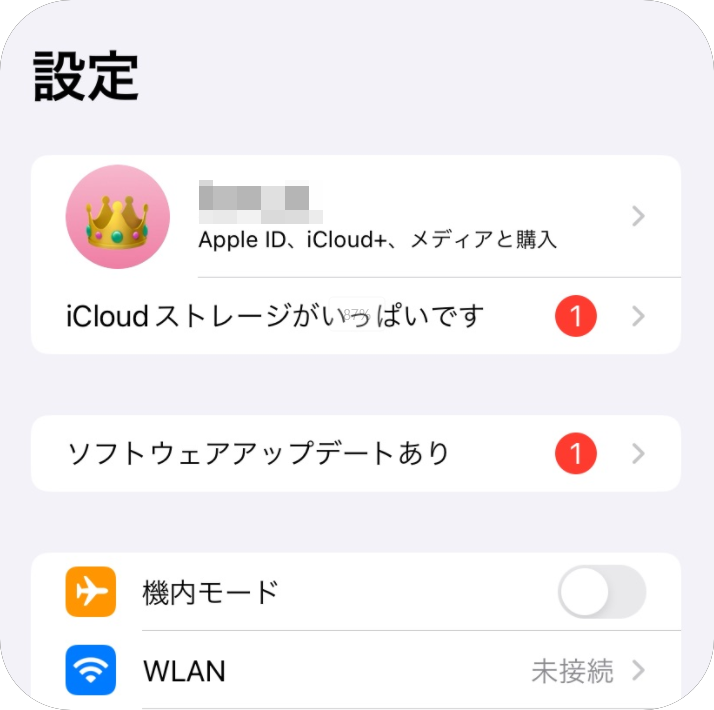
- 設定アプリを開きます。
-
「[ユーザー名]」をタップします。
-
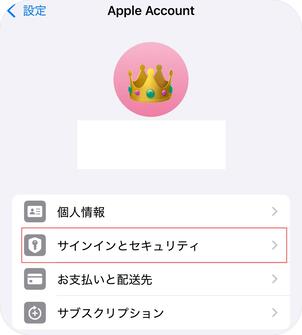
「サインインとセキュリティ」を選択します。
-
「パスワードの変更」をタップし、新しいパスワードを入力します。
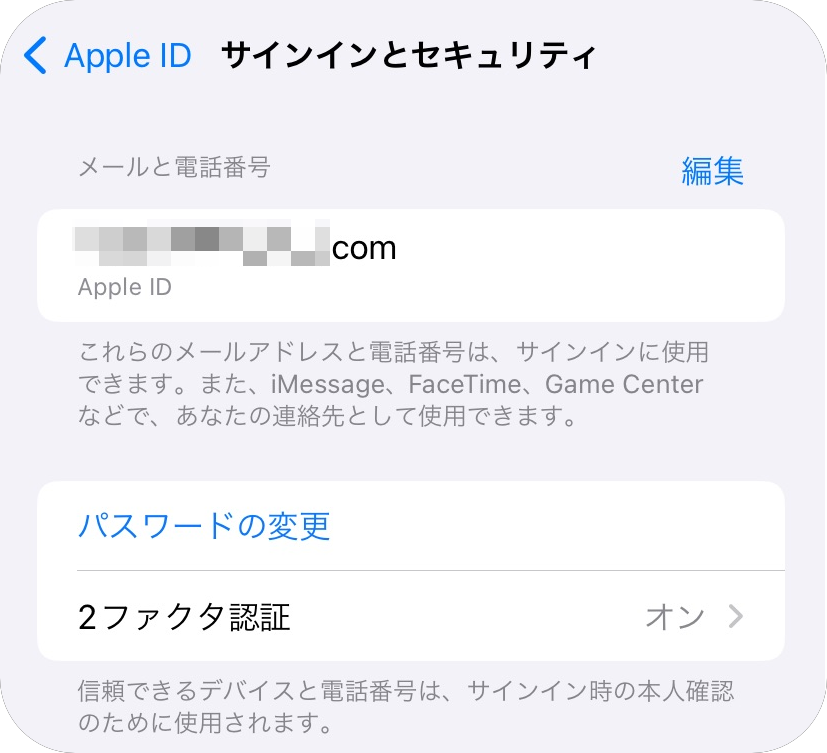


変更後は、新しいパスワードでサインインできるようになります。また、二要素認証を設定することで、さらにセキュリティを強化することが可能です。

対処法4. Apple Accountに登録されているデバイスを確認する
パスワードがリセットできない場合、 iforgot.apple.com にアクセスしてアカウントの復旧手続きを行います。このプロセスでは、いくつかのセキュリティ質問に答えたり、必要に応じて待機期間を経て再度アクセスが可能になります。
- アカウント復旧アシスタントへのアクセス: Apple のサポートページ「 Apple Account のパスワードをリセットできない場合にアカウントの復旧機能を使う方法 」を参照して、アカウント復旧アシスタントにアクセスします。
- アカウント情報の入力: アカウント復旧アシスタントでは、Apple ID、名前、生年月日、以前使用したパスワードなど、アカウントに関連付けられた情報を求める場合があります。また、アカウントに関連付けられたデバイスに関する情報(デバイス名、モデル、OSバージョンなど)や、以前購入したアプリやサービスに関する情報も求められる可能性があります。
- Apple の確認: 提供した情報に基づいて、Apple はアカウントの所有権を確認します。このプロセスには数時間から数日かかる場合があります。
- アカウントの復旧: アカウントの所有権が確認されると、Apple から新しいパスワードを設定するための手順が送られてきます。
Appleのセキュリティ対策は厳格であるため、正当なユーザーであっても手続きには多少の時間がかかることがあります。できるだけ迅速に対応し、アカウントが安全に復旧するのを待ちましょう。
対処法5. パスワードを忘れてロックされた場合は「4uKey」でApple IDを解除する
不正アクセス対策でパスワード変更が必要な際、「旧パスワードを忘れてリセットできない」「試行回数が上限に達してアカウントがロックされた」というトラブルが発生することがあります。 そのような場合、Tenorshare 4uKey を使用すれば、パスワード入力なしでiPhoneからApple IDを安全に削除・解除できます。
- パスワードなしでApple IDを削除:忘れてしまったApple IDを端末から即座に削除し、新しいApple IDでサインインし直すことができます。
- 画面ロック・パスコードの即時解除:パスコードを忘れた場合や、無効化されたiPhoneのロックを数分で解除します。
- iTunes不要で初心者でも簡単操作:複雑なコマンドや専門知識は不要。画面の指示に従うだけのシンプル設計です。
- 最新のiOSおよびiPhone全モデルに対応:最新のiOSバージョンにも迅速に対応しているため、安心してご利用いただけます。
Tenorshare 4uKeyを使ってApple IDを削除する3ステップ
専門知識がなくても、PC(Windows / Mac)があればわずか3ステップでApple IDを削除可能です。
-
まず、 Tenorshare 4uKey を公式サイトからダウンロードし、パソコンにインストールします。WindowsまたはMacに対応していますので、使用しているデバイスに合わせて選択してください。




-
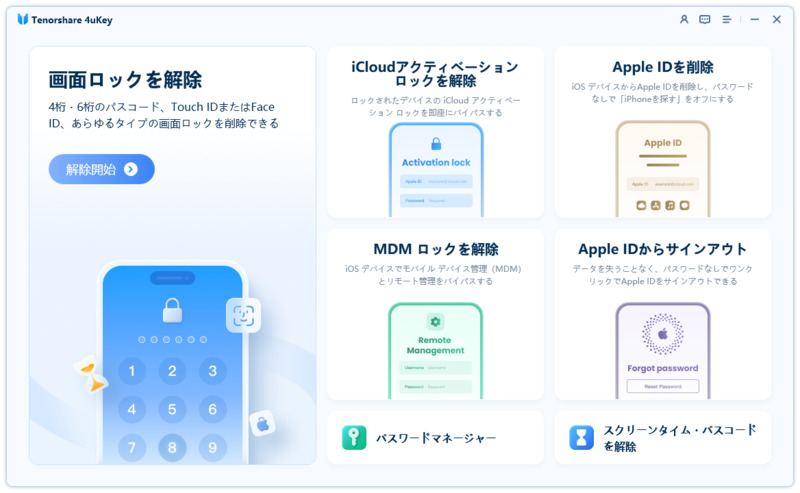
Tenorshare 4uKeyを起動し、メイン画面から「Apple IDの削除」機能を選択。このモードを使用することで、デバイスからApple IDを完全に削除することができます。
-
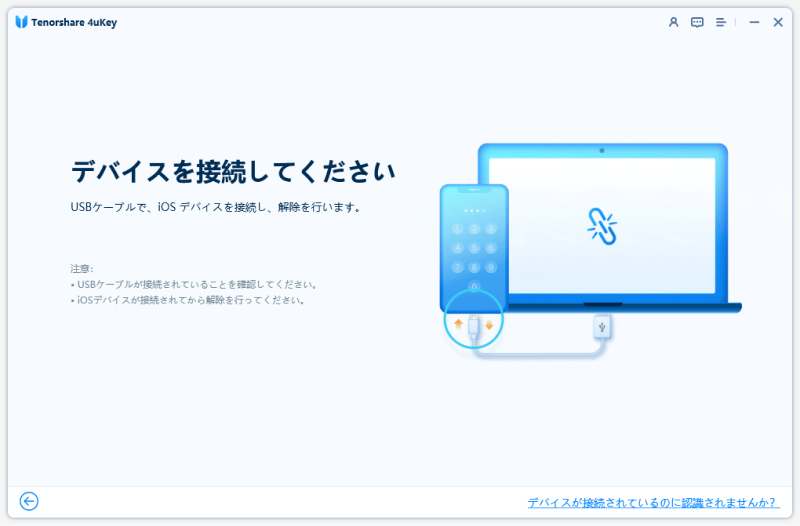
次に、Apple IDを削除したいiPhoneまたはiPadをUSBケーブルでパソコンに接続します。
-
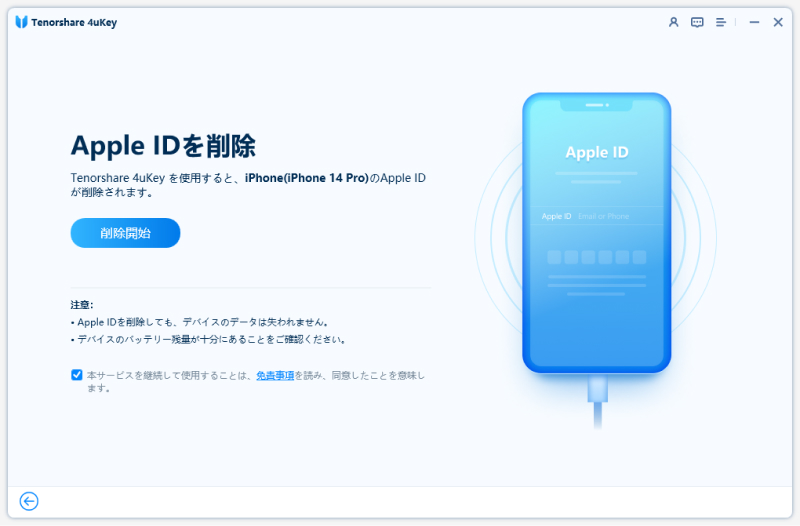
「Apple IDの削除」モードを選択した後、画面の指示に従って削除プロセスを開始します。
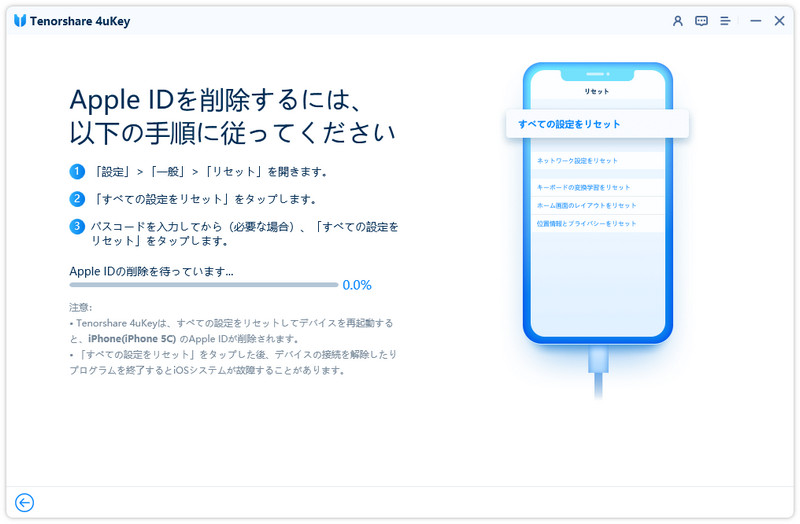
もしも「探す」機能が有効になっている場合は、Apple IDを削除する前に、デバイスの設定をリセットする必要があります。設定アプリで「一般」→「リセット」→「すべての設定をリセット」を選択してください。デバイスのデータは消去されませんが、設定はリセットされます。
-
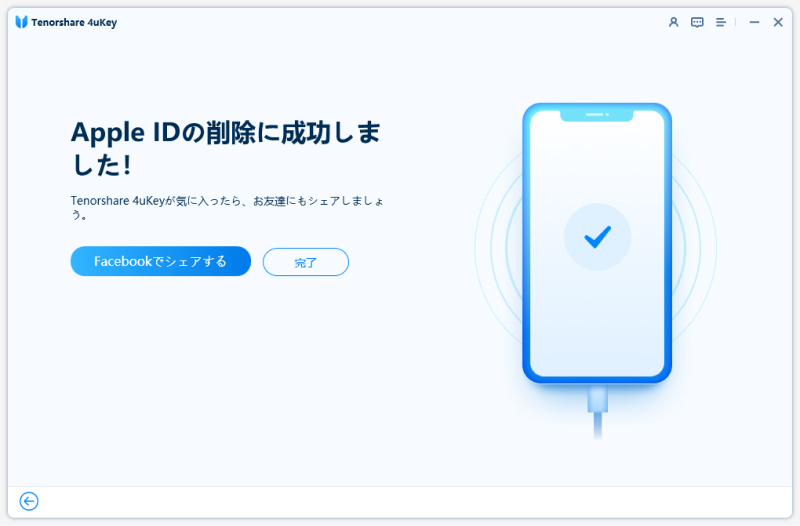
数分間待つと、4uKeyが自動的にApple IDの削除を完了します。これで、デバイスは新しいApple IDでサインインできるようになり、元のApple IDに関連付けられていたデータや制限がすべて解除されます。


Part3. Apple IDのセキュリティを強化するための対策
「Apple IDサインインが要求されました」という通知に心当たりがない場合に備えて、普段からApple Accountのセキュリティを確認しておくことも大切です。以下の対策を行い、アカウントを安全に管理しましょう。
1. 二要素認証を有効にする
Apple Accountでは、二要素認証を設定することで、パスワードだけでなく信頼できるデバイスなどを使った本人確認が必要になります。第三者による不正なサインインを防ぐためにも、二要素認証を有効にしておきましょう。
2. 強力なパスワードを設定する
Apple Accountには、他のサービスで使い回していない、推測されにくいパスワードを設定しましょう。身に覚えのないサインインが疑われる場合は、パスワードを変更することも重要です。
3. 信頼できるデバイスを確認する
Apple Accountにサインインしているデバイスは、iPhoneの設定などから確認できます。見覚えのないデバイスが表示されていないか定期的に確認し、不審なデバイスがある場合はアカウントの安全性を確認しましょう。
4. サインイン履歴をチェックする
Apple Accountに関する不審なメールやSMSが届いた場合は、メッセージ内のリンクからパスワードや確認コードを入力しないようにしましょう。Apple公式サイトやデバイスの「設定」から直接アカウントの状態を確認することをおすすめします。
よくある質問|「Apple IDサインインが要求されました」
Q1. 「Apple IDサインインが要求されました」と表示されたらどうすればいいですか?
まず、そのサインインが自分で行ったものかどうかを確認してください。自分で新しいiPhoneやパソコンなどからApple Accountにサインインした場合は、「許可する」を選択して問題ありません。自分ではサインインしていない場合は「許可しない」を選択し、Apple Accountにサインインしているデバイスやパスワードなどを確認しましょう。Appleも、身に覚えのない新しいデバイスからのサインイン通知には「許可しない」を選択するよう案内しています。
Q2. Apple IDサインインが要求されましたが、表示された場所が違うのはなぜですか?
通知に表示される場所は、デバイスの正確な現在地ではなく、IPアドレスや接続しているネットワークをもとにしたおおよその位置です。そのため、実際には東京にいるのに「千代田区」と表示されたり、現在地とは異なる地域や海外の場所が表示されたりすることがあります。
したがって、表示された場所が違うというだけで、Apple Accountが乗っ取られたとは判断できません。自分で行ったサインインかどうかを確認することが重要です。
Q3. 「Apple IDサインインが要求されました」は乗っ取りの可能性がありますか?
身に覚えのないサインインであれば、第三者がApple Accountへのサインインを試みている可能性があります。一方、自分でサインインした場合は、通知に表示された場所が実際の現在地と違っていても、それだけで乗っ取りとは判断できません。
自分でサインインしていない場合は「許可しない」を選択し、Apple Accountのパスワードを変更するとともに、サインインしているデバイスに見覚えのないものがないか確認してください。Appleは、不正利用が疑われる場合の対処として、パスワードの変更や不明なデバイスの削除を案内しています。
Q4. Apple IDのサインイン履歴は確認できますか?
Apple Accountに現在サインインしているデバイスは確認できます。iPhoneやiPadでは「設定」から自分の名前をタップすると、Apple Accountに紐づいているデバイスの一覧を確認できます。
見覚えのないデバイスが表示されている場合は、そのデバイスの情報を確認し、必要に応じてアカウントから削除してください。なお、「サインイン履歴」という形で過去のすべてのログイン履歴を確認するというより、まずは現在アカウントに接続されているデバイスを確認することが重要です。
Q5. 身に覚えのない「Apple IDサインインが要求されました」という通知が何度も表示される場合は?
自分でサインインしていないのに通知が繰り返し表示される場合は、毎回「許可しない」を選択してください。そのうえで、Apple Accountのパスワードを変更し、サインインしているデバイスに見覚えのないものがないか確認しましょう。
また、Apple Accountに関するメールやSMSが届いていても、メッセージ内のリンクからパスワードや確認コードを入力するのは避けてください。Apple Accountの状態を確認するときは、iPhoneの「設定」やApple公式サイトから直接確認するのが安全です。
まとめ
「Apple IDサインインが要求されました」 という通知が表示された場合は、まず自分でサインインしたかどうかを確認しましょう。
自分でサインインした場合は、通知に表示された場所が実際の現在地と違っていても、場所だけを理由に心配する必要はありません。一方、自分ではサインインしていない場合は「許可しない」を選択し、Apple Accountのパスワードやサインインしているデバイスを確認してください。
- 自分でサインインした → 「許可する」
- 自分ではサインインしていない → 「許可しない」
- 身に覚えのない通知が繰り返し届く → パスワード変更・デバイス確認
また、「千代田区」「大阪」「海外」など、表示された場所が現在地と異なる場合でも、通知の場所はIPアドレスやネットワークをもとにしたおおよその位置であるため、場所が違うというだけでApple Accountの乗っ取りとは判断できません。本記事で紹介した対策を参考に、アカウントのセキュリティを確保し、不正アクセスから守りましょう。さらに、 Tenorshare 4uKey のようなツールを活用することで、Apple IDのトラブルにも迅速に対処できるようになります。


Tenorshare 4uKey - iPhone/iPadロック解除ツール

- 忘れたiPhone/iPadの画面パスコードを解除
- 4桁・6桁・カスタムの画面パスコードに対応
- Touch ID・Face ID・「iPhoneは使用できません」などの画面ロック問題に対応
- Apple IDやスクリーンタイムのパスコード解除、対応機種でのMDMバイパスをサポート
- 専門知識がなくても、画面の案内に沿って簡単に操作可能


