


Xperiaを使用していて、ある日突然電話帳が消えてしまった経験はありませんか。大切な友人や家族、仕事の取引先など、重要な連絡先が見当たらなくなると焦ってしまうでしょう。連絡先が消える原因はさまざまですが、多くの場合は適切な対処によって復元が可能です。
本記事では、Xperiaで電話帳や連絡先が消えてしまう主な原因と、状況に応じた復元方法を詳しく解説します。Googleアカウントからの復元、本体バックアップの活用、専用ソフトを使った復元など、複数の方法を紹介しますので、自分の状況に合った方法を見つけられるでしょう。
Part1.Xperiaで電話帳・連絡先が消えたのはなぜ?
Xperiaの電話帳が消える原因は一つではありません。実際には、データが完全に削除されたわけではなく、表示されていないだけという場合も多く見られます。
ここでは、電話帳が消える主な原因を5つ取り上げ、それぞれの特徴を見ていきます。
原因1.誤操作による電話帳の削除
電話帳アプリを操作している最中に、誤って連絡先を削除してしまうケースがあります。特に画面が小さい端末では、タップミスによって削除ボタンを押してしまう可能性が高まります。
複数の連絡先を選択して一括削除する機能を使った際、意図しない連絡先まで選択してしまうミスもよく報告されています。削除操作は一度実行すると元に戻せないため、慎重な操作が求められます。
また、連絡先の編集中に誤って内容をすべて消去し、そのまま保存してしまうパターンも存在します。名前や電話番号などの情報が空欄になった連絡先は、一覧に表示されなくなるため、削除されたように見えてしまいます。
原因2.Xperia本体のアップデートや初期化が原因で連絡先が消えた
AndroidのOSアップデートを実行した後に、電話帳が表示されなくなる事例が多数報告されています。アップデート時に同期設定が初期化されたり、権限がリセットされたりすると、連絡先アプリがデータにアクセスできなくなります。
Android 12、13、14などのメジャーアップデートでは、プライバシー保護強化に伴い、アプリの権限設定が自動的に変更される場合があります。ユーザーが意識しなくても、システム側で設定が変わってしまうため注意が必要です。
工場出荷状態への初期化を実行した場合、端末本体に保存されていた連絡先はすべて削除されます。Googleアカウントに同期していた連絡先は復元できますが、端末のみに保存していたデータは失われてしまいます。
原因3.Xperiaの「連絡先」アプリの不具合で
連絡先アプリ自体にバグや不具合が発生すると、データは存在していても表示されない状態になります。アプリのキャッシュデータが破損したり、一時ファイルに問題が生じたりすると、正常に動作しなくなります。
他の電話帳管理アプリをインストールした影響で、標準の連絡先アプリとの間で競合が起きる場合もあります。複数のアプリが同じデータにアクセスしようとすると、表示に問題が発生する可能性があります。
アプリの自動更新によって新バージョンに切り替わった際、一時的に不具合が生じるケースも見られます。アップデート直後に連絡先が見えなくなった場合、アプリの問題である可能性が高いです。
原因4.Googleアカウントとの同期エラー
Xperiaの連絡先は通常、Googleアカウントと自動的に同期されます。同期機能がオフになっていたり、エラーが発生していたりすると、クラウドに保存された連絡先が端末に表示されません。
省電力モードを有効にしている場合、バックグラウンドでの同期が制限されるため、最新の連絡先情報が反映されない可能性があります。Wi-Fi接続が不安定な環境でも、同期が正常に完了しないケースがあります。
複数のGoogleアカウントを使い分けている場合、連絡先が別のアカウントに保存されていることに気づかないまま「消えた」と判断してしまうミスも発生しています。アカウントの切り替えを確認すれば、連絡先が見つかる場合があります。
Google Playサービスに不具合が生じている場合も、同期エラーの原因になります。サービスが一時的に停止したり、認証に問題が発生したりすると、データの同期ができなくなります。
原因5.SDカードの読み込みエラーによる一時的な非表示
連絡先をSDカードに保存している場合、カードの読み込みエラーによって一時的に表示されなくなります。SDカードの接触不良や物理的な損傷があると、データにアクセスできません。
SDカードを取り外して再度挿入した際、正しく認識されるまで時間がかかる場合があります。カードが未マウント状態のままだと、保存されている連絡先は表示されません。
ファイルシステムの破損やSDカード自体の劣化も、読み込みエラーの原因になります。特に長期間使用しているカードは、データの読み書き速度が低下し、エラーが発生しやすくなります。
Part2.消えたXperiaの電話帳を復元する方法
電話帳が消えてしまった場合でも、適切な方法を選べば復元できる可能性があります。
ここでは状況別に3つの復元方法を紹介しますので、自分の環境に合った方法を試してみてください。
方法1.Googleアカウントから消えたXperiaの電話帳を復元する
Googleアカウントと同期していた連絡先は、クラウド上にバックアップが保存されています。同期設定を再度有効にするだけで、消えた連絡先が自動的に復元される場合があります。
「設定」アプリを開き、「Google」の項目をタップします。
-
使用しているGoogleアカウントを選択し、「セットアップと復元」に進みます。「連絡先の復元」を選択すると、バックアップされている連絡先の一覧が表示されます。
-
復元したいデバイスを選択し、「復元」ボタンをタップすれば完了です。Googleアカウントに複数の端末のバックアップがある場合は、正しいデバイスを選ぶ必要があります。

パソコンからGoogleコンタクトにアクセスして復元する方法もあります。左側のメニューから「ゴミ箱」を選択すると、30日以内に削除した連絡先が表示されます。復元したい連絡先を選んで「復元」をクリックすれば元に戻ります。
また、「設定」から「変更を元に戻す」を選択すると、指定した日時の状態に連絡先全体を戻せます。10分前、昨日、1週間前など、任意の時点を選択できるため、誤って複数の連絡先を削除してしまった場合に便利です。
方法2.Xperia本体のバックアップから消した連絡先を復元する
Xperia本体の機能を使って定期的にバックアップを取っていた場合、そこから連絡先を復元できます。Sony独自のバックアップ機能は、Googleアカウントとは別に端末内やSDカードにデータを保存します。
-
「設定」から「システム」を選び、「バックアップ」の項目を確認します。Xperiaのモデルによっては「Xperia Companion」や「Xperia Transfer」といったアプリを使ってバックアップを管理している場合もあります。
-
バックアップが見つかったら、復元したい日付のデータを選択します。連絡先だけを個別に復元するオプションがある場合は、それを選ぶと他のデータに影響を与えずに済みます。

SDカードにバックアップを保存していた場合は、カードが正しく挿入されているか確認してください。連絡先アプリのメニューから「インポート」を選び、SDカードを指定すれば、保存されていた連絡先を読み込めます。
バックアップファイルがVCF形式で保存されている場合は、ファイルマネージャーアプリで該当ファイルを開くと、連絡先アプリに自動的にインポートされます。
方法3.Androidデータ復旧ソフトから削除したXperiaの電話帳を復元する【バックアップなし】
Googleアカウントにも本体にもバックアップがない場合、専用のデータ復元ソフトウェアを使う方法があります。UltData Androidデータ復元は、端末の内部ストレージに残っているデータの痕跡をスキャンし、削除された連絡先を復元できるツールです。
ルート化不要で安全に使用でき、Xperiaを含む6000機種以上のAndroid端末に対応しています。連絡先だけでなく、写真、メッセージ、通話履歴なども復元できるため、さまざまなデータ消失トラブルに対応できます。30日間の返金保証もついているため、万が一復元できなかった場合でも安心です。バックアップがない状況で連絡先を失った場合の最終手段として、試してみる価値があります。




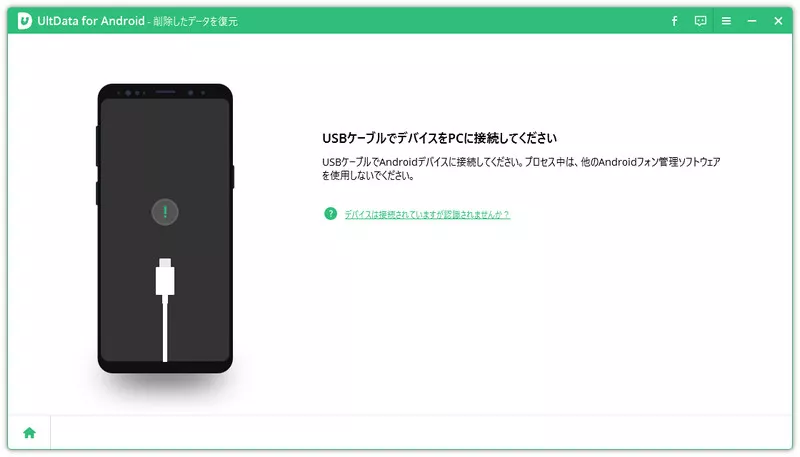
- UltData for Androidを起動し、「削除したデータを復元」をクリックしてください。
- Android端末とPCをケーブル接続します。ガイダンスに従い、USBデバッグを有効にします。
- 写真や動画にチェックを入れて「開始」をクリックすると、データのスキャンが始まります。スキャンしたデータがプレビュー表示されるので、復元したいデータを選択して「復元」をクリックします。


最後に
Xperiaで電話帳が消えてしまう原因は、誤操作、システムの不具合、同期エラーなどさまざまです。まずは落ち着いて、Googleアカウントの同期状態や表示設定を確認してみてください。多くの場合、データは残っていて表示されていないだけという可能性があります。
Googleアカウントに同期していた場合は、クラウドから簡単に復元できます。本体やSDカードにバックアップがあれば、そこからも戻せます。しかし、どこにもバックアップがない場合でも、諦める必要はありません。UltData for Androidのような専門的な復元ソフトを使えば、削除されたデータでも取り戻せる可能性があります。直感的な操作で扱いやすく、プレビュー機能で復元前に内容を確認できるため、初心者でも安心して使えます。大切な連絡先を失ってしまった場合は、ぜひ試してみてください。
