


Androidスマホを使っていると、大切な写真を誤って削除してしまったり、端末の不具合でデータが突然消えてしまったりすることがあります。そのような場面で頼りになるのが、Android写真復元アプリです。
本記事では、Androidスマホで消えた写真を取り戻すための方法を段階別に解説します。まずは端末の標準機能(ごみ箱・Googleフォト)を使った無料の写真復元手順を紹介し、次におすすめのAndroid写真復元アプリ6選をパソコン対応版・パソコン不要版・無料版に分けてご紹介します。無料で使えるスマホ写真復元アプリから高機能な有料ソフトまで幅広く取り上げていますので、ぜひ自分の状況に合った方法を見つけてください。

Part1.Android写真復元アプリ一覧【比較表】
本記事で紹介する主なAndroidデータ復元アプリを比較表にまとめました。
 Please swipe to view
Part2.Androidで消した写真を復元する方法
専用のスマホ写真復元アプリを使う前に、まずは標準機能で写真が取り戻せないか確認しましょう。
方法1.Androidスマホのごみ箱から消した写真を復元する
AndroidスマホにはOSレベルの統一ごみ箱はありませんが、GoogleフォトやGalaxy(マイファイル)などのアプリが独自のごみ箱機能を提供しています。削除から30日以内であれば復元できる可能性があります。
Galaxyシリーズ(マイファイル)の場合:
- 「マイファイル」アプリを開きます。
- 画面を下にスクロールし、「ごみ箱」をタップします。
- 復元したい写真を長押しして選択します。
- 「復元」をタップして完了です。


「削除」ボタンをタップするとデータが完全に削除されますので、誤操作に注意してください。ごみ箱への保存期間は30日間です。
方法2.Googleフォトから削除したAndroid写真を復元する
Googleフォトのバックアップ機能を使っていれば、ごみ箱から写真を復元できます。バックアップ済みの写真は削除後60日間、バックアップしていない写真は30日間ごみ箱に保管されます。
スマホからの操作手順:
- Googleフォトアプリを開き、右下の「ライブラリ」タブをタップします。
- 「ごみ箱」をタップします。
- 復元したい写真を長押しして選択します(複数選択可)。
- 画面下部の「復元」をタップします。

パソコンのブラウザからの操作手順:
- 「photos.google.com」にアクセスし、Googleアカウントでログインします。
- 左メニューから「ゴミ箱」を選択し、復元したい写真を選んで「復元」をクリックします。
バックアップされていない写真がごみ箱に移動されてから30日以上経過している場合や、ごみ箱を空にした場合は復元できません。早めの確認が大切です。
Part3.Android写真復元アプリ・ソフトおすすめ
ごみ箱やGoogleフォトで見つからない場合は、専用のAndroid写真復元アプリを使いましょう。標準機能と異なり、専用アプリは端末の内部ストレージを深くスキャンするため、完全に消えたと思っていた写真でも、データが上書きされる前であれば復元できる場合があります。
1.UltData for Android【無料スキャン】
対応OS:Windows / Mac
UltData Androidデータ復元は、Tenorshareが開発した高機能なAndroidデータ復元ソフトです。ルート化不要で、端末の保証を損なうリスクなく安心して使えます。
ごみ箱やGoogleフォトで写真が見つからなかった場合でも、消した写真を復元できるアプリであるUltData for Androidなら、端末の深層から削除データを探し出せる可能性があります。標準機能では復元できないケースでも対応できる点が最大のメリットです。深層スキャン技術により、他のアプリでは見つけられなかったデータも発見でき、Samsung・Huawei・Xiaomi・OPPO・Google Pixelなど6,000以上のAndroid端末に対応しています。また、無料スキャンで復元前にデータをプレビューできるため、復元の可否を確認してから有料版に進めます。
メリット:
- ルート化不要でバックアップなしでも写真・動画・SMS・WhatsApp添付ファイルなどを復元できる
- 無料スキャン付きで、プレビューにより復元可否を購入前に確認できる
- Windows・Mac両対応で、6,000以上のAndroid端末に幅広く対応している
- 深層スキャン技術により、他のアプリでは見つけられなかったデータも発見できる可能性がある
- サポートセンターへの問い合わせができるため、操作に困ったときも安心
デメリット:
- 実際の復元には有料版へのアップグレードが必要
- 必ずしもすべてのデータが100%復元されるとは限らない(上書きが進んでいる場合は復元困難)




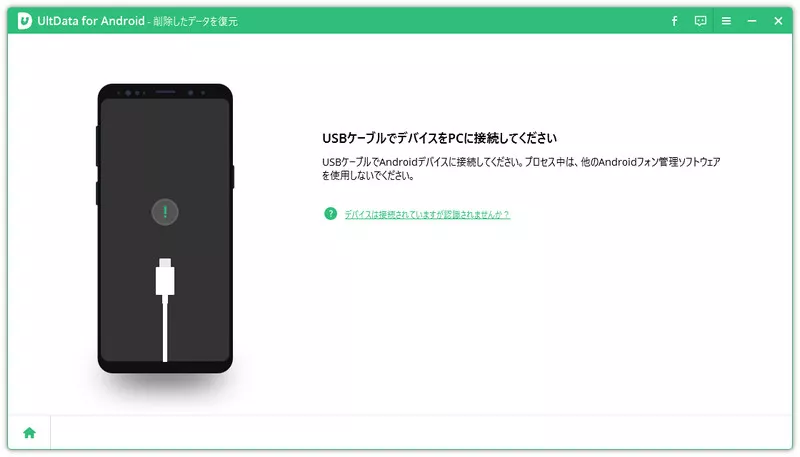
- UltData for Androidを起動し、「削除したデータを復元」をクリックしてください。
- Android端末とPCをケーブル接続します。ガイダンスに従い、USBデバッグを有効にします。
- 写真や動画にチェックを入れて「開始」をクリックすると、データのスキャンが始まります。スキャンしたデータがプレビュー表示されるので、復元したいデータを選択して「復元」をクリックします。


2.Dr.Fone
対応OS:Windows / Mac
Dr.Foneは、WondershareのiOS・Android両対応の総合スマホ管理ツールです。シンプルで使いやすく広告が少ない点が高く評価されており、初心者でも迷わず操作できます。

メリット:
- 直感的なUIと手順ごとのガイド表示で、初めてデータ復元ソフトを使う初心者でも迷わず操作できる
- 写真・動画・音声・連絡先・メッセージなど多様なデータに対応している
- スマホアプリ版もあり、パソコンなしでも一部機能を利用できる
- データ復元のほかに、ロック解除・システム修復・機種変更時のデータ移行など多機能がひとつのパッケージに揃っている
デメリット:
- スキャンは無料だが、実際の復元には有料版の購入が必要
- 他のデータ復元ツールと比べて復元率がやや低い場合があり、スキャンに時間がかかることがある
こんな方におすすめ:データ復元のほかにロック解除や機種変更時のデータ移行もまとめて対応したい方、初めてデータ復元ソフトを使う方。
3.4Videosoft Android データ復元
対応OS:Windows
4Videosoft Android データ復元はWindows専用のデータ復元ソフトです。写真・動画・音声などのメディア系データに加え、連絡先・メッセージ・通話履歴・WhatsAppなどのテキスト系データまで幅広く対応します。直感的なインターフェースと日本語を含む多言語サポートも特徴です。

メリット:
- 写真・動画などのメディア系と、連絡先・メッセージなどのテキスト系、合わせて9種類以上のデータを復元できる
- 直感的なインターフェースで専門知識がなくても操作しやすい
- 日本語対応で、国内ユーザーも安心して使える
デメリット:
- Windows専用のため、Macユーザーは利用できない
- 有料ソフトのため、初期費用が発生する
こんな方におすすめ:Windowsパソコンをお持ちで、写真だけでなく連絡先やメッセージなど複数種類のデータをまとめて復元したい方。
4.DiskDigger Photo Recovery【パソコン不要】
対応OS:Android端末のみ
DiskDigger Photo Recoveryは、スマホに直接インストールして使える定番の写真復元アプリです。パソコン不要でAndroid端末単体で操作でき、内部ストレージやSDカードから削除されたJPEG・PNG・WebPなどの画像ファイルを復元できます。rootなしで基本スキャンが可能ですが、root化することで深層スキャンにも対応し、より高い復元率が期待できます。

メリット:
- パソコン不要でスマホ単体から操作が完結する
- 無料版でも基本的なスキャンと一部復元機能が使える
- SDカードからの写真復元にも対応している
- 復元した写真をGoogle DriveやDropboxなどのクラウドに直接保存できる
デメリット:
- 高解像度写真の復元やクラウド保存には有料版へのアップグレードが必要
- 一部の最新Android OSや特定機種との互換性に問題が生じる場合がある
- スキャン速度が他のソフトに比べてやや遅い傾向がある
- インターフェースが英語表示のため、日本語ユーザーにはやや操作しづらい場合がある
5.ファイル復元 - 写真復元【パソコン不要】
対応OS:Android端末のみ
「ファイル復元 - 写真復元」はGoogle Playで公開されている、無料で使えるAndroid専用のスマホ写真復元アプリです。パソコンなしでスマホだけで写真・動画・音声ファイルの復元を試みることができます。ルート化不要でシンプルなインターフェースを備えており、スキャン後に復元したいファイルを選ぶだけの直感的な操作が魅力です。

メリット:
- パソコン不要でスマホ単体から操作が完結する
- ルート化不要で、端末の保証を損なうリスクなく使える
- 写真だけでなく動画・音声ファイルにも対応している
- 基本機能は無料で利用できる
デメリット:
- 内部ストレージからの復元率は端末の状態によって大きく異なる
- 削除から時間が経ったデータや、上書きが進んだデータは復元できないことが多い
データ消失に気づいたら、新たな写真撮影やアプリダウンロードは控え、できるだけ早く復元を試みることが大切です。新しいデータで上書きされると復元が困難になります。
6.Dumpster【無料】
対応OS:Android端末のみ
Dumpsterは、5,000万回以上ダウンロードされた実績を持つ、Android向けの人気ゴミ箱・データ復元アプリです。アプリをインストールするだけで削除されたファイルを自動的にバックアップし、スマホを「ゴミ箱なし」の状態から救ってくれます。ルート化不要でGoogle Playから安全にダウンロードできる点も大きな安心材料です。写真・動画だけでなく、音声データや文書ファイル、一部のアプリまで幅広い種類のデータの復元に対応しており、日付・名称・ファイル種類での検索機能も備えています。

メリット:
- ルート化不要・パソコン不要でスマホ単体から操作が完結する
- 基本機能が無料で使えるうえ、Google Playから安全にダウンロードできる
- 写真・動画に加えて音声・文書・アプリなど幅広いファイル種類に対応している
- ファイルを日付・名称・種類で検索できるため、目的のデータを素早く見つけられる
- 5,000万ダウンロード超の豊富な実績があり、信頼性が高い
デメリット:
- Dumpsterをインストールする前に削除されたデータは復元できない(事前インストールが前提)
- クラウドストレージへのバックアップや広告非表示はプレミアム版(有料)が必要
- アプリの動作が若干重くなる場合があるとの報告もある
こんな方におすすめ:パソコンなしでスマホ単体から手軽に復元したい方、これから万一のデータ消失に備えてゴミ箱アプリを常備しておきたい方。
最後に
本記事では、Androidスマホで消えた写真を取り戻す方法を、ごみ箱やGoogleフォトの標準機能から、無料で使えるAndroid写真復元アプリ、高機能な有料ソフトまで幅広くご紹介しました。
まずはGoogleフォトのごみ箱を確認し、それでも見つからない場合は専用のAndroid写真復元アプリを活用することをおすすめします。特にパソコンをお持ちの方には、ルート化不要・6,000機種以上対応・無料スキャン付きのUltData for Androidが最もおすすめです。無料スキャンで復元できるかどうかを事前確認してから購入を検討できるため、初めての方でも安心して試せます。パソコンをお持ちでない方には、DiskDigger Photo RecoveryやDumpsterなど、スマホ単体で使えるAndroid写真復元アプリが選択肢になります。大切な思い出の写真を諦める前に、ぜひ本記事の方法を順番に試してみてください。
