


MacBookやiMacを使い始めたばかりの方の中には、「USBポートはどこ?」「USBメモリはどう接続するの?」と迷う方も多いでしょう。特に最近のMacはUSB-C(Thunderbolt)中心の設計になっており、従来のUSB-Aポートが搭載されていないモデルも増えています。
本記事では、MacBook Air・MacBook Pro・Mac mini・iMacなど人気モデルごとのUSBポート位置や特徴、基本的な使い方を初心者向けにわかりやすく解説します。

Part1.MacBookのUSBポートはどこ?モデル別に位置を解説
MacBook Pro(M5 Pro / M5 Max)のUSBポート位置
プロユース向けにポートが最も充実したモデルです。
- 左側面:MagSafe 3充電ポート + Thunderbolt 5(USB-C)ポート × 2
- 右側面:Thunderbolt 5(USB-C)ポート × 1 + HDMIポート + SDXCカードスロット + 3.5mmヘッドフォンジャック
ポイント:合計3つのThunderbolt 5ポート(最大120Gb/s)で高速データ転送や複数外部ディスプレイ接続に優れています。右側面にもポートがあるため、複数のUSB機器を同時に使いたいクリエイターに最適です。

左右側のポート
MacBook Air(M5)のUSBポート位置
最新のMacBook Air M5は薄型ボディながら実用的なポートを搭載しています。
- 左側面:MagSafe 3充電ポート + Thunderbolt 4(USB-C)ポート × 2
- 右側面:3.5mmヘッドフォンジャック
ポイント:2つのThunderbolt 4ポートは充電・データ転送・外部ディスプレイ出力に対応。ポートが片側にまとまっているので、接続機器を整理しやすいです。M5モデルでも前世代とポート配置はほぼ変更ありません。

Mac mini(M4 / M4 Pro)のUSBポート位置
Mac mini(M4 / M4 Pro)は、本体背面に複数のUSB-Cポートを搭載しています。モデルによってポート数が異なりますが、Thunderbolt対応ポートを利用することで、高速ストレージや複数ディスプレイ接続も可能です。
背面にポートが集中しているため、デスク環境をすっきり整理しやすい点も魅力です。

iMac(M4)のUSBポート位置
一体型デスクトップのポートは背面に集中。
- 背面: Thunderbolt 4(USB-C)ポート × 2 + 3.5mmヘッドフォンジャックポイント:ポート数が少ないため、USB機器を多く使う場合はハブの併用がおすすめです。

MacBook Neo(A18 Pro)のUSBポート位置
コスパを重視した新モデル。ポート数は少ないですが日常使いに十分です。
- 左側面:USB-Cポート × 2(1つはUSB 3対応、もう1つはUSB 2対応)
- 右側面:3.5mmヘッドフォンジャック
ポイント:MagSafe非搭載でUSB-C充電となります。高速ポートと標準ポートが混在しているので、接続する機器によってポートを使い分ける必要があります。

初心者へのアドバイス:USB-A機器を使う場合は変換アダプタやUSB-Cハブを準備しましょう。

- USBメモリや外接ハードディスクをMacに接続してファイルを大量に保存すると、Mac本体と外接デバイスの間で同じファイルが重複し、意外とすぐに容量を圧迫してしまいます。
- そんな時に便利なのが、Tenorshare Cleamio の重複ファイル検出機能です。
- 接続したUSBメモリとMacのローカルディスクを同時にスキャンして重複を素早く見つけ、簡単に削除できます。ポートの使い方を覚えたら、ぜひ容量整理の習慣もつけておくと快適です。
ポートの使い方を覚えたら、容量整理の習慣もつけておくと快適です!


Part2.MacのUSBポート種類を理解しよう
USB-Cポート
USB-Cは、現在のMacBook AirやMacBook Proで最も広く採用されているポートです。上下対称のコンパクトな形状が特徴で、充電・データ転送・映像出力を1つのポートで行えます。

特徴 特徴
- 上下どちら向きでも接続できる
- 充電・データ転送・映像出力に対応
- 主な搭載モデル
- MacBook Air(M1 / M2 / M3 / M5)
- MacBook Pro(14 / 16インチ)
- Mac mini(M4 / M4 Pro)
- iMac(M4)
USB-Aとは異なり、向きを気にせず挿し込めます。
1つのポートで複数の役割を兼ねています。
Thunderboltポート
Thunderboltポートは、USB-Cと同じ形状ですが、より高速なデータ転送や高性能ディスプレイ接続に対応しています。動画編集や大容量データ転送など、プロ向け用途でよく利用されます。

- 高速データ転送に対応
- 複数ディスプレイ接続が可能
- 主な搭載モデル
- MacBook Pro(M5 Pro / M5 Max)
- Mac mini(M4 Pro)
- iMac(M4)
外付けSSDや映像編集用途でも快適に利用できます。
高解像度モニターとの接続にも対応しています。
USB-Aポート
USB-Aは、従来から広く利用されている長方形タイプのUSBポートです。近年のMacBookシリーズでは非搭載モデルが増えていますが、一部のMac miniや古いMacでは現在も利用されています。

特徴
- 従来型USB機器との互換性が高い
- 最近のMacBookでは変換アダプタが必要
- 主な搭載モデル
- 一部旧型MacBook
- 一部Mac miniモデル
- USBハブ・変換アダプタ経由で利用可能
USBメモリやキーボードなど、多くの機器で採用されています。
USB-C to USB-A変換アダプタを利用して接続します。
MacのUSBポート種類一覧表
 Please swipe to view
また、各ポートの詳細や対応モデルをより詳しく確認したい場合は、Apple公式の「Macのポートを調べる」も参考になります。
Part3.MacBookでUSBメモリを使う方法
USBメモリを接続する手順
- USBメモリをMacのUSB-Cポート(またはハブ)に挿入
- 自動的にFinderが開く場合が多い(開かない場合は次へ)
- 数秒待って認識されるのを確認
FinderでUSBメモリを確認する方法
- Finderを開く(Dockの青い顔アイコン)
- 左サイドバーに「場所」→ USBメモリ名(例:Untitled、USBメモリ)が表示される
- クリックして中身を確認・コピー
アイコンがデスクトップに表示される設定も「Finder → 設定 → 一般」で可能。

USBが表示されない場合の確認ポイント
- ポートにしっかり挿さっているか
- 別のポートやハブで試す
- Macを再起動
- USBメモリを別のMac/PCで試す(故障確認)
USBメモリに写真や動画などの大量ファイルを保存した後に容量が逼迫しやすいので、早めにファイルを整理することをおすすめします。特にMac本体と外接デバイスの間で重複ファイルが発生しやすいため、適切なツールで定期的に掃除すると空き容量をしっかり確保できます。
Part4.USB機器がうまく認識されない時の対処法
対処法1.Macのストレージを整理して動作を安定させる
USB機器のトラブルが続く場合、Mac本体の容量不足が原因のことがあります。
Tenorshare Cleamioがここで非常に役立ちます。 Cleamioの重複ファイル検出機能を使えば:
- Mac本体と接続中のUSBメモリ・外接ハードディスクを同時にスキャン
- 外接デバイスとローカルディスクの内容重複を自動検出
- 安全にプレビューしながら削除 → 外接デバイスの空き容量を大幅解放
簡単ステップ:
- USBメモリを接続した状態でCleamioを起動
- 「重複ファイル」を選択
- Mac + USBメモリを選択して実行して、「検索」をクリックして重複ファイルを探す。
- 削除する重複ファイルを選択してください
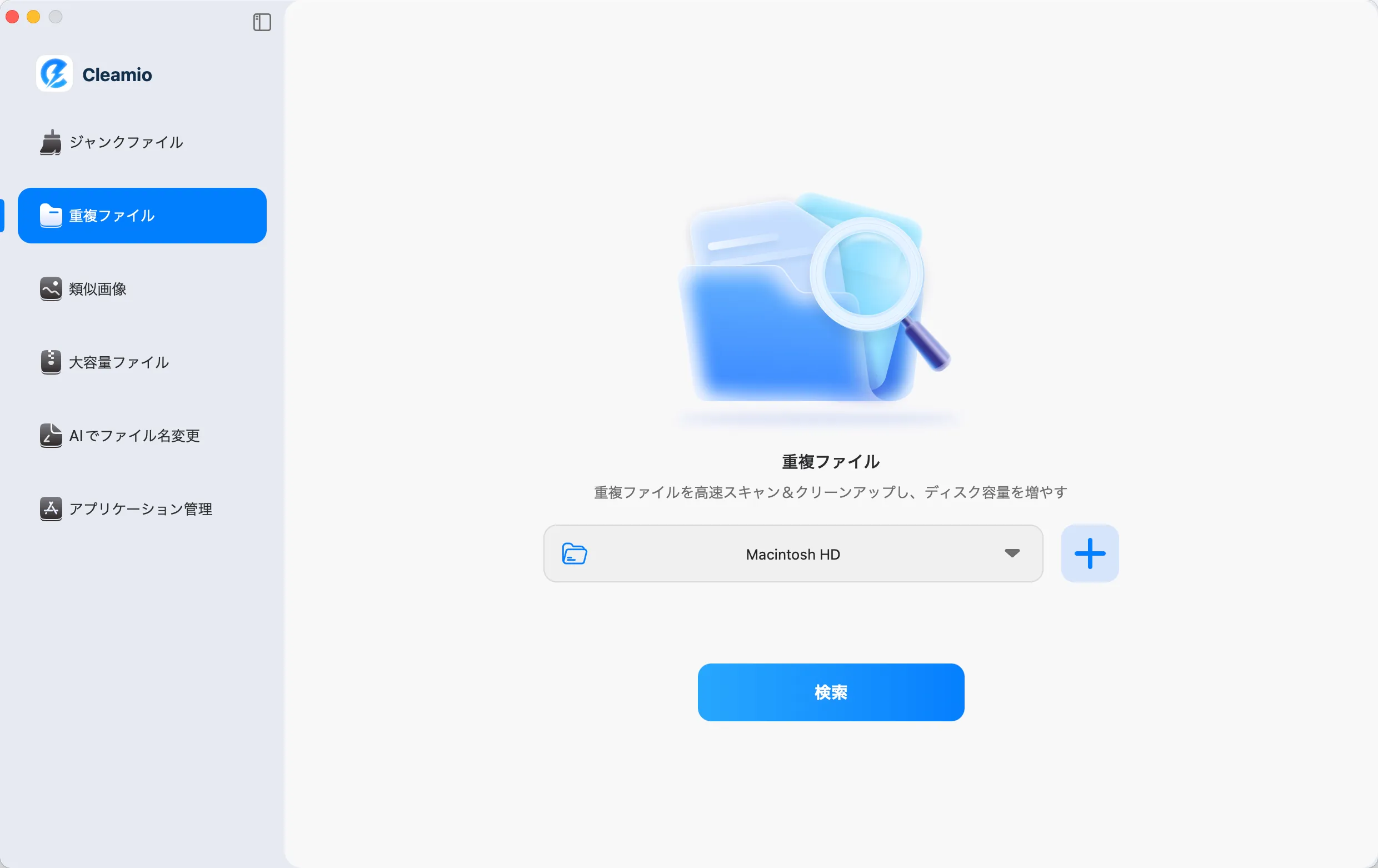
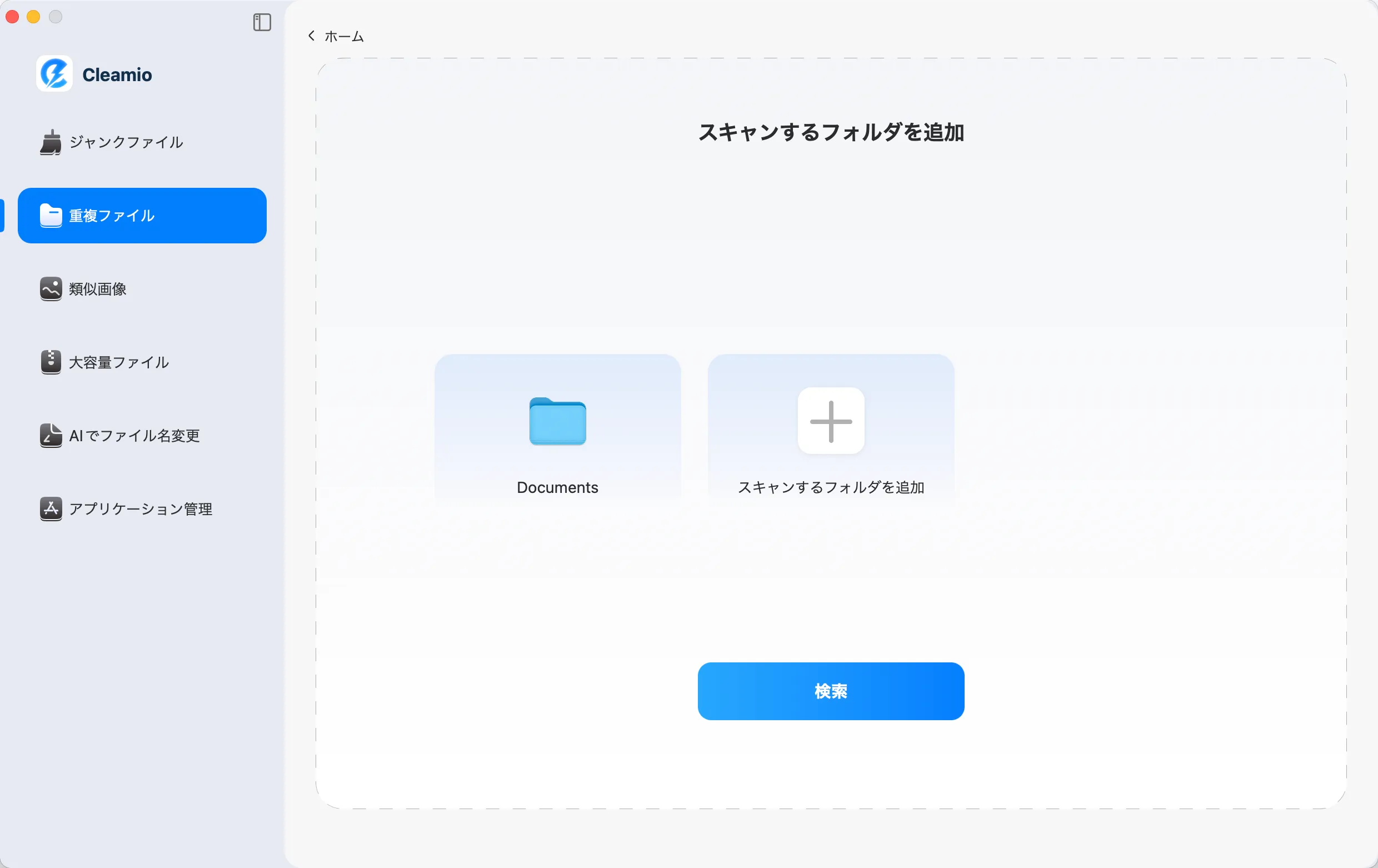

これで数GB〜数十GBの容量を簡単に空けられ、USBの認識トラブルも減りやすくなります。
対処法2.USBハブ・変換アダプタを確認する
安価なハブやアダプタは相性問題が発生しやすいです。 解決策:
- Thunderbolt対応の信頼できるブランド品を使う
- ハブの電源供給(バスパワーかセルフパワーか)を確認
- 接続機器を減らして1つずつテスト
対処法3.MacのUSBポートに異常がないか確認する
- 別の機器を同じポートで試す
- macOSを最新版にアップデート(システム設定 → 一般 → ソフトウェアアップデート)
- SMCリセット(電源関連のリセット手順はApple公式参照)
Part5.USBポート不足を解決する方法
USB-Cハブを活用する
ポートが2〜3個しかないMacBookでは、ハブが必須です。
おすすめの選び方:
- Thunderbolt対応ハブ(高速データ転送が必要な人)
- USB-C + HDMI + SDカード + USB-A 搭載モデル
- 信頼ブランド:Anker、Satechi、UGREENなど
複数のUSB機器を快適に使うコツ:
- 充電はMagSafeを優先(ポートを節約)
- よく使う機器はハブに固定
- ハブは冷却スペースを確保して熱暴走防止
まとめ
最近のMacBookシリーズでは、USB-CやThunderboltポートが主流になっています。モデルによってポート位置や数が異なるため、事前に確認しておくことでUSBメモリや周辺機器をスムーズに利用できます。
また、USB機器が認識されない場合は、接続状態やFinder設定、変換アダプタなどを確認することが重要です。不要ファイルが蓄積してMac動作が不安定になっている場合は、Cleamioなどのクリーンアップツールでストレージ環境を整理するのも効果的です。
