


Macを使用していると、デスクトップにアイコンが増えて、作業環境が煩雑に感じることがあります。そんな時、アイコンを非表示にしたり、整理したりする方法を知っていると便利です。この記事では、Macのデスクトップに表示されているアイコンを簡単に消す方法をご紹介します。
Part1.Macデスクトップのアイコンを消す方法の比較表
まずは、Macのデスクトップアイコンを消すための方法を簡単に比較した表を見てみましょう。方法ごとに特徴をまとめました。
 Please swipe to view
Part2.Macでデスクトップアイコンを一瞬で消す方法(非表示)
ここでは、Macのデスクトップアイコンを簡単に非表示にする方法をいくつかご紹介します。自分の使用環境に合わせて選べる方法をまとめました。
方法1.Finder設定でデスクトップアイコンを非表示にする
最も簡単な方法のひとつは、Finderの設定を変更して、デスクトップアイコンを非表示にする方法です。これを使うと、設定を変更するだけで簡単にデスクトップを整理できます。
- Finderを開く
- 上部メニューから「表示」をクリックし、「表示オプション」を選びます。
- 「デスクトップのアイコンを非表示」を選択する。

「デスクトップのアイコンを非表示」にチェックを入れれば、すぐにアイコンが消えます。この方法は簡単で、手軽に実行できるため、初心者にもおすすめです。
方法2.デスクトップ表示をオフにしてアイコンを消す(macOS Ventura以降)
macOS Ventura以降では、システム設定からデスクトップ表示をオフにすることができます。この設定を使うと、簡単にデスクトップのアイコンを消すことができます。
- 「システム設定」を開く
- 「デスクトップとDock」を選択する

「デスクトップ表示をオフ」にチェックを入れると、アイコンが消えます。この方法は、最新のmacOSを使っている方に特に便利です。
方法3.Macでデスクトップのアイコンを整理する
Macでデスクトップにアイコンが多すぎると、作業環境が乱れてしまいます。その際に便利なのが、Cleamioというアプリです。このアプリは、アプリケーションの使用状況をチェックし、使っていないアプリをアンインストールできるだけでなく、不要なファイルやアイコンを整理する機能も提供しています。
Cleamioを使えば、不要なアイコンを簡単に削除することができ、デスクトップをスッキリと整理できます。さらに、アプリケーションの管理機能を使って、使っていないアプリをアンイン


- 「アプリケーション管理」を開いて操作を開始する
- アプリを選択して整理し、削除を実行する
- 「アンインストール」を実行し、完了後に結果を確認する

Cleamioを起動し、左メニューの「アプリケーション管理」へ移動して「開始」をクリックします。 これにより、Mac内のインストール済みアプリが自動的に検出されます。
スキャン完了後は「アプリのアンインストール」画面へ進みます。 一覧から削除対象を選択するほか、「バイナリファイル」「設定」「サポートファイル」などの関連データもまとめて削除できます。

アプリの表示順を変更したい場合は、右上の「デフォルト並べ替え」オプションを利用してください。
処理が完了するまで少し待つと、アンインストールが自動的に完了します。 終了後は、追加の削除操作やクリーンアップ履歴の確認も可能です。
Cleamioを活用すると、アプリ管理からデスクトップ整理まで簡単に行えるので、作業効率が向上します。
方法4.外付けディスク・USBのみ非表示にする
外付けディスクやUSBメモリを使用している場合、それらのデバイスのアイコンを非表示にすることもできます。この方法では、特定のデバイスのアイコンだけを隠すことができます。
- 外付けディスクまたはUSBメモリを接続する
- 外付けディスクやUSBメモリをMacに接続します。Finderで設定を変更する
Finderを開き、「表示オプション」から外部デバイスのアイコンを非表示にするオプションを選びます。これにより、必要ない外部デバイスのアイコンを消し、デスクトップをすっきりと保つことができます。
方法5.ショートカットで一時的に隠す
デスクトップのアイコンを一時的に隠すには、ショートカットキーを使用することができます。特に急いでアイコンを非表示にしたい時に便利です。
ショートカットキー: Command + F3を押す

このショートカットを使うと、デスクトップのアイコンが一時的に隠れます。再表示するには、もう一度同じショートカットを押すだけです。
方法6.ターミナルで完全非表示にする
ターミナルを使って、デスクトップのアイコンを完全に非表示にすることもできます。これを行うことで、アイコンを完全に消すことができますが、少し高度な操作が必要です。
-
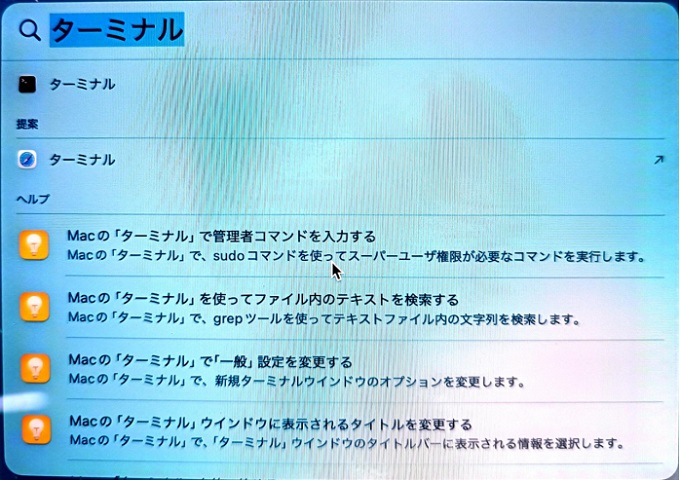
Spotlight検索(Cmd + Space)で「terminal」または「ターミナル」と入力。ターミナルを開く
-
ターミナルアプリを開きます。コマンドを入力する
defaults write com.apple.finder CreateDesktop -bool false -
killall Finderと入力して、Finderを再起動します。


これにより、デスクトップのアイコンが完全に消えます。戻したい場合は、同様にコマンドを変更することで復元できます。
Part3.補足情報:Macデスクトップで消したアイコンを元に戻す方法
デスクトップのアイコンを非表示にしたあと、「やっぱり元に戻したい」と思うこともありますよね。方法によって戻し方が少し違うので、それぞれわかりやすく解説します。
Finder設定で非表示にした場合の戻し方
- Finderを開く
- 上部メニューの「表示」をクリック
- 「表示オプション」を選択
- 「デスクトップのアイコンを表示」にチェックを入れる
これで、Macのデスクトップにあるアイコンがすぐに再表示されます。
ターミナルで非表示にした場合の戻し方
- ターミナルを開く
- 以下のコマンドを入力
defaults write com.apple.finder CreateDesktop -bool truekillall Finderこれで、アイコンが元通り表示されます。
macOS設定で非表示にした場合(Ventura以降)
- 「システム設定」を開く
- 「デスクトップとDock」を選択
- デスクトップ表示の設定をオンに戻す
これで非表示にしていたアイコンが再び表示されます。
このように、Macでデスクトップのアイコンは簡単に非表示・再表示ができます。
ただし、アイコンが増えすぎてしまうと、毎回表示・非表示を切り替えるのが面倒に感じることもあります。そこで次は、デスクトップをすっきり保つための整理方法や、よくある疑問について解説していきます。
Part4.Macデスクトップ アイコンを消すよくある質問(FAQ)
Q1:Macでアプリアイコンが消せないのはなぜですか?
Macでアプリアイコンが消せない場合、アプリがロックされていたり、システム保護がかかっていることがあります。アプリの設定を確認して、ロック解除やアンインストールが可能かどうかをチェックしてください。
Q2:Macデスクトップ整理|アイコンが多すぎる時の対処法
アイコンが多すぎてデスクトップが乱雑に見える場合、不要なアイコンを削除したり、フォルダに整理することで、見た目をスッキリさせることができます。
まとめ
Macのデスクトップにあるアイコンを消す方法について、いくつかの方法を紹介しました。Finder設定やショートカット、ターミナルを使った方法など、どれも手軽に試せます。
また、デスクトップの整理に加えて、不要ファイルや重複データをまとめて管理したい場合は、CleamioのようなMac最適化ツールを使えば、ジャンクファイルや重複ファイルを一括で整理でき、より快適な環境を維持しやすくなります。必要に応じて、こうしたツールを活用してみてください。
