


M2 MacBookの購入時に多くの人が迷うのが、MacBookの256GBと512GBはどっちを選ぶべきかという問題です.
価格差があるため、安さだけで決めるのは不安が残ります.さらに、将来的なMacのストレージ容量不足は作業効率にも影響します.
本記事では、容量選びで後悔しないための判断基準を整理し、それぞれの違いを分かりやすく解説します.

MacBookのストレージについて
MacBookのストレージは後から増設できません.容量選びが重要な理由と、価格差の考え方を解説します.
ストレージ容量選びが大事な理由
ストレージ容量は、単なる保存スペースではありません.空き容量はMacの動作安定性にも関係します.
Macのストレージ容量が不足すると、アップデートやアプリ動作に影響が出る可能性があります.
主な理由は次のとおりです.
- 内蔵ストレージは購入後に増設できない
- 空き容量が少ないと動作が不安定になりやすい
- 写真や動画は想像以上に容量を消費する
これらの理由から、購入時点で余裕を持った選択が求められます.
たとえば、動画編集やRAW画像の管理を行う場合、MacBookの256SSDでは数年以内に容量不足を感じるケースがあります.
ストレージ容量と価格の違いは?
MacBookの256GBと512GBはどっちを選ぶべきか、違いとして本体価格に約3万円前後の価格差があります.初期費用を抑えたい場合、256GBは選びやすい容量です.
一方で、長期的な安心感を重視するなら512GBも検討対象になります.
判断の目安は以下のとおりです.
- 文書作成やWeb閲覧が中心 → 256GBでも対応可能
- 写真管理や動画編集を行う → 512GBが安心
- 長期間同じMacを使う予定 → 512GBを検討
用途によって最適な容量は変わります.
MacBookairを256GBと512GBのどっちかで迷う場合は、現在の使用量だけでなく将来のデータ増加も考慮します.512GBのMacBookは価格が高くなりますが、内蔵容量に余裕があるため外部機器への依存を減らせます.
一方で、Macの外付けSSDを活用すれば、初期費用を抑えながら容量を補う方法もあります.さらに、不要なデータを整理することでMacのストレージ解放を行うことも可能です.
[用途別]256GBと512GB:どっちがおすすめ?
256GBと512GBのMacBookどっちを選ぶべきかの違いは、単なる保存容量の差ではなく、「どのように使うか」です.用途別に、それぞれの容量が向いているケースを解説します.
256GBのストレージをおすすめする人
 スライドしてご覧ください
このような利用スタイルであれば、256GBでも十分に運用できます.
512GBのストレージをおすすめする人
スライドしてご覧ください
容量に余裕があることで、外付け機器に頼らずに作業できます.
総合比較:256GBと512GBのメリットとデメリット
両者の違いをまとめると、次のとおりです.
スライドしてご覧ください
価格を優先するなら256GB、長期的な安心感や作業効率を重視するなら512GBが適しています.
補足:MacBookのストレージ容量が不足した時の対処法
MacBookのストレージ容量が不足した時の対処法を解説します.
Macの最適化ツールを使ってクリーンアップする
容量不足の原因として多いのが、重複ファイルや不要なキャッシュの蓄積です.手動で探す方法もありますが、時間がかかり見落としも発生しやすくなります.
Tenorshare Cleamioは、Mac専用に開発されたクリーニング・最適化ツールです.特にストレージ整理に役立つ機能を搭載しています.
- 重複ファイルの検出と削除
- 類似画像の検出
- ジャンクファイルやキャッシュの削除
- 不要アプリの管理
これらの機能により、ストレージを圧迫している不要データをまとめて整理できます.


重複ファイルをクリーンアップする手順
-
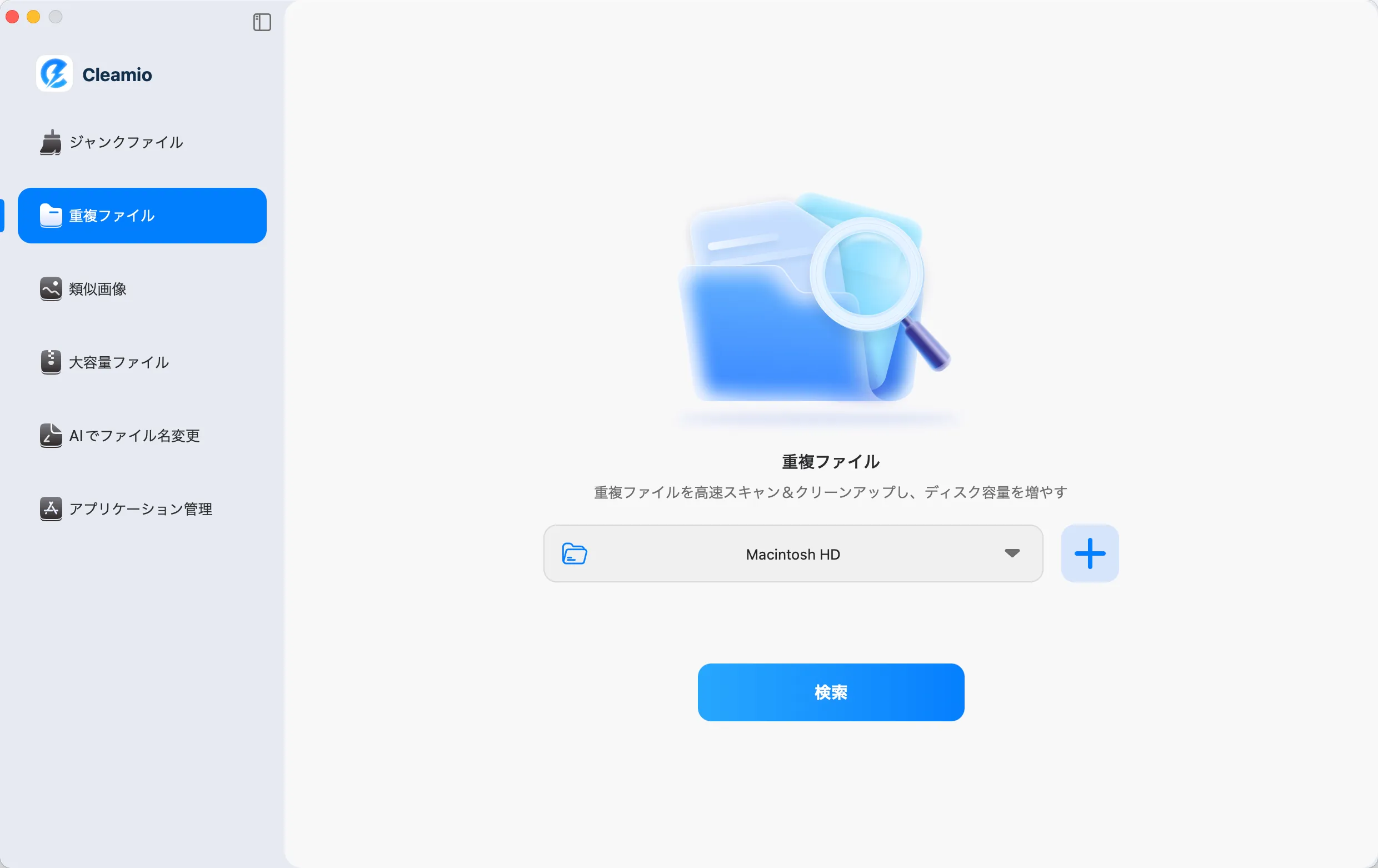
まず、Tenorshare Cleamioを起動したら、左サイドバーから「重複ファイル」を選択します.
-
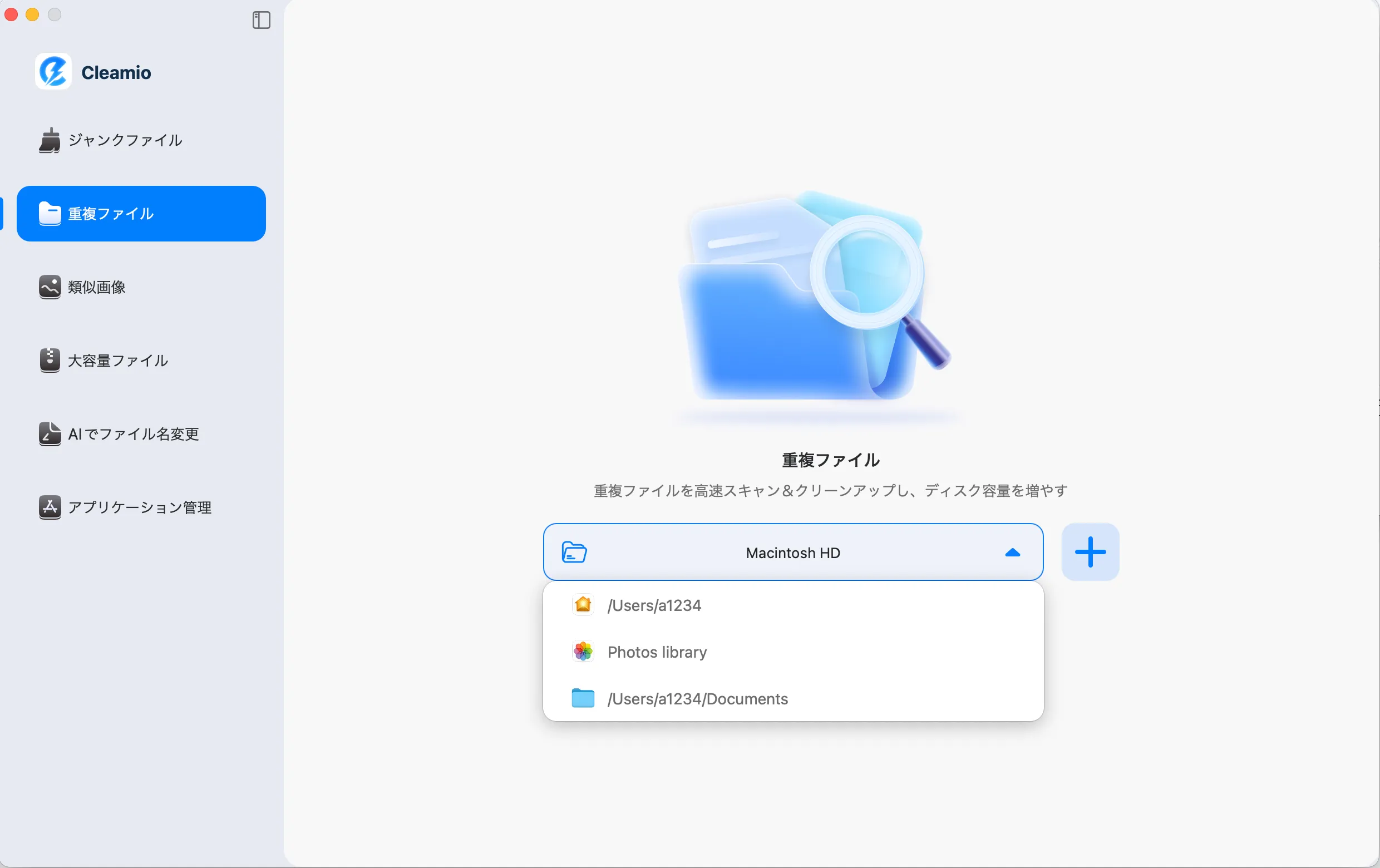
「Macintosh HD」と表示されているフォルダボックス、または大きな 「+」アイコン をクリックし、重複ファイルを検索したいフォルダを追加します.選択後、「スキャン」をクリックして開始します.
-
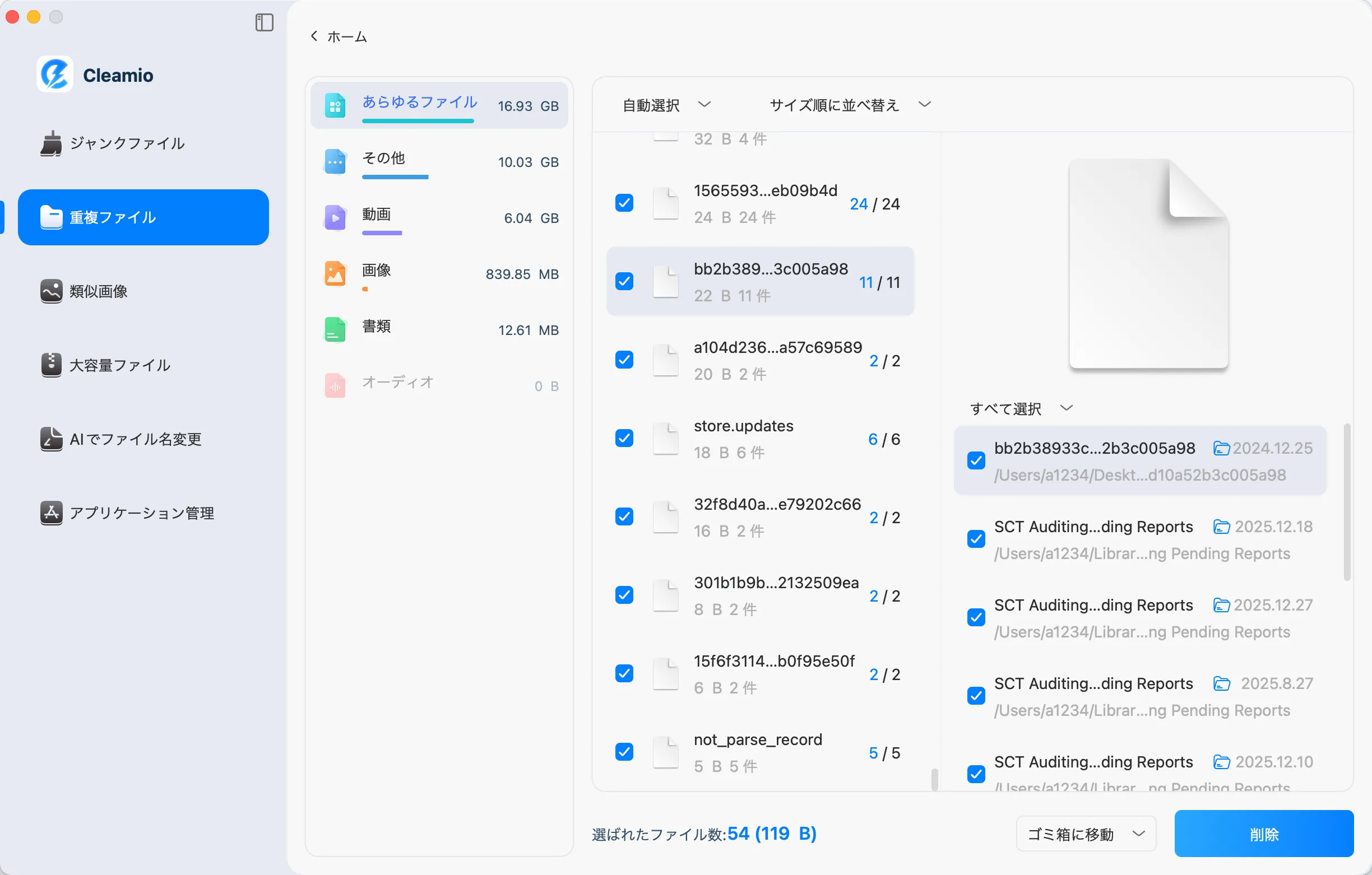
スキャン後、ビデオ、画像、ドキュメント、音声、その他など、各ファイルタイプごとに検出された重複アイテムの詳細を確認できます.
-
削除する重複ファイルを選択してください.また、保存先のパスを選択してください:ゴミ箱に捨てる、完全に削除する、またはフォルダに移動する.完了したら、「削除」をクリックします.

短時間で重複データを整理できるため、容量不足の解消に効果的です.
「ストレージの最適化」機能を有効にする
MacOSには、不要データを整理する標準機能が備わっています.自動的に容量管理を行いたい場合に有効です.
操作手順
画面左上のAppleマークをクリックする
「システム設定」を選択する
「一般」→「ストレージ」をクリックする
「推奨項目」内の「最適化」を有効にする

この設定により、視聴済みのApple TVコンテンツなどが自動的に整理されます.
外付けストレージを利用する
動画や写真などの大容量データを扱う場合は、外付けストレージを活用することで内蔵SSDの空き容量を確保できます.
動画データを外付けSSDに保存する手順
外付けSSDをMacに接続する
MacOSをインストールする
Finderで動画ファイルを選択する
外付けSSDへドラッグ&ドロップする
コピー完了後、元データを削除する

動画素材や書き出しデータを外部保存することで、内蔵容量の消費を抑えられます.
クラウドストレージを利用する
クラウドサービスを併用すれば、ローカル保存を最小限に抑えられます.
- iCloud Drive
- Google Drive
- Dropbox
クラウドに保存すると、複数のデバイスからアクセスできる利点もあります.
まとめ
MacBookの256GBと512GBはどっちを選ぶべきかの違いは、価格差だけでなく用途によって最適な選択が変わります.文書作成やクラウド中心の利用なら256GB、動画編集や長期利用を想定するなら512GBが安心です.
容量不足が不安な場合は、整理や最適化も有効です.Tenorshare Cleamioを活用すれば、重複ファイルや不要データを効率よく削除でき、快適な環境を維持できます.
