


Macで使ってわかったPDF Expertとは?|各方面を徹底レビュー
Macを使っているなら、一度はPDF Expertの名前を耳にしたことがあるはずです。スムーズな注釈操作や直感的な編集機能は、多くのユーザーを惹きつけていますよね。とはいえ、「クラック版」と「正規版」のどちらを選ぶべきか、迷った経験がある方も少なくないのではないでしょうか。
実は、「無料で使えるPDF Expertのクラック版」をうたうものの多くは、セキュリティ面で大きなリスクを抱えています。マルウェア感染の可能性があるだけでなく、ある日突然アップデートで使えなくなり、大切なPDF作業が止まってしまうケースも珍しくありません。一方、正規版であれば常に最新バージョンへのアップデートが可能で、万が一のときも公式サポートを受けられます。さらに、開発者を正しく応援するという意味でも安心して使い続けられる選択です。
本記事では、クラック版と正規版の違いをわかりやすく比較しながら、Macユーザーが後悔しないための賢く安全な選び方を詳しく解説していきます。
︎Part1.PDF Expertとは?どんな人に向いている?
PDF Expertは、ウクライナのソフトウェア会社Readdleが開発した、Appleエコシステム(Mac/iPhone/iPad)向けの高機能PDF編集アプリです。単にPDFを「閲覧する」だけでなく、「編集する」「整理する」「活用する」ことまで一通りこなせるのが大きな特長。注釈の追加はもちろん、テキストや画像の編集、ページの結合・分割、契約書への署名、オンラインでの資料共有まで、想像以上に幅広い作業を1本でカバーしてくれます。
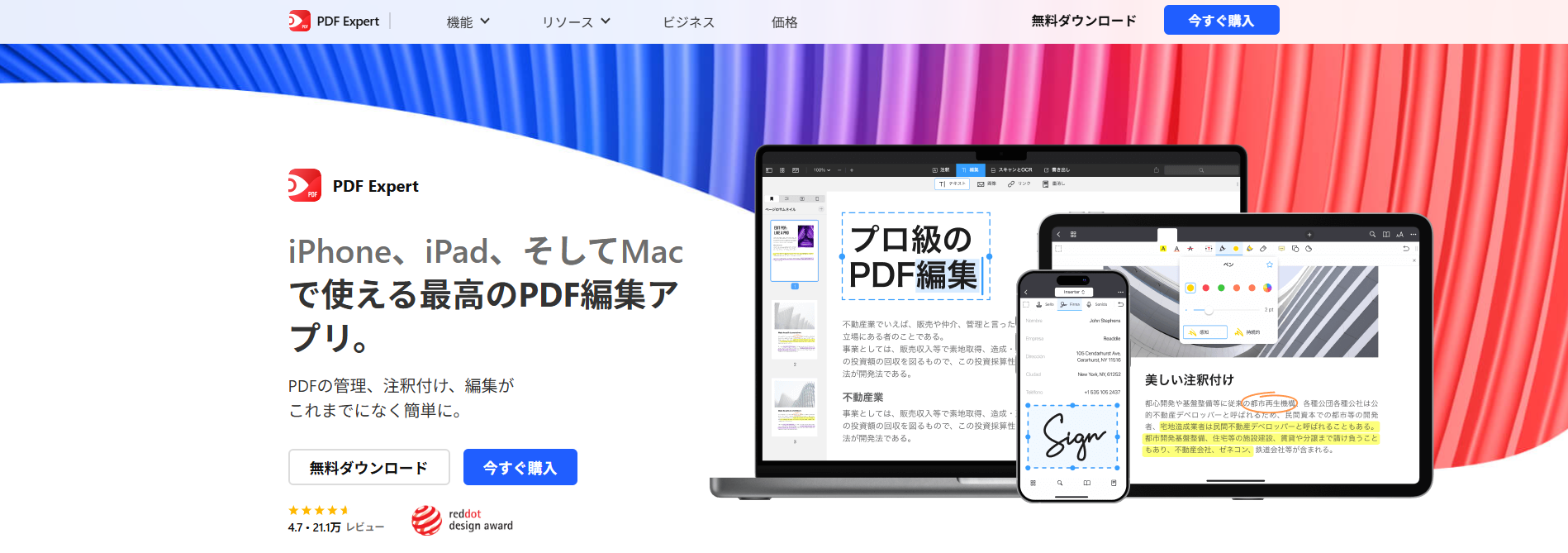
PDF Expertはどんな人におすすめ?
結論から言うと、日常的にPDFを扱うすべての人に向いています。特に以下のような方には相性が良いでしょう。
- 学生:講義資料や論文をPDF上で注釈・メモ。紙の資料を持ち歩く必要がなくなります。
- ビジネスパーソン:PDFへの電子署名機能で、契約書のやり取りをオンラインで完結させ、業務効率を改善。
- 教育関係者:学生のレポートをPDF上で直接添削したり、音声コメントでフィードバックしたり。
- 専門職(医療・音楽・建築など):膨大な資料への注釈、楽譜の管理、図面の確認まで幅広く対応。
PDF Expertの主な機能をざっとチェック
- 快適な閲覧機能:見開き表示、ナイトモード、高精度な検索機能を搭載
- 直接編集:Word感覚でテキストやフォント、画像、リンクを編集可能
- 充実した注釈ツール:ハイライト、スタンプ、付箋などで重要ポイントを整理
- ページ管理:ページの結合・分割・回転・抽出も簡単
- 形式変換:Word/PowerPoint/Excel/JPGなどとの相互変換に対応
- 署名・フォーム対応:PDFフォームの入力やデジタル署名もスムーズ
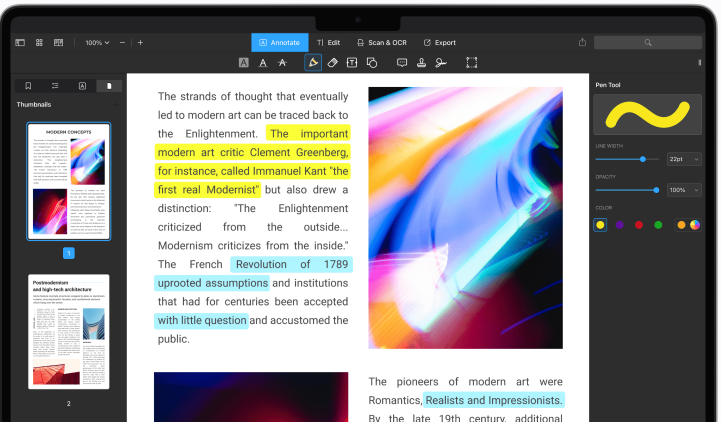
ここまで見ると、「かなり便利そう」と感じた方も多いはず。ただし、これらの機能をすべて制限なく使おうとすると、注意すべきポイントもあるのが正直なところです。次の章では、その点についても詳しく見ていきましょう。
︎Part2.PDF Expert Mac のクラック版、その実態とは
高機能なPDF編集ができることから、PDF Expertを「無料で使いたい」と考え、「PDF Expert Macクラック」といったキーワードで情報を探す人は少なくありません。しかし、その選択は本当に現実的と言えるのでしょうか。
一見魅力的に見える「クラック版」や「永久ライセンス」ですが、PDF ExpertのMac版に限らず、非公式に改変されたソフトには大きなリスクが伴います。クラックファイルはマルウェアの温床になりやすく、バックドアやランサムウェア、仮想通貨マイニングプログラムが仕込まれているケースも報告されています。個人情報や認証情報の流出、データの暗号化による金銭被害など、損失は正規版の価格をはるかに上回る可能性があります。
また、PDF Expert Macクラック版は正規アップデートを受けられないため、動作が不安定になりがちです。突然のクラッシュやフリーズによって、編集中のPDFが失われるなど、作業効率に深刻な影響を与えることもあります。
さらに、ライセンスを持たずにソフトウェアを使用する行為は明確な著作権侵害であり、業務利用ではコンプライアンス上の問題に発展するリスクも無視できません。
不確かなソフトを使い続ける不安を抱えるよりも、公式ルートからPDF Expertを正しくダウンロードして利用することが、データと時間を守る最も堅実な選択と言えるでしょう。
︎Part3.PDF Expertは「買い切り・サブスク・クラック版」どれを選ぶべき?
正規ルートで利用する場合、PDF Expertには「買い切り版」と「サブスクリプション版」の2つの選択肢があります。価格や利用スタイルに応じて選べるのは魅力ですが、一方で「無料で使えるクラック版」に惹かれてしまう人がいるのも事実です。
ここでは、買い切り/サブスク/クラック版の3つを並べて比較し、自分に合った選択肢を見極めるための判断材料を整理します。
| 比較項目 | 正規・買い切り版(1回支払い) | 正規・サブスク版(週額/年額) | PDF Expertクラック版 |
|---|---|---|---|
| 価格 | 22,000円 | 約 800 円/週(年額 9,100円) | 無料 |
| 機能の充実度 | 現在の主要機能はすべて利用可能(将来機能は対象外) | すべての機能+今後の新機能に対応 | 動作不安定、機能欠損やクラッシュの可能性 |
| サポート | 公式サポートあり | 公式サポートあり | サポートなし |
| セキュリティ | 安全 | 安全 | 非常に危険 |
| 対応デバイス | Macのみ | Mac/iPhone/iPad | 表示上は対応でも保証なし |
| PDF Copilot(AI) | 非対応 | 対応 | 表示されても信頼不可 |
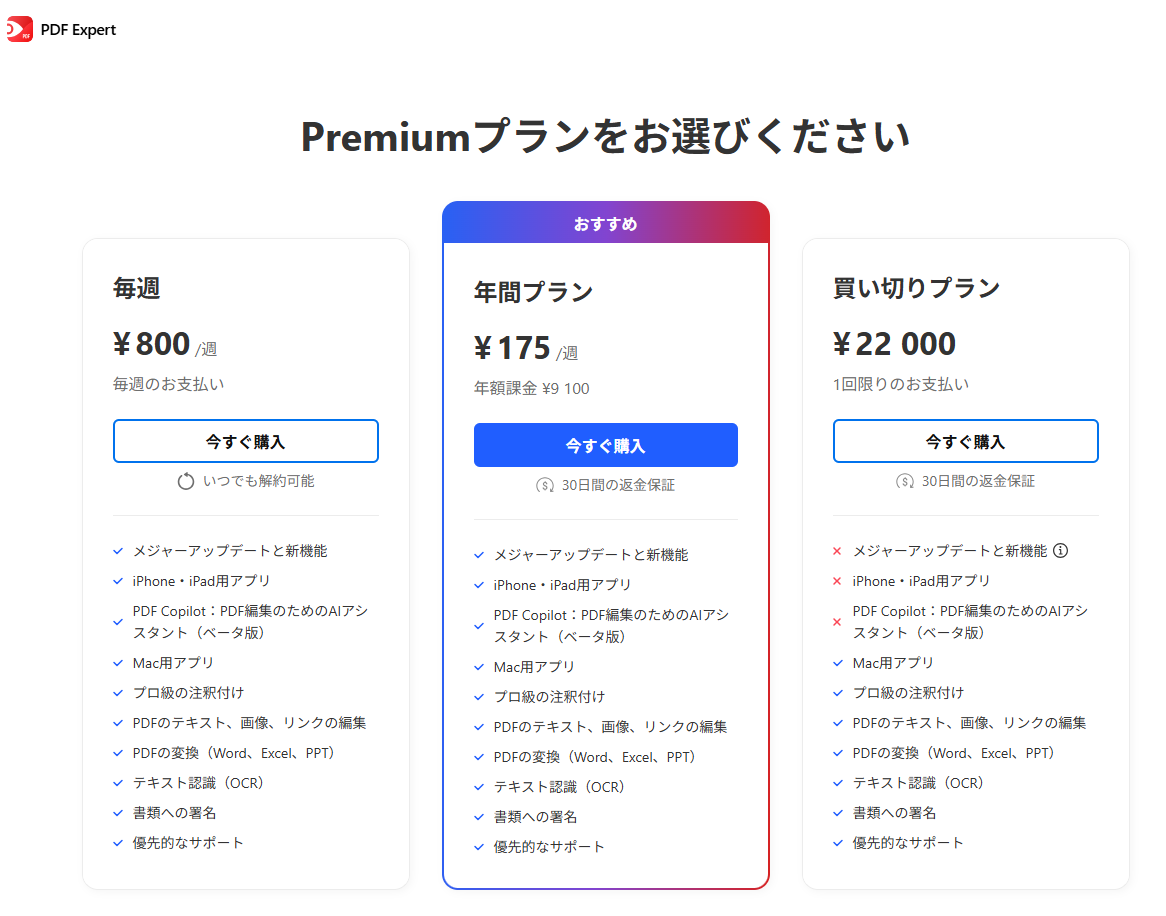
※価格は参考表記。実際の販売価格は地域やキャンペーンにより異なります。
Macユーザー向け・結論から言うと
クラック版は明確におすすめできません。一時的にお金を節約できたとしても、マルウェア感染、データ消失、法的リスクを考えると、支払う代償が大きすぎます。個人情報や作業環境の安全性は、どんなソフトよりも優先すべきポイントです。
サブスクか、買い切りかは使い方次第
- Mac・iPhone・iPad を併用していて、常に最新機能(特にAI機能)を使いたい人→サブスクリプション版のほうが柔軟で将来性があります。
- Macのみで使用し、今の機能が数年使えれば十分という人→買い切り版はコストパフォーマンス重視の選択肢です。ただし、約22,000円クラスの買い切り価格は、人によってはややハードルが高いと感じるかもしれません。
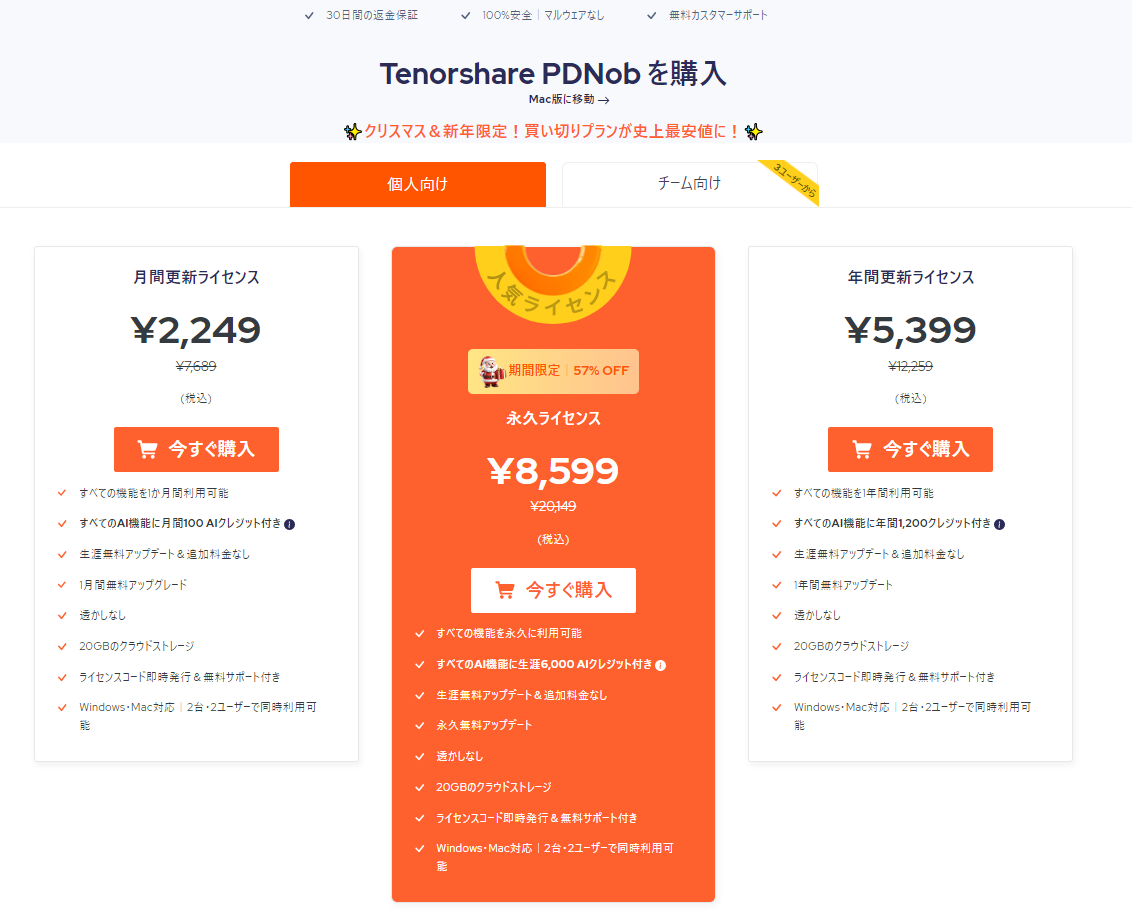
もっとコスパ重視なら、別の選択肢も
「価格は抑えたいけれど、機能は妥協したくない」という方には、PDNobという代替PDF編集ソフトも選択肢のひとつです。AI機能を含むすべての機能が利用でき、WindowsとMacの両方に対応。短期間だけ使いたい方向けの1か月ライセンスもあり、コスト面での自由度が高いのが特長です。
さらに、買い切りプランでも将来的な大型アップデートを含む永久更新に対応しており、一般的なPDF編集ソフトのように、後から追加料金が発生する心配がありません。「長く安心して使えるPDF編集環境」を重視するなら、こうした点も含めて比較検討してみるとよいでしょう。




︎Part4.PDF ExpertをWindowsで使いたい人へ|クラックを探す前に知っておきたい最適解おすすめ
PDF ExpertはMac向けに設計されたPDF編集ソフトのため、Windows環境では「PDF Expert Windowsクラック」を探す人も少なくありません。しかし、安全に使える公式なWindows版は存在せず、無理に利用しようとするのは現実的とは言えません。
結論として、WindowsでPDF作業を行うなら、PDF Expertにこだわらず、用途に合った代替ソフトを選ぶ方が賢明です。その選択肢のひとつがPDNobです。
PDF Expertの弱点を補う、PDNobの強み
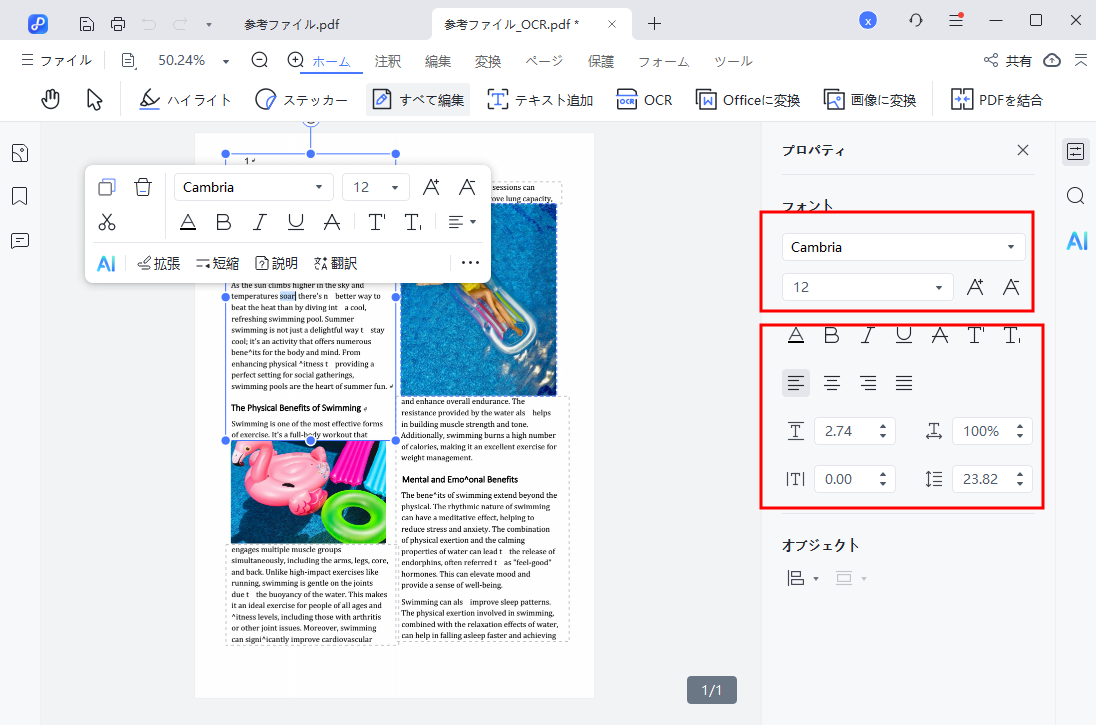
Word感覚でPDFを直接編集
PDNobでは、「段落単位」と「全文編集」の2つの編集モードを用意。複雑なレイアウトや図文混在のPDFでも構造を自動で解析し、編集後に文字ズレが起きにくい設計になっています。1文字だけの修正から、文書全体のレイアウト調整まで、まるでWordを操作しているかのような直感的な編集が可能です。
OCR文字認識の精度は最大99%
世界的に評価の高いABBYY OCRエンジン を搭載し、スキャンPDFや画像内の文字を高精度で認識。日本語(繁体字中国語を含む)を含む16言語以上に対応しており、認識精度が高いため、手入力での打ち直し作業を大幅に削減できます。
レイアウトを崩さない高速な一括変換
大量のPDFをまとめてWord、Excel、PowerPointに変換する必要がある場合でも、PDNobの一括変換機能なら安心です。変換速度が速く、元のレイアウト、表、画像、リンク構造をできる限り維持できるため、再編集の手間を最小限に抑えられます。
PDNobは、PDF ExpertがAppleエコシステム限定であるという制約を解消し、WindowsとMacの両方で使えるPDF編集ソフトとして設計されています。さらに、単なる代替にとどまらず、実務面ではより深い機能性を備えているのも特長です。
Tenorshare PDNob でPDFを編集する基本手順
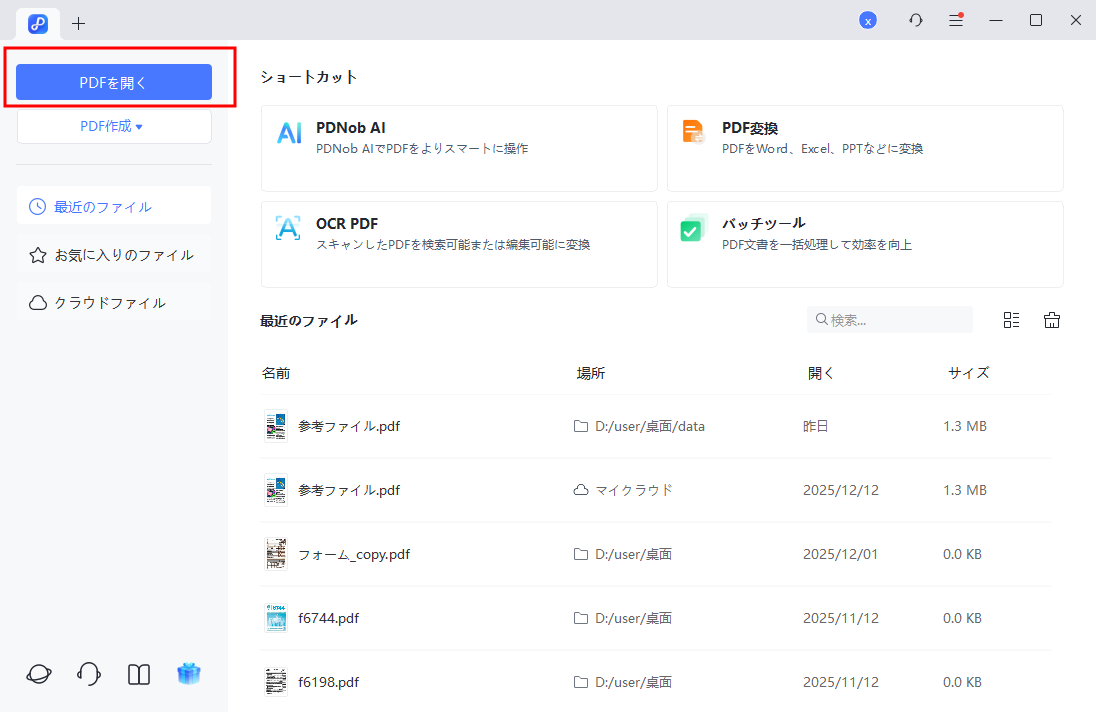
- PDNobを起動し、トップ画面の「PDFを開く」から編集したいファイルを読み込みます。
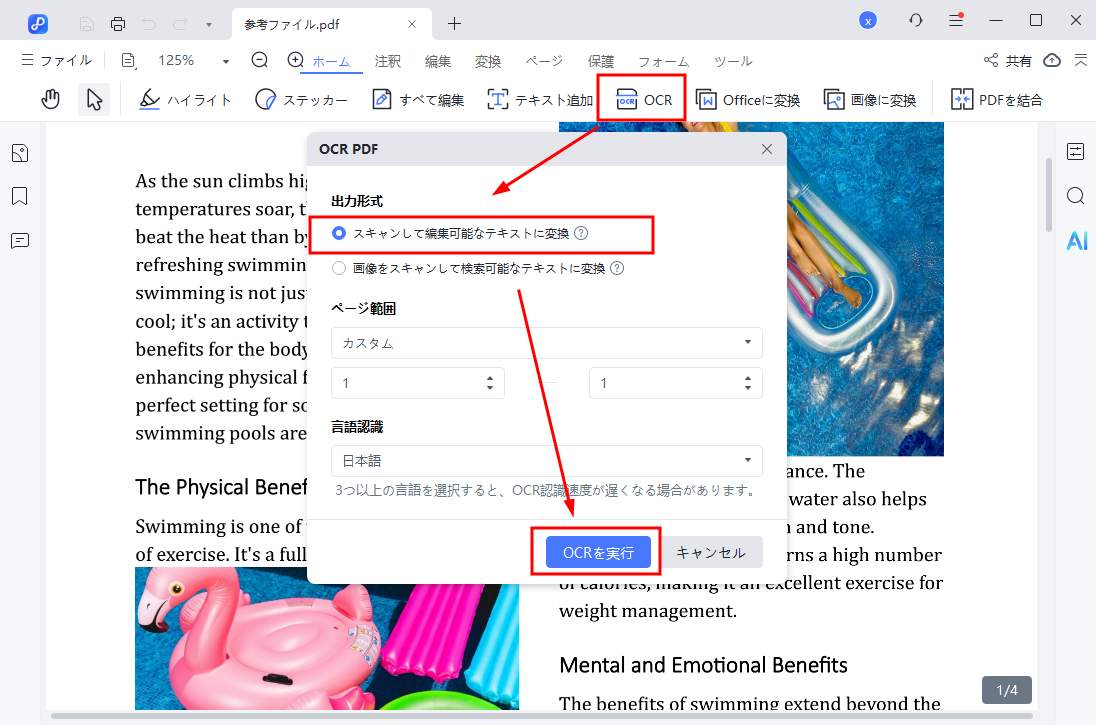
- ツールバーから「OCR」を選択し、「編集可能なテキストとしてスキャン」を指定して文字認識を実行します。
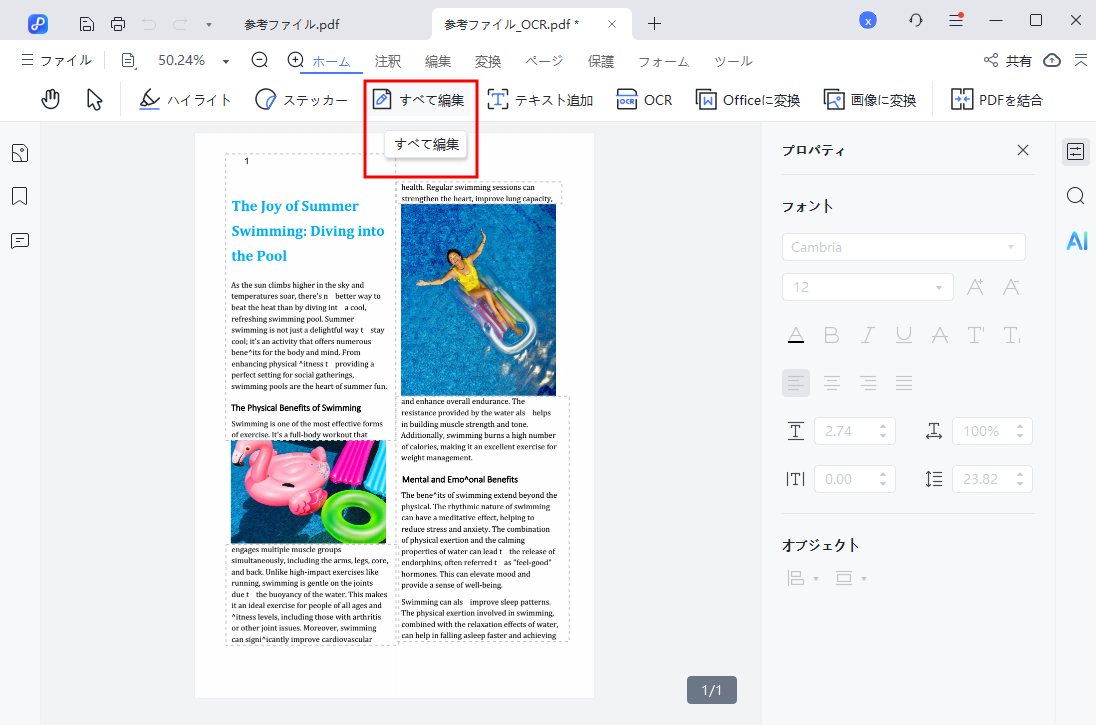
- 上部メニューの「すべて編集」→「テキスト編集」を選択し、編集モードに切り替えます。
- 修正したい箇所をクリックし、フォント、サイズ、色などを自由に調整します。
PDF作業をまとめて効率化したい人に
そのほかにも、PDNobには透かしの一括追加、ヘッダー・フッター設定、PDFの結合・分割、ファイル圧縮、暗号化など、実務で役立つ機能がひと通り揃っています。
何より、手頃な価格でWindowsとMacの両環境に対応している点は大きなメリットです。WindowsでPDF Expertの代替を探している方にとって、クラック版に手を出す理由はほぼなくなると言ってよいでしょう。
「安全に、長く、効率よくPDFを扱いたい」そう考えるなら、PDNobは十分検討に値する選択肢です。
︎まとめ
「無料だから」と PDF Expert Macのクラック版を探す選択は、セキュリティや安定性、法的リスクを考えると決して賢明とは言えません。安心して作業を続けるためには、正規ソフトを選ぶことが結果的に時間とデータを守る近道です。
PDF ExpertはMacユーザー向けの完成度が高いPDF編集ツールですが、Windows対応やコスト面まで含めて考えるなら、他の選択肢にも目を向ける価値があります。
その点、PDNobは高精度OCRや強力な編集機能、一括処理、さらにWindows/Mac両対応を備えた実用性の高いPDF編集ソフトです。自分の作業環境に合ったツールを探している方は、ぜひ一度PDNobを試してみてください。

- スマートAI: PDFの読み取りから要約、インサイト抽出までを従来より300倍の速さで実現。
- フォーマット変換: PDFをWord、Excel、PowerPoint、画像、PDF/A、テキスト、EPUBなど、30種類以上の形式に変換可能。
- PDF編集: テキスト、画像、透かし、リンク、背景の編集に加え、PDFの結合や保護など100以上の編集機能を搭載。
- PDF注釈: ステッカー、ハイライト、アンダーライン、図形、スタンプなど、200種類以上の多彩な注釈ツールを提供。
- OCR機能: スキャンしたPDFを99%の精度で、編集や検索が可能なデータに変換。


Macで使ってわかったPDF Expertとは?|各方面を徹底レビュー
最終更新日2026-01-12 / カテゴリPDFツール
(0 票、平均: 5.0 out of 5 )
(クリックしてこの記事へコメント)