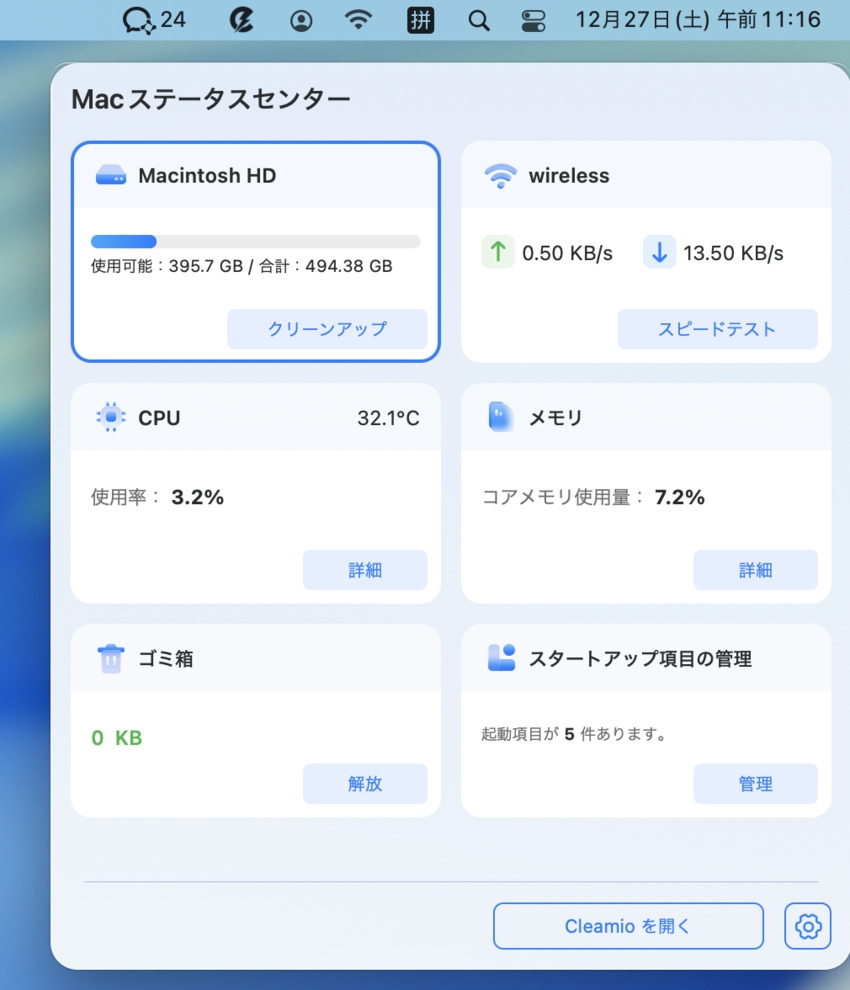
Tenorshare CleamioのMacステータスセンターは、MacのCPU、メモリ、ディスク、ネットワークをリアルタイムで監視するだけでなく、スタートアップ項目の管理やゴミ箱のクリーンアップも可能です。これにより、パフォーマンスを最適化し、Macをスムーズに動作させることができ、すべてを一元管理できます。
Part1:CPUおよびメモリの監視と最適化
高いCPUやメモリの使用率は、Macを遅くしたり、ラグを引き起こす原因になります。Tenorshare CleamioのMacステータスセンターを使えば、CPUとRAMをリアルタイムで監視し、ワンクリックでメモリを解放して、動画編集、ゲーム、複数のドキュメントを扱う際にもMacをスムーズに動作させることができます。
-
CPUとメモリモジュールを選択
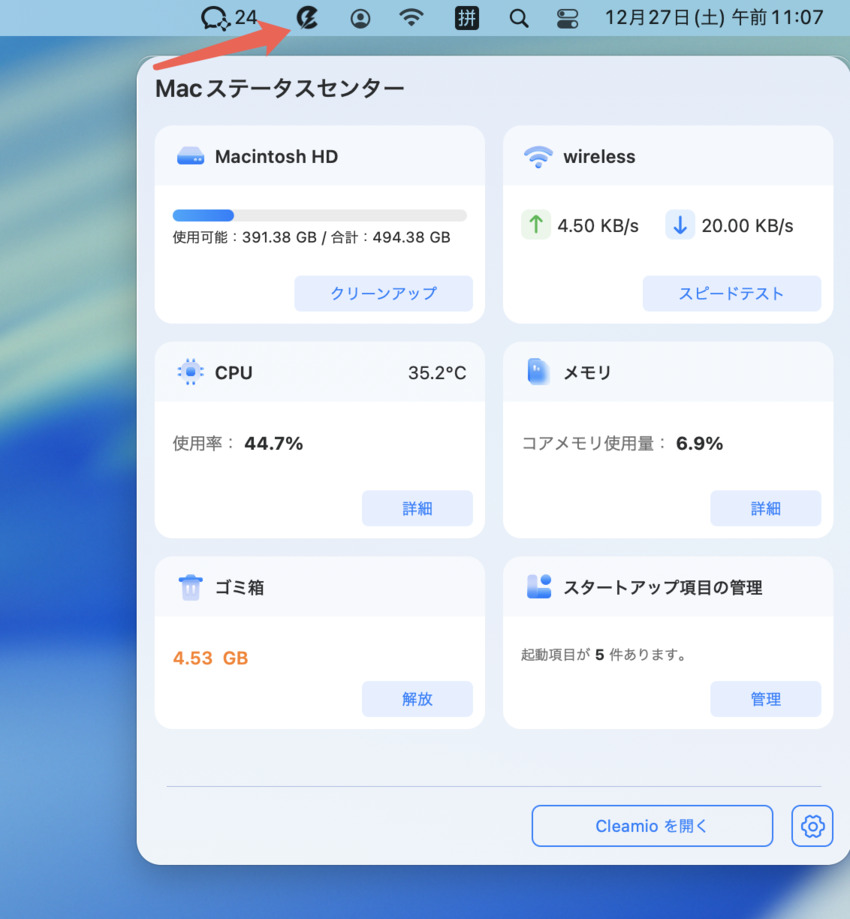
メニューバーのCleamioロゴをクリックして「Macステータスセンター」を起動し、パネルからCPUとメモリの使用状況を確認してください。
-
CPUとメモリ使用状況の詳細を表示
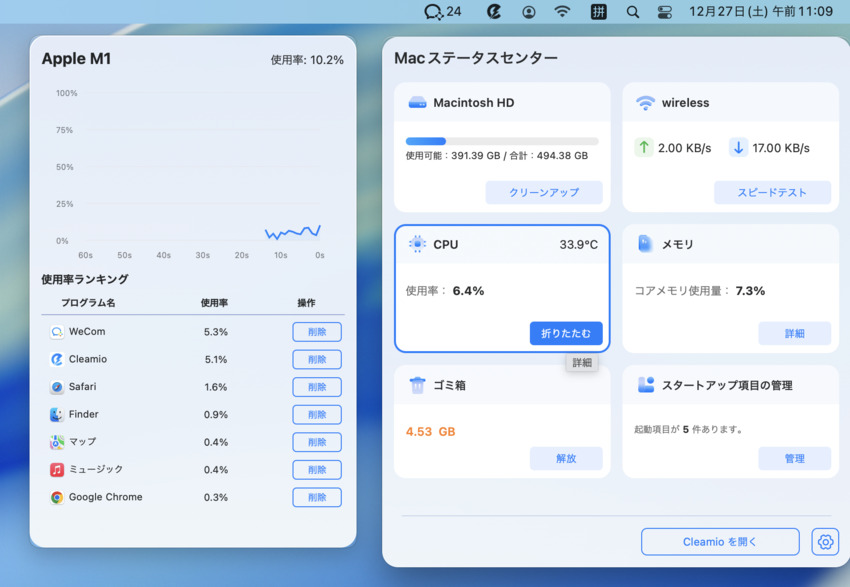
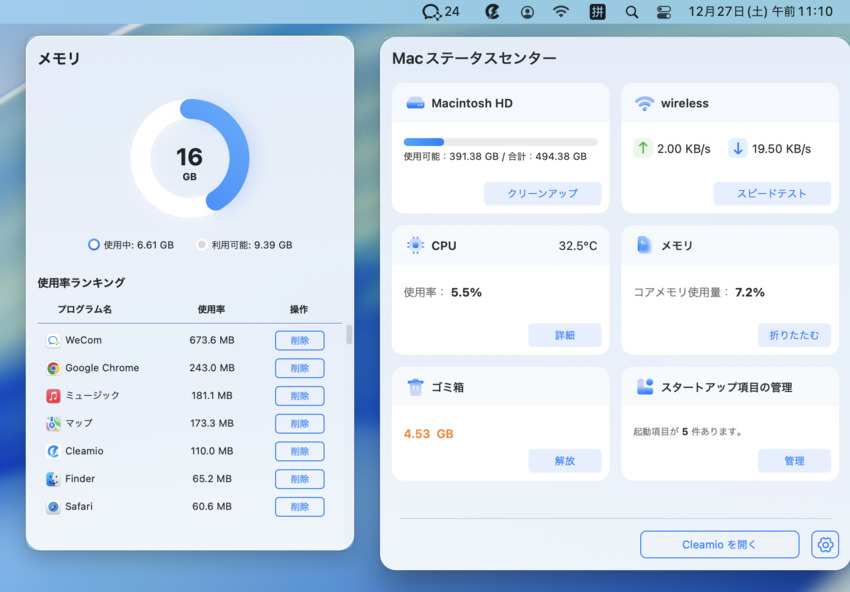
「詳細」をクリックして、リアルタイムのCPUとメモリ使用状況を確認します。
➡️ CPU:
➡️ メモリ:
-
アプリケーションプロセスを終了してスペースを解放
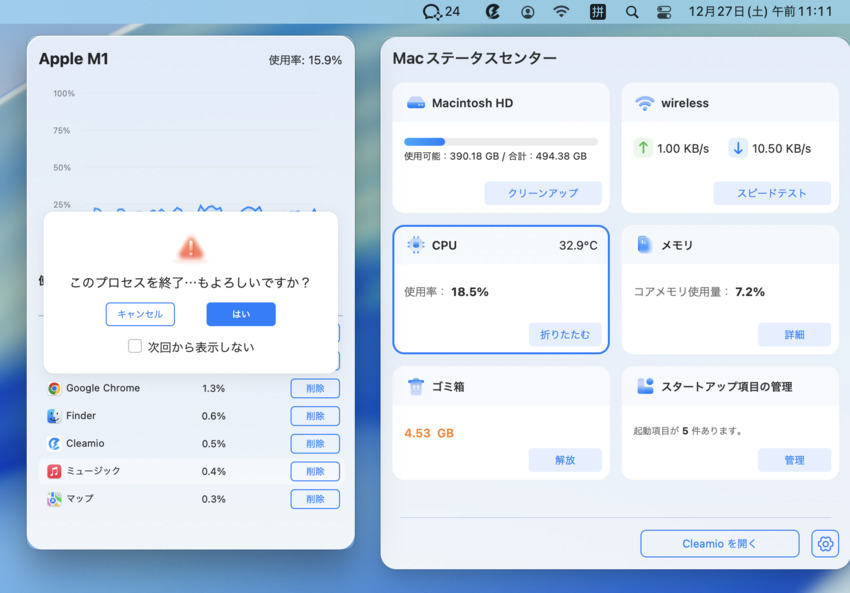
表示された使用状況に基づいて、「削除」ボタンをクリックして不要なアプリケーションを終了し、システムリソースを解放します。
➡️ CPU:
➡️ メモリ:
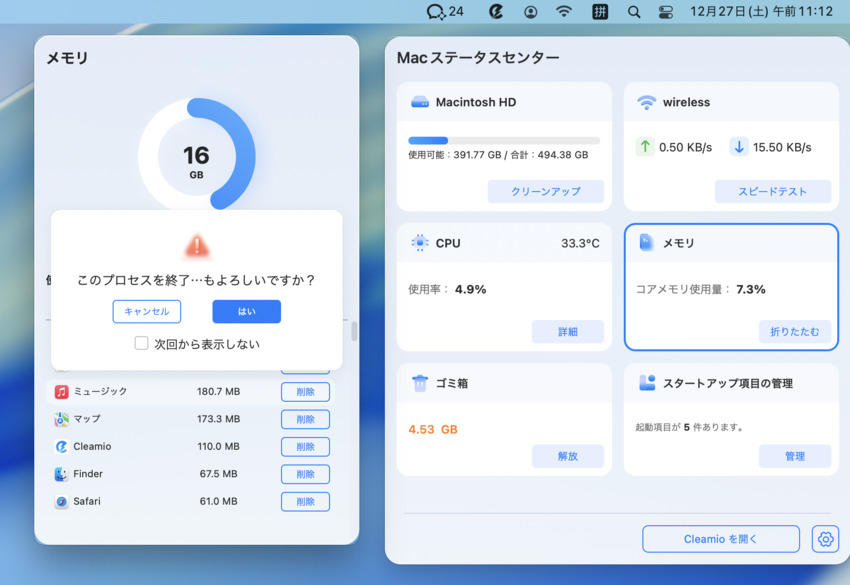
 ヒント
ヒントCPUやメモリの使用率が高い場合、システムの再起動を検討する前に、まずは必要のないアプリを閉じることをお勧めします。
Part2:ゴミ箱の使用状況監視とクリーンアップ
多くのユーザーはゴミ箱を空にするのを忘れ、削除したファイルが静かに貴重なストレージを消費し続けます。Tenorshare Cleamioのゴミ箱使用状況監視機能を使えば、ゴミ箱のサイズを即座に確認でき、ワンクリックでMacのゴミ箱を空にして、スペースを解放できます。
-
ゴミ箱モジュールを選択
上部のメニューバーにあるCleamioロゴをクリックしてMacステータスセンターを開き、「ゴミ箱」モジュールを選択してその使用状況を確認してください。
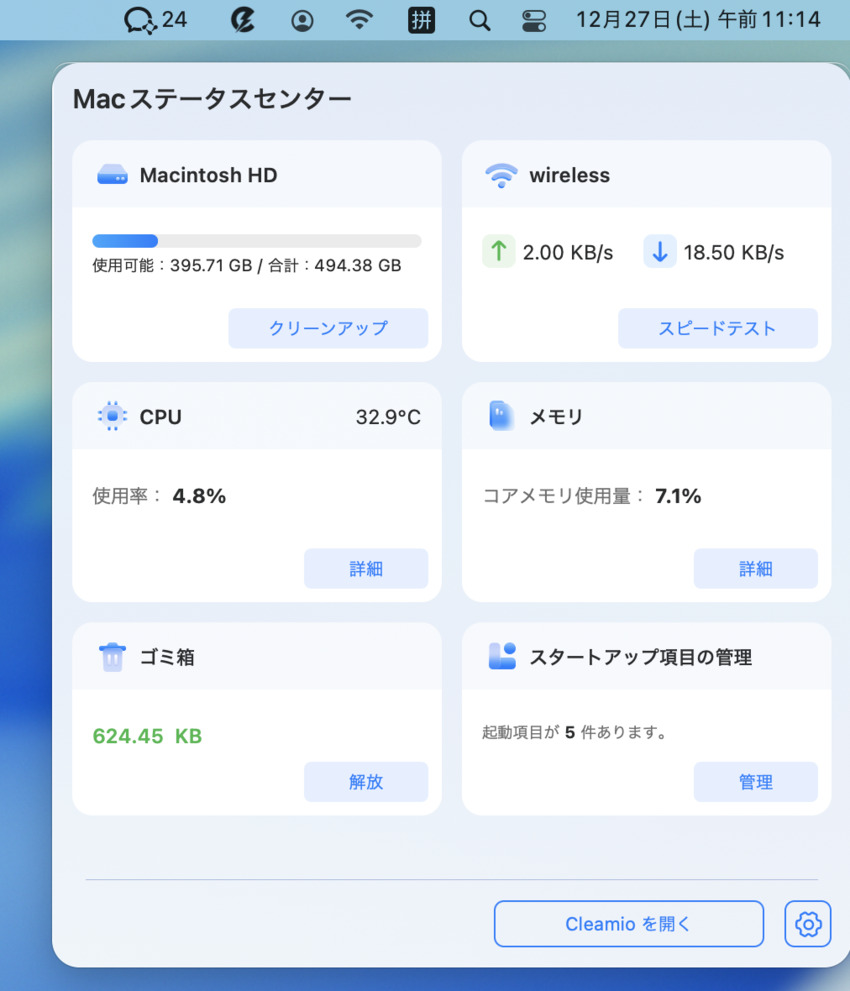
 注意
注意ディスクへのフルアクセスが有効でない場合は、「解放」ボタンをクリックし、指示に従って設定で有効にしてください。
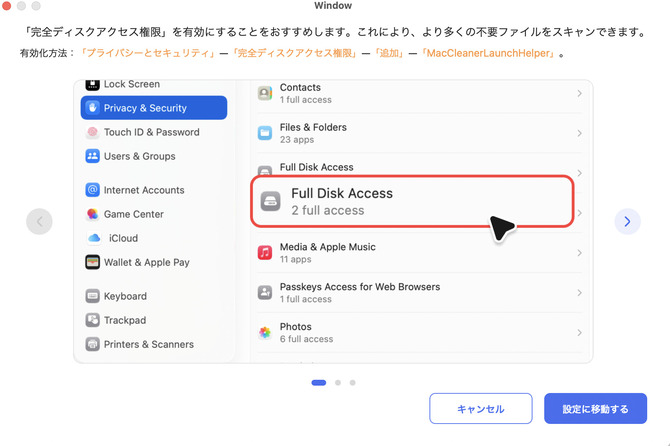
-
ゴミ箱を解放して空にする
有効化後、「解放」ボタンをクリックすると、即座にゴミ箱が空になり、ディスクスペースが解放されます。
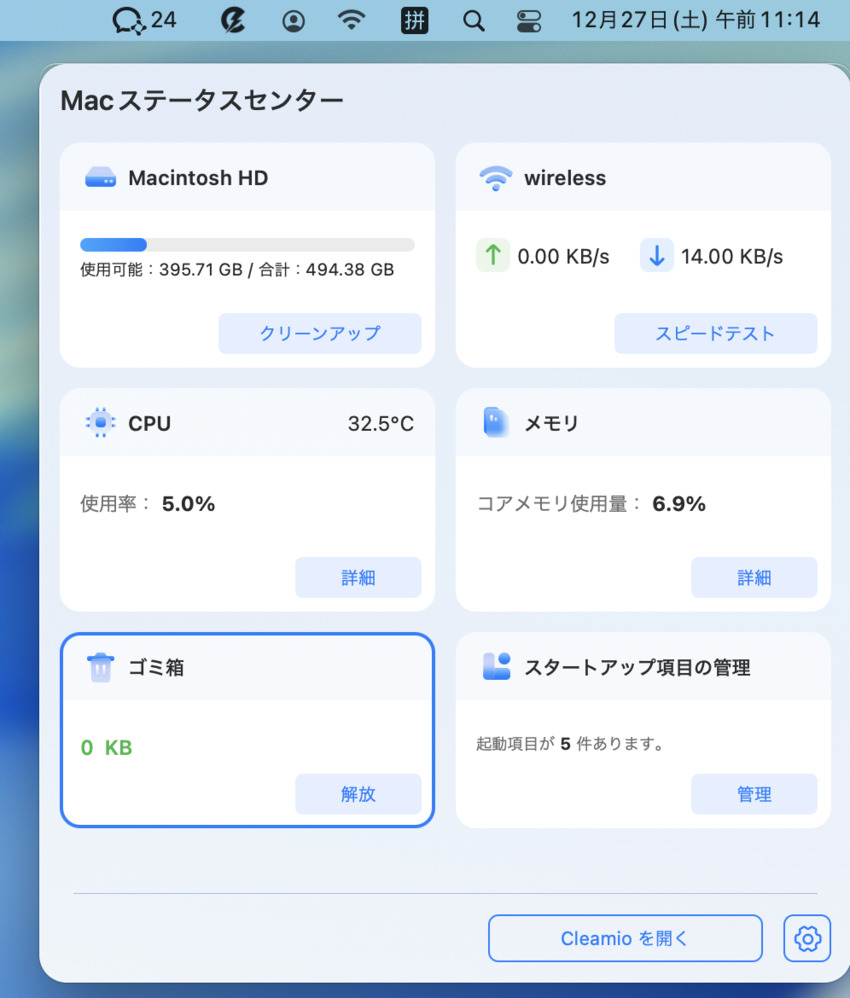 注意
注意ゴミ箱を空にすると、ゴミ箱内のファイルは復元できなくなります。削除する前に、ファイルがもう必要ないことを確認してください。
Part3:ディスク使用状況の監視
ディスク容量が不足すると、Macの動作が遅くなることがあります。Tenorshare Cleamioのディスク使用状況モニターを使えば、どれだけの容量が使用されているか、どのファイルが最も多くのストレージを占めているかを即座に確認でき、それらをクリーンアップしてディスクスペースを解放し、Macをより速く動作させることができます。
-
ディスクモジュールを選択
トップステータスバーの「Macステータスセンター」アイコンをタッチし、「ディスクモジュール」を選択して、各ディスクの使用状況を確認します。
-
ディスクスペースをスキャンしてクリーンアップ
表示された情報に基づいて、「クリーンアップ」ボタンをクリックし、Tenorshare Cleamioのインターフェースに進みます。その後、「検索」をタップして、不要なデータ(ジャンクファイル、重複ファイル、類似画像、大きなファイルなど)を見つけて削除し、スペースを解放します。

