


MacBookを買い替えて古い機種を廃棄しようとしたとき、思わぬ壁にぶつかることがあります。
「ディスクユーティリティを開いたのに、消去ボタンがグレーアウトしていて押せない」「初期化が途中でエラーになって止まってしまう」「壊れて起動しないMacのデータ、このまま捨てて本当に大丈夫?」これらは、ちょっとした設定の見落としや、macOSの仕様によって発生するトラブルです。
この記事では、Maccを廃棄する前データ消去ができない理由を6つの原因に整理し、それぞれの解決手順をわかりやすく説明します。

Part1.壊れた・古いMacの初期化ができない場合、このまま廃棄しても大丈夫?
結論:データを消去しないまま廃棄するのは、非常にリスクが高い行為です。
「壊れているから見られないだろう」は誤りです。内部SSDが生きていれば、ストレージを取り出して別のPCに接続するだけでファイルを読み取れます。データ復旧ソフトを使えば削除済みファイルの復元も可能で、ソフトによってはKeychainのパスワード、iCloud書類、メール履歴なども対象になります。廃棄前のデータ消去は、古いMacであっても必須です。
Part2.Mac廃棄時にデータ消去できないのはなぜ?
自分のケースがどの原因に当てはまるかを確認することが、解決への近道です。
原因1.起動中のディスクを消去しようとしているとMac処分時にデータ消去できない
macOSが動いている状態ではOSが使用中のため、起動ディスクは消去できません。macOS復旧モードから操作する必要があります。
原因2.ディスクエラーやファイルシステムの破損があるとデータ消去に失敗する
APFSのジャーナル破損など、ストレージにエラーが蓄積していると消去処理が止まります。消去の前に「First Aid(応急処置)」での修復が必要です。
原因3.Apple IDをサインアウトしていないとMac廃棄時にデータ消去できない
サインインしたままだと初期化中に認証が求められ、入力できない状況では先に進めません。消去後にアクティベーションロックが残るリスクもあります。
原因4.「探す(Find My)」がオンのままだとMacのデータ消去がブロックされる
Find My Macが有効な状態では「すべてのコンテンツと設定を消去」が制限されます。廃棄・売却前には必ずオフにする必要があります。
原因5.T2チップ・Apple Silicon搭載Macはセキュリティ制限で消去できない
2018年以降のIntel Mac(T2搭載)やM1以降のモデルは起動セキュリティが厳格で、外部ドライブからの起動が制限されるなど、通常の手順では消去できないケースがあります。
原因6.管理者権限がない状態ではMacのデータ消去を実行できない
MDM管理下の端末やゲストアカウントでは消去機能が制限されます。IT部門への依頼が必要です。
Part3.古いMacを廃棄する前にデータ消去できない時の対処法
原因に対応した方法を順に試してみましょう。
方法1.macOS復旧モードで起動して使用中ディスクを消去する
Mac廃棄時のデータ消去で最も確実な方法は、macOS復旧モードから操作することです。復旧モードで「ディスクユーティリティ」を開き、最上位の物理ディスクを選択して消去します。
手順
-
Intel Mac:電源投入直後に Command+R を長押し>「ディスクユーティリティ」>「Macintosh HD」を選択>「消去」(APFS/GUIDパーティションマップ)
-
Appleシリコン Mac:電源ボタン長押しでスタートアップオプション表示>「オプション」>「続ける」>以降は同じ手順

方法2.ディスクユーティリティの「First Aid(応急処置)」でエラーを修復してから消去する
データ消去できない場合は、事前に「First Aid」でディスクの修復を行うことで、正常に消去できるようになることがあります。
手順
復旧モードでディスクユーティリティを起動>対象ディスクを選択>「First Aid」>「実行」>修復完了後に「消去」を実行。

方法3.「すべてのデバイスを表示」に切り替えて物理ディスクを直接消去する
ボリューム単位での消去だとパーティション情報が残る場合があります。ディスクユーティリティの表示設定を「すべてのデバイスを表示」に変更し、「Macintosh HD」ではなく、最上位の物理ディスクを選択して消去してください。
手順
復旧モードでディスクユーティリティを起動>メニューバー「表示」>「すべてのデバイスを表示」>最上位の物理ディスクを選択>「消去」を実行。

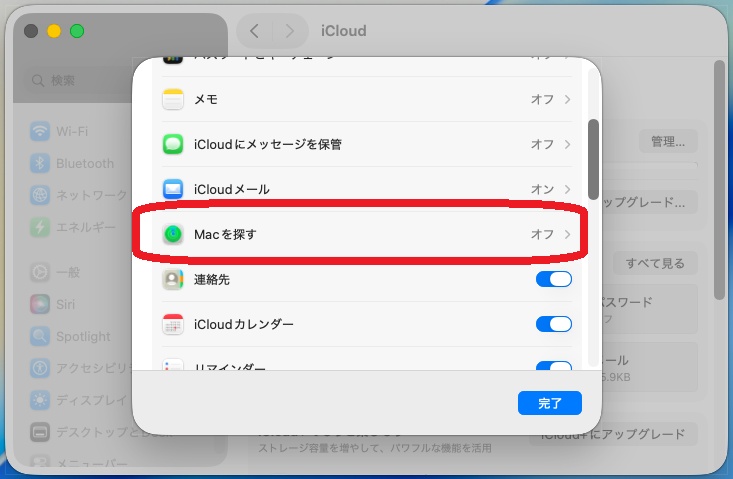
方法4.Apple IDからサインアウトし「探す(Find My)」をオフにしてから消去する
Mac廃棄前には、Apple IDからサインアウトし、「探す(Find My)」を無効にする必要があります。これにより、セキュリティ制限が解除され、データ消去が可能になります。
手順
-
macOS Ventura以降:「システム設定」>Apple IDアイコン>「iCloud」>「Macを探す」をオフ>パスワード入力>最下部「サインアウト」
-
macOS Monterey以前:システム環境設定>「Apple ID」>「iCloud」>「"探す"」のチェックを外す>「サインアウト」

方法5.起動セキュリティ設定を見直して制限を解除する
T2チップやApple Silicon搭載Macでは、起動セキュリティ設定によって消去が失敗する場合があります。復旧モードから設定を確認し、必要に応じて制限を解除します。
手順
復旧モードに入る>メニューバー「ユーティリティ」>「起動セキュリティユーティリティ」>「中程度のセキュリティ」を選択>再起動後に消去を再試行。

方法6.ディスクが故障している場合はストレージを物理的に破壊する
ソフトウェアからアクセスできないほど破損している場合は、物理破壊が最終手段です。
MacBook系はSSDを取り出してハンマーや電動ドリルで処理する方法があります(Y字ドライバーが必要な機種あり)。
iMacは分解難易度が高いため、PCリサイクルマーク加盟の専門業者への依頼を推奨します。法人利用の場合はデータ消去証明書を発行してくれる業者を選ぶと安心です。

バッテリー一体型のMacBookの分解・破壊作業には破裂リスクがあります。保護手袋とゴーグルなどを着用し、また状態を見て作業の可否を慎重に判断してください。
方法7.Macデータ消去ソフトから消せないファイルを完全に削除する
「特定のファイルだけ確実に消したい」「初期化後も不要データが残っている気がする」というケースに有効なのが Tenorshare Cleamioです。
通常の削除では取り除きにくいジャンクファイルや重複ファイルを一括検出・削除できます。復旧モードへの切り替えが不要で、通常起動の状態からUIの指示に従って操作するだけで完結する点が、手動操作との大きな違いです。廃棄前の最終データ整理や、売却前の不要ファイル一掃に適しています。
操作手順も次の通り、とてもシンプルです。


- Cleamioを起動し、左側のツールバーから実行したい機能(ジャンクファイルのクリーンアップ、重複ファイルの検出、大容量ファイルの検索など)を選択します。
- 「スキャン」ボタンをクリックして、選択したフォルダやドライブをスキャンします。AIエンジンが自動的にスキャンプロセスを最適化するため、数分から数秒で完了します。
- スキャン結果を確認し、AIの推奨に従って不要なファイルを自動的に削除します。プレビュー機能を使用して、削除前にファイルの内容を確認することもできます。



最後に
Macのデータ消去ができない原因は大きく6つに大別されます。原因を特定すれば、macOS標準の機能で解決できるケースがほとんどです。物理的な故障で手が届かない場合は専門業者への依頼も選択肢に入れてください。
廃棄前の不要ファイル削除には、通常起動のまま使える Tenorshare Cleamioが手軽で確実です。古いMacを処分する前の最終ステップとして、ぜひ活用してみてください。
