


pCloudはスイスを拠点とするクラウドストレージサービスで、買い切り型の生涯プランが大きな魅力です。2025年11月時点ではブラックフライデーセールで最大60%オフが実施され、日本のユーザーからも注目を集めています。本記事はpCloudの基本概要・機能・使い方・料金体系・メリット・デメリットを分かりやすく整理し、実際の利用を検討する方へ向けた実用的な評価をお届けします。

Part1.pCloudの主な機能一覧
pCloudは、一般的なクラウドストレージを超える多機能性と高いセキュリティで人気のサービスです。ここでは、特にpCloud評価の高い主要機能をユーザー視点でわかりやすく紹介します。
1. 大容量ストレージと高速同期機能
- 無料10GBから利用可能。有料プランでは500GB / 2TB / 10TBの大容量を提供。
- デスクトップアプリでは「pCloud Drive(仮想ドライブ)」を作成でき、PCの容量を消費せずにファイル管理が可能。
- ブロックレベル同期に対応しており、変更箇所だけをアップロードするため、同期速度が非常に高速。
2. 強力なセキュリティ:ゼロ知識暗号化(pCloud Encryption)
- 有料オプションのpCloud Encryptionにより、ユーザー以外はデータ内容を閲覧できない“ゼロ知識暗号化”を採用。
- プライバシー保護が厳しいことで知られるスイス法に準拠。
- ASPIC認定を取得しており、法人ユーザーからの信頼性も高い。
- 二要素認証(2FA)にも対応し、アカウント保護が強固。
3. バックアップ・復元機能の充実
- PC・スマホの指定フォルダを自動バックアップ可能。
- 削除ファイルは30日間(有料で最大365日)復元でき、誤削除時も安心。
- Google Drive・Dropboxなど、他のクラウドサービスからのデータ移行機能も便利。
4. 共有・コラボ機能が強化
- 共有リンクを発行し、パスワード保護や有効期限設定が可能。
- 写真・動画をそのまま再生できるメディアプレビュー機能を搭載。
- 大容量ファイルの共有にも強く、ビジネス用途でも使いやすい。
5. マルチデバイス対応
- Windows、Mac、iOS、Android、Linuxと幅広い環境で利用可能。
- スマホ版では写真・動画の自動アップロードを設定でき、バックアップを完全自動化。
6. その他の便利機能
- パスワード管理アプリpCloud Passを提供。
- 仮想ドライブとして利用できるため、ローカルストレージのような操作感で使いやすい
- 高速ダウンロード性能はクラウド業界でもトップクラス。
これらの特徴により、pCloudは個人ユーザーはもちろん、法人ユーザー、写真家、動画クリエイターなど容量を大量に扱うプロにも高く評価されています。
Part2.pCloudの使い方|初心者向け
pCloudは操作が直感的で、クラウドストレージ初心者でもすぐに使い始められます。ここでは、アカウント作成からファイル共有、バックアップまで、基本的な使い方を分かりやすく解説します。
1. アカウント作成とアプリのインストール
- 公式サイトで無料アカウントを作成。メールアドレスさえあればすぐ登録可能。
- Windows / Mac用のデスクトップアプリをインストールすると、PCに「pCloud Drive(仮想ドライブ)」が追加。
- エクスプローラーやFinderからローカルフォルダのようにアクセスでき、初心者でも扱いやすい。

2. ファイルのアップロードと同期
- 仮想ドライブへドラッグ&ドロップするだけでアップロード完了。
- 必要なフォルダを同期対象に設定すれば、自動で反映されて便利。
- スマホアプリではカメラロールの自動バックアップに対応。

3. ファイル共有の方法
- 共有したいファイルを選び、共有リンクをワンクリックで作成。
- パスワード設定・有効期限・ダウンロード制限など細かいコントロールも可能。
- 家族やチームと使う場合は、共有フォルダで共同作業もスムーズ。

4. バックアップと復元機能
- 設定画面からPCの任意フォルダをバックアップ対象として追加可能。
- 誤って削除した場合も、「Rewind」機能で過去の状態に復元でき安心。

5. 上級者向けの活用方法
- pCloud Encryptionを使えば、暗号化フォルダ(Crypto Folder)を作成し、高度なデータ保護が可能。
- ブラウザ版からアプリなしでアクセスも可能。
- rcloneやTermuxなどと組み合わせたクラウド自動管理もサポートしており、技術ユーザーからの評価も高い。

日本語対応のアプリとヘルプセンターも充実しているため、初めてクラウドストレージを使う日本ユーザーでも安心して利用できます。
Part3.pCloudの価格と料金プラン
pCloudの最大の特徴は、月額制だけでなく生涯(99年)買い切りプランがある点です。2025年11月のブラックフライデーでは、通常価格より大幅割引で購入できるキャンペーンが実施中です。
1. 無料プラン
- 容量:10GB
- 機能:基本機能のみ(アップロード、同期、共有など)
- 初めてのユーザーでも手軽に試せます。
2. 月額プラン
| プラン名 | 容量 | 月額料金(USD / 日本円換算) |
|---|---|---|
| Premium | 500GB | $4.99/月(約700円) |
| Premium Plus | 2TB | $9.99/月(約1,400円) |
| Ultra | 10TB | $19.99/月(約2,800円) |
3. 生涯プラン(買い切り)
| 容量 | 通常価格(USD / 日本円換算) | ブラックフライデー例 |
|---|---|---|
| 500GB | $199(約28,000円) | - |
| 2TB | $399(約56,000円) | $279(約39,000円) |
| 10TB | $1,190(約167,000円) | $799 |
Dropboxの2TB年額プラン(約14,000円)と比較すると、pCloudの生涯プランは4〜5年で元が取れる計算。
円安の影響で日本円換算はやや高めですが、セール期間を活用すれば非常にお得です。
Part4.pCloudのメリット・デメリット(評判まとめ)
pCloudはITreviewで4.1 / 5と比較的高い評価を獲得していますが、実際のユーザー口コミを見るとメリット・デメリットの両面があります。ここでは、X(旧Twitter)やレビューサイトの声をもとに、pCloudの評判を整理します。
pCloudのメリット
1. 経済性:生涯プランがコスパ最強
- 買い切り型の生涯プランにより、サブスク疲れを解消。
- 「4年で元が取れる」という声が多く、長期的には非常に安い。
- 特にブラックフライデーや年末セール時は“異次元級の値下げ”で人気。
2. 使いやすさ:仮想ドライブで直感的
- pCloud Drive を外付けHDDのように扱えるため、初心者にも分かりやすい。
- アップロード・ダウンロードが高速で、「超ラク」「作業効率が上がる」という口コミ多数。
3. セキュリティ・安心感
- スイスの厳格なプライバシー保護法を基盤とし、信頼性が高い。
- データ復元機能も評価され、「データ全削除の大惨事を救ってくれた」との実体験も。
- Encryption(ゼロ知識暗号化)を使うと、より強固な保護が可能。
4. 柔軟性とマルチデバイス対応
- Windows / Mac / iOS / Android / Linux の幅広い環境で利用可能。
- 家族共有が便利で、「スマホ容量不足が解決した」というX投稿も多い。
- 写真・動画の自動バックアップにより、スマホの容量管理が一気にラクに。
pCloudのデメリット
1. 初期費用が高く感じられる
- 生涯プランはコスパが良いが、初期費用が大きい。
- Xでは「倒産したらどうなる?」「ギャンブル」と不安の声もあり、リスクを感じるユーザーも。
2. パフォーマンスの波
- 大容量ファイルのアップロード速度が遅いと感じるケースもあり、「スピード感が欠ける」というレビューが一部存在。
3. サポート体制への不満
- 日本語サポートが弱く、「返信が遅い」「アプリが不安定」という声も。
- 過去には「初期不良があった」「二要素認証が使えない」との指摘も見られる。
Part5.クラウド不要の選択肢!pCloudの代替としてTenorshare iCareFoneを活用
pCloudはクラウドストレージとして優秀ですが、「クラウドに依存せず、安全にiPhoneデータを管理したい」というユーザーには、Tenorshare iCareFoneも強力な選択肢です。
iCareFoneは、iPhone・iPadのデータ管理やバックアップをPC上で行える多機能ツールで、 クラウド不要・容量無制限・高速転送が特徴です。
Tenorshare iCareFoneが選ぶ理由
- クラウド容量に縛られない:pCloudではプラン容量の上限がありますが、iCareFoneはPCの空き容量をそのまま利用できるため、事実上無制限。
- 高速かつ安定したバックアップ:pCloudより高速にデータ転送(USB接続)。クラウド経由より安全で、通信トラブルの心配もなし。
- 選択的バックアップ・復元が可能:pCloudはクラウド同期が中心だが、iCareFoneは写真・動画・連絡先・メッセージ・アプリデータの必要なデータだけを選んで保存・復元できるのが強み。
- LINE/WhatsAppバックアップにも対応:クラウド非対応のデータも扱えるのがiCareFoneの大きなメリット。LINE/WhatsAppのローカルバックアップ、機種変更時のトーク引き継ぎなどにも対応し、ビジネスユーザーにも人気。




iCareFoneでiPhone写真を移行する方法
- iCareFoneを起動して、お使いのiOSデバイスをPC/Macに接続します。プログラムの「写真」アイコンをクリックします。パソコンに転送したい写真や画像を選んで、オプションバーで「エクスポート」をクリックします。
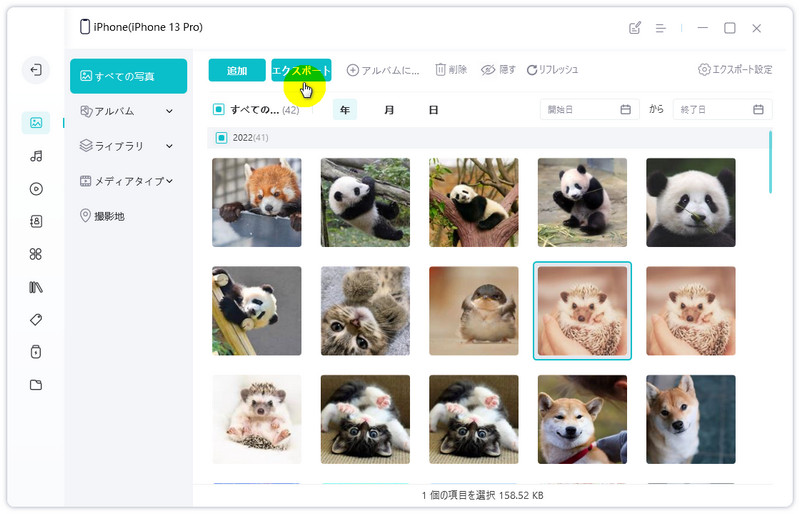
- ※右側の「エクスポート設定」ボタンを押すと、写真(画像)の出力形式を設定することができます。対応可能な形式:tif、png、bmp、heic、jpg
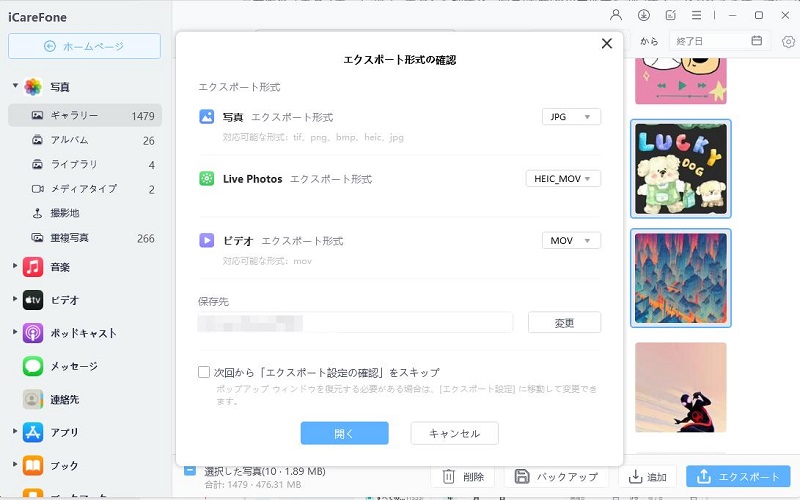
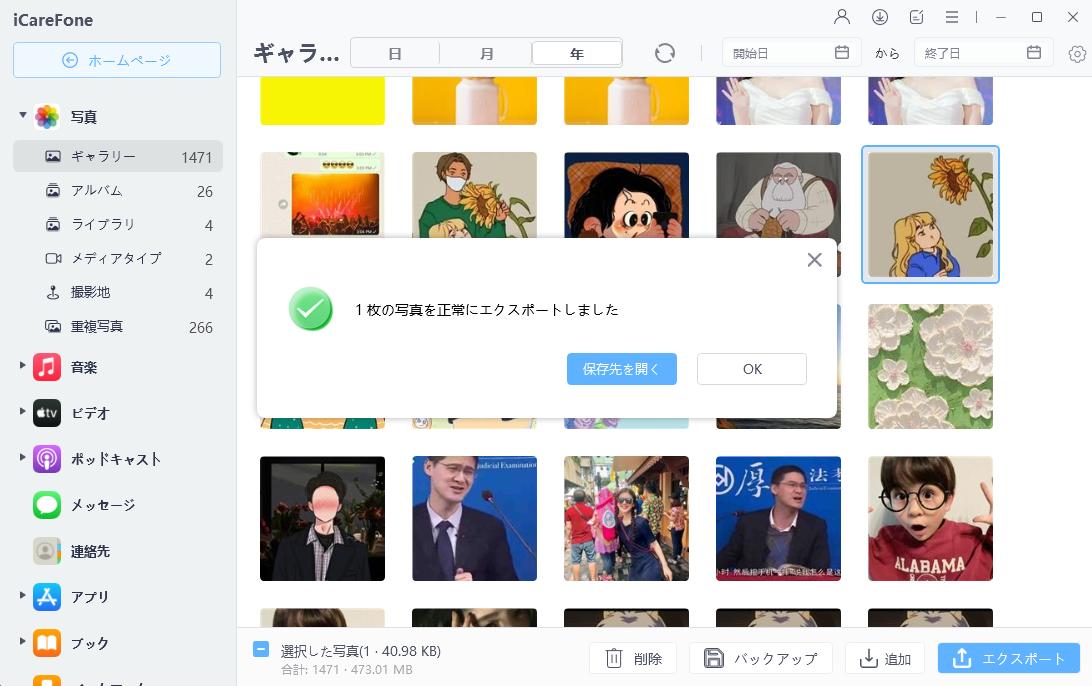
- iPhoneからパソコンへの写真転送作業が完了するまでしばらくお待ちください。
- 追加:ワンクリックでiPhone写真をPCに一括転送
iCareFoneはワンクリックでiPhone内の写真をパソコンに一括転送することができます。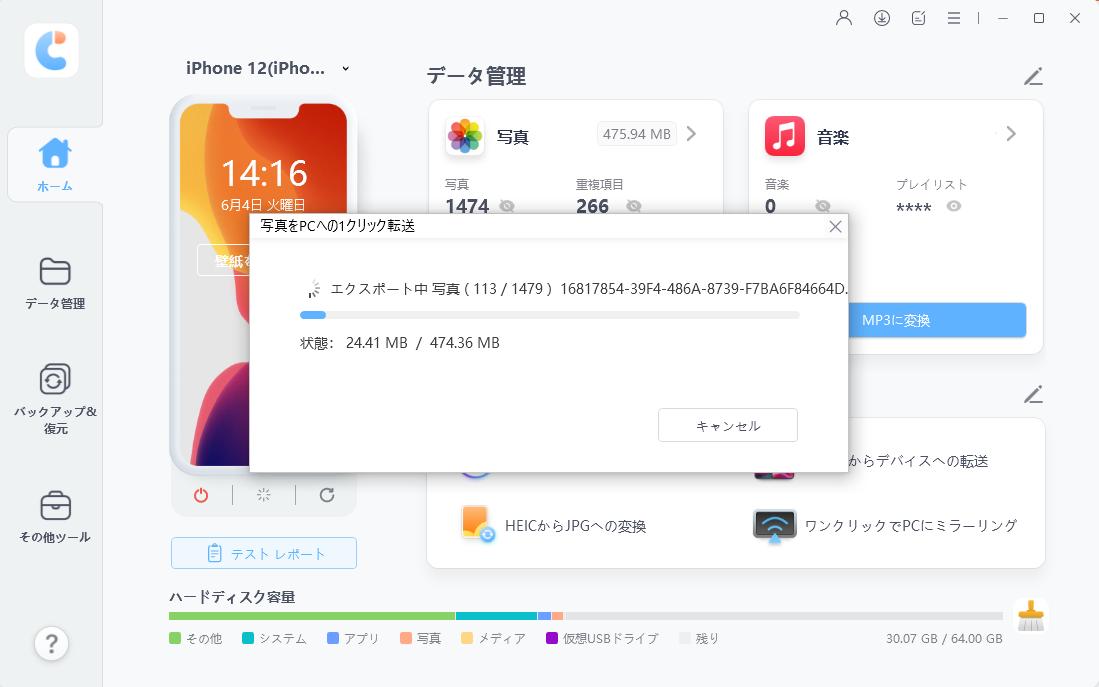


まとめ
総合すると、pCloudはコスパ・機能・セキュリティのバランスが優れたクラウドストレージです。特に生涯プランは長期的に見て非常にお得で、「サブスク疲れを解消したい」「大容量ストレージを安く確保したい」というユーザーには最適な選択肢といえます。一方で、「初期費用が高い」「クラウド依存が心配」という声もあり、用途によってはデメリットとなる場面もあります。
そのため、より安全性や安定性を重視する場合は、ローカルバックアップが可能なTenorshare iCareFoneを併用することで弱点を補完できます。クラウドとローカルの両方を使い分けることで、データ管理はより堅牢・快適になり、iPhoneユーザーにとって最適な環境が整います。
