


iPhoneを長く使用していると、ストレージの容量不足に悩まされることがあります。特にiCloudの無料プランは5GBまでと限られているため、容量を確保するために古いバックアップを削除したいと考える方も多いでしょう。しかし、「削除しても本当に大丈夫なのか」「削除するとどんな影響があるのか」と不安を感じる方もいらっしゃるのではないでしょうか。
本記事では、前のiPhoneバックアップを削除するとどうなるのか、どんなデータが消えるのか、削除のメリットとデメリットは何かについて詳しく解説します。また、iCloudとiTunesでバックアップを削除する際の違いや、万が一誤って削除してしまった場合のデータ復元方法もご紹介します。機種変更後のバックアップ管理や、適切なバックアップの保管方法についても触れていきますので、ぜひ参考にしてください。
Part1. 前のiPhoneバックアップとは?削除しても大丈夫?
前のiPhoneバックアップとは、以前使用していたiPhoneや、古い時点で作成されたバックアップデータのことを指します。iPhoneを機種変更した場合、新しいiPhoneへのデータ移行が完了した後も、古いiPhoneのバックアップがiCloudやiTunesに残り続けることがあります。また、定期的にバックアップを取っている場合、数週間前や数ヶ月前のバックアップデータが複数保存されていることもあります。
バックアップは、iPhoneのデータのコピーです。写真、動画、アプリデータ、設定情報、メッセージ、連絡先など、さまざまな情報がバックアップには含まれています。このバックアップがあることで、iPhoneが故障したり紛失したりした場合でも、データを復元することができます。
削除しても大丈夫なケース
では、前のiPhoneバックアップを削除しても大丈夫なのでしょうか? 結論から言うと、現在使用しているiPhone本体のデータが消えることはないため、基本的には削除しても問題ありません。 ただし、そのバックアップを削除すると、その時点のデータには二度と復元できなくなるため、削除前に最新のバックアップがあるかを確認することが重要です。
前のiPhoneバックアップを削除しても大丈夫なケースは以下の通りです。
- 機種変更が完了している場合:新しいiPhoneへのデータ移行が成功しており、現在使用しているiPhoneに必要なデータがすべて揃っている場合、古いiPhoneのバックアップは不要です。
- 最新のバックアップが取得できている場合:現在使用しているiPhoneの最新バックアップがあれば、古いバックアップは削除しても問題ありません。
- 古いバックアップにしかないデータが不要な場合:特定の時期のデータを保存しておく必要がない場合は、iPhone古いバックアップ削除を実行しても大丈夫です。
削除に注意が必要なケース
一方で、以下のような場合は削除に注意が必要です。
- 古いバックアップにしか存在しないデータがある場合:例えば、過去のLINEトーク履歴や削除してしまった写真など、古いバックアップにしか残っていないデータがある場合、バックアップを削除するとそのデータは完全に失われます。
- 最新のバックアップが正常に完了していない場合:バックアップが途中で中断されていたり、エラーが発生していたりする場合、古いバックアップを削除すると復元できるデータがなくなる可能性があります。
Part2. 前のiPhoneバックアップを削除するとどうなる?
💡 AIで記事の要点を要約・分析:
 ChatGPT
 Perplexity
 Google AI Mode
 Grok
Grok
iPhone本体のデータへの影響
前のiPhoneバックアップを削除するとどうなるか、最も気になるのは現在使用しているiPhone本体のデータへの影響でしょう。結論から言うと、バックアップを削除しても、iPhone本体のデータには一切影響がありません。
バックアップはあくまでもiPhoneのデータのコピーであり、現在のiPhoneのデータとバックアップデータが同期しているわけではありません。そのため、iCloudバックアップ削除やiTunesバックアップ削除を行っても、iPhone本体の写真、動画、アプリ、連絡先などは削除されることはなく、そのまま残ります。
ストレージ容量への影響
iCloudバックアップ削除を行うと、iCloudのストレージ容量が解放されます。iCloudの無料プランは5GBまでと限られているため、不要な古いバックアップを削除することで、新しいバックアップを保存するための空き容量を確保することができます。
一方、iTunesバックアップ削除を行うと、パソコンのハードディスクやSSDの容量が解放されます。特に大容量のiPhoneバックアップが複数保存されている場合、iPhoneバックアップ削除によってパソコンの容量を大幅に増やすことができます。
復元への影響
バックアップを削除すると復元できなくなるという点が、最も重要な影響です。削除したバックアップからデータを復元することは、基本的に不可能です。
例えば、現在のiPhoneが故障して初期化が必要になった場合や、誤ってデータを削除してしまった場合、バックアップがあれば復元できますが、iCloudバックアップを削除してしまった場合は復元できません。特に、iCloudバックアップ削除どうなるか不安な方は、削除前に本当に不要なバックアップかどうか慎重に確認する必要があります。
消えるデータ
前のiPhoneバックアップを削除すると、以下のようなデータが完全に消去されます。
- アプリのデータ(ゲームのセーブデータ、アプリ内の設定など)
- メッセージ(SMS、MMS、iMessage)
- 写真と動画
- 連絡先
- カレンダーの予定
- メモ
- Safari のブックマークと履歴
- ボイスメモ
- ホーム画面のレイアウト
- デバイスの設定
ただし、これらのデータはバックアップ内にのみ存在する場合に消えるのであって、現在のiPhone本体にあるデータは削除されません。
Part3. iCloudバックアップ削除とiTunesバックアップ削除の違い
保存場所の違い
iCloudバックアップとiTunesバックアップの最大の違いは、バックアップの保存場所です。
iCloudバックアップは、Appleが提供するクラウドサービス上にデータを保存します。インターネット上のサーバーにバックアップが保存されるため、どこからでもアクセスすることができます。一方で、無料で使用できる容量は5GBまでで、それ以上の容量が必要な場合は有料プランへの加入が必要です。
iTunesバックアップ(またはFinderバックアップ)は、パソコンのローカルストレージにデータを保存します。パソコンのハードディスクやSSDの容量が許す限り、追加料金なしでバックアップを保存することができます。
バックアップ方法の違い
iCloudバックアップは、Wi-Fi環境下で自動的にバックアップを取ることができます。以下の条件が揃っている場合、自動的にバックアップが実行されます。
- iPhoneが電源に接続されている
- iPhoneがロックされている
- Wi-Fiに接続されている
- iCloudストレージに十分な空き容量がある
iTunesバックアップは、iPhoneをパソコンにUSBケーブルで接続し、手動でバックアップを実行する必要があります。自動バックアップの設定も可能ですが、基本的にはパソコンとの接続が必要です。
バックアップできるデータの範囲
現在では、iCloudバックアップとiTunesバックアップ(暗号化あり)では、バックアップできるデータの範囲はほぼ同じです。ただし、いくつかの違いがあります。
iTunesバックアップ(暗号化あり)でのみバックアップされるデータ:
- キーチェーン(保存されたパスワード)
- Wi-Fiの設定
- ウェブサイトの履歴
- ヘルスケアデータ
- 通話履歴
iTunesバックアップ(暗号化なし)の場合、上記のデータはバックアップされませんが、iCloudバックアップではこれらのデータもバックアップされます。そのため、セキュリティ面を考慮すると、iTunesバックアップを使用する場合は暗号化を有効にすることが推奨されます。
削除方法の違い
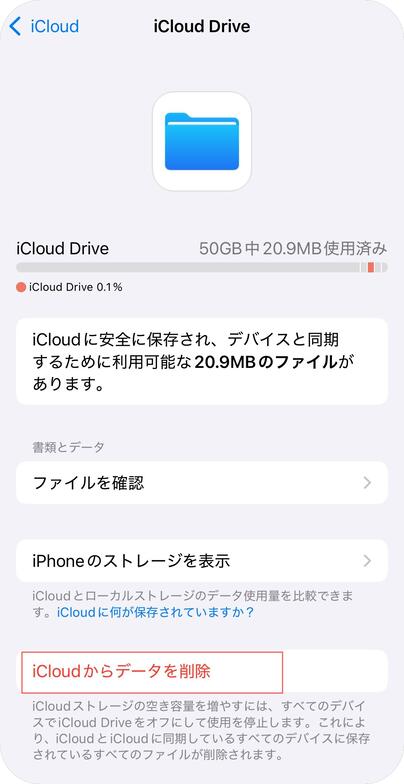
iCloudバックアップ削除の方法:
iPhoneの「設定」を開く
画面上部の自分の名前をタップ
「iCloud」をタップ
「ストレージを管理」をタップ
「バックアップ」をタップ
削除したいデバイスのバックアップを選択
「バックアップを削除」をタップ

iTunesバックアップ削除の方法:
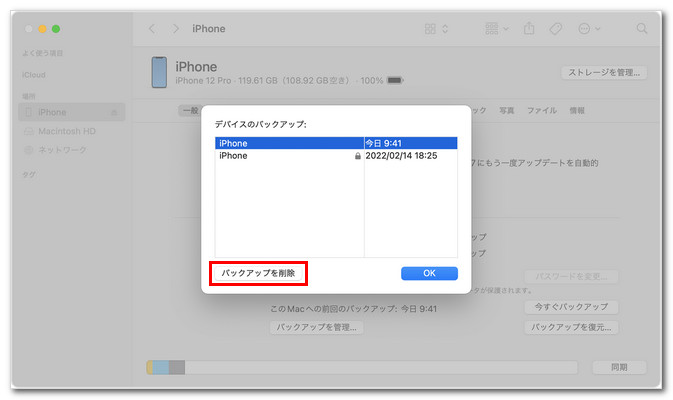
パソコンでiTunes(またはFinder)を起動
Windowsの場合:「編集」→「環境設定」→「デバイス」
Macの場合:「iTunes」→「環境設定」→「デバイス」(macOS Catalina以降はFinderを使用)
削除したいバックアップを選択
「バックアップを削除」をクリック

コスト面の違い
iCloudバックアップは、5GBまでは無料で使用できますが、それ以上の容量が必要な場合は以下の有料プランへの加入が必要です(2026年2月時点):
- 50GB:月額130円
- 200GB:月額400円
- 2TB:月額1,300円
- 6TB:月額3,900円
- 12TB:月額7,900円
iTunesバックアップは、パソコンのストレージ容量が十分にあれば、追加料金なしで利用できます。ただし、パソコンが必要であるため、パソコンを持っていない方には不向きです。
Part4. 前のiPhoneバックアップを削除するメリット・デメリット
メリット
- ストレージ容量の確保:iCloud古いバックアップ削除を行うことで、iCloudのストレージ容量を解放できます。無料プランの5GBを有効活用するために、不要な古いバックアップを削除することは非常に有効です。また、iTunesバックアップ削除によって、パソコンのストレージ容量を増やすこともできます。
- コストの削減:不要なバックアップを削除することで、iCloudの有料プランへの加入を避けられる可能性があります。特に、古いiPhoneのバックアップが大量に残っている場合、これらを削除することでストレージ容量を大幅に節約できます。
- バックアップの整理:複数のバックアップが保存されていると、どれが最新のバックアップなのか分かりにくくなることがあります。古いバックアップを削除することで、バックアップを整理し、必要な時にすぐに適切なバックアップを見つけることができます。
- セキュリティの向上:古いデバイスのバックアップには、現在使用していないアプリや古い個人情報が含まれている可能性があります。これらのバックアップを削除することで、セキュリティリスクを減らすことができます。
デメリット
- データの復元が不可能になる:前のiPhoneバックアップを削除してしまうと、そのバックアップからデータを復元することはできなくなります。例えば、過去の特定の時期のデータが必要になった場合でも、バックアップを削除してしまっていれば復元できません。
- 誤削除のリスク:誤って必要なバックアップを削除してしまう可能性があります。特に、複数のバックアップが保存されている場合、どれを削除すべきか判断を誤ると、重要なデータを失うリスクがあります。
- 緊急時の復元オプションの喪失:現在のiPhoneに問題が発生し、最新のバックアップが破損していた場合、古いバックアップが唯一の復元手段となることがあります。古いバックアップを削除してしまうと、このような緊急時の選択肢が失われます。
- 後悔の可能性:削除した後で「あのデータが必要だった」と気づいても、iCloudバックアップ削除後は復元できません。特に、思い出の写真や重要なメッセージなど、後から必要になるデータが含まれている可能性があります。
削除前に確認すべきこと
前のiPhoneバックアップを削除する前に、以下の点を確認しましょう。
最新のバックアップが正常に完了しているか
削除しようとしているバックアップの内容を確認する
古いバックアップにしかないデータがないか確認する
現在のiPhoneに必要なデータがすべて揃っているか確認する
本当に不要なバックアップかどうか慎重に判断する
Part5. 削除してしまった前のiPhoneバックアップデータを復元する方法
誤ってバックアップを削除してしまった場合や、バックアップを削除した後で必要なデータがあったと気づいた場合、標準的な方法では復元することができません。しかし、このような場合でも専門的なUltData iPhoneデータ復元を使用することで、データを取り戻せる可能性があります。特に、バックアップなしでデータを失ってしまった場合や、古いバックアップからだけ特定のデータを復元したい場合に、復元ソフトは非常に有効な手段となります。
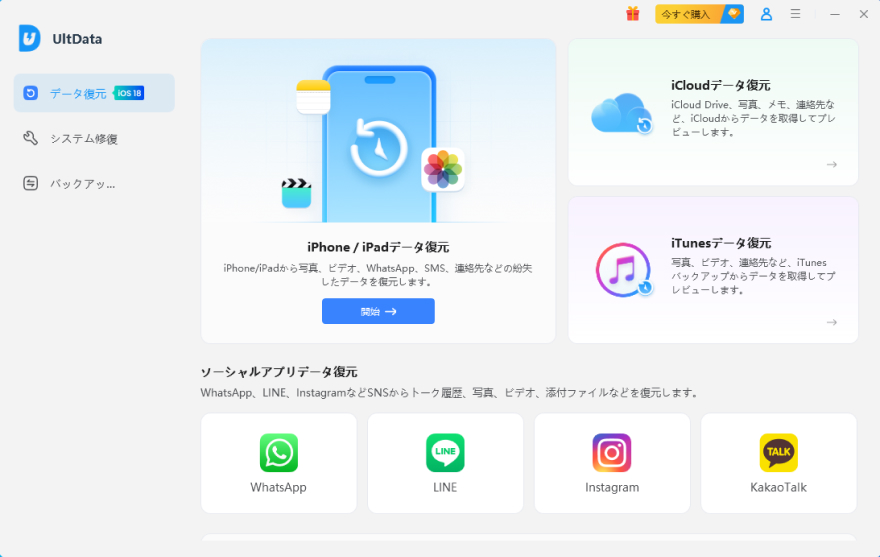
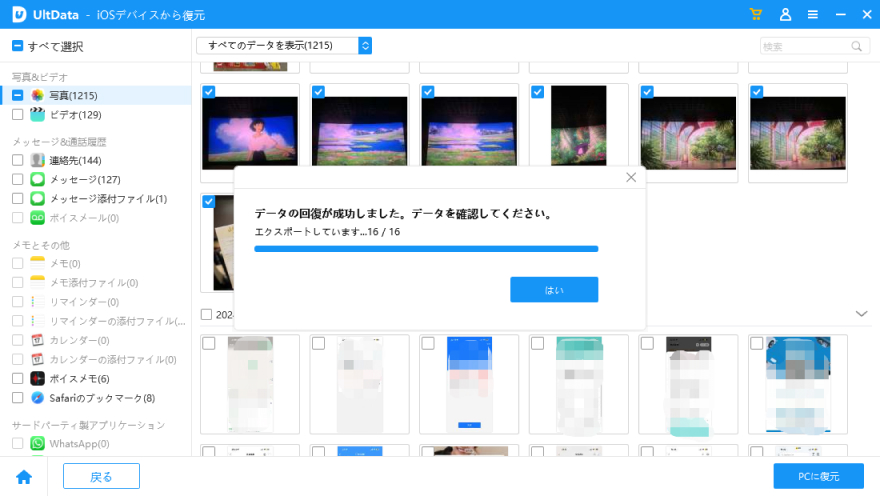
UltData for iOSは、このような状況で役立つ専門的なデータ復元ソフトです。iPhoneデバイス本体から直接データを復元できるだけでなく、iTunesやiCloudバックアップからも選択的にデータを取り出すことが可能です。通常のバックアップ復元と異なり、iPhoneを初期化する必要がなく、写真、メッセージ、連絡先など必要なデータだけをプレビューしながら復元できるため、効率的にデータを取り戻すことができます。35種類以上のデータタイプに対応しており、誤って削除してしまったバックアップからデータを救い出したい場合の強い味方となります。




- UltData for iOSをインストールして起動します。接続したいデバイスを選択します。
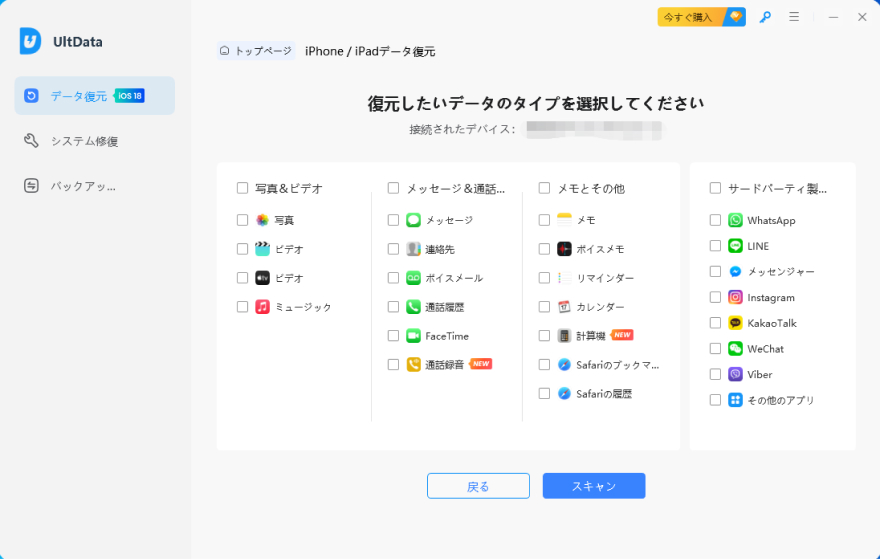
- デバイスを接続して、「写真」などをスキャンします。
- スキャン結果から、復元したい写真を選択します。復元を実行します。
Part6. iPhoneバックアップに関するよくある質問
質問1. iPhoneを再起動すると一時ファイルがリセットされますか?
iPhoneを再起動すると、一時的なキャッシュファイルの一部がクリアされ、動作が軽くなることがありますが、バックアップデータには影響しません。ただし、再起動だけではストレージ容量を大幅に増やすことはできないため、容量不足を解消するには不要なアプリやファイル、古いバックアップを削除する必要があります。
質問2. 機種変更後でも前のiPhoneバックアップを削除していいですか?
機種変更が完了し、新しいiPhoneに必要なデータがすべて移行されている場合、前のiPhoneバックアップを削除しても大丈夫です。ただし、データ移行が完全に完了しているか、新しいiPhoneの最新バックアップを作成済みか、古いバックアップにしかないデータがないかを確認してから削除しましょう。機種変更から数週間~1ヶ月程度経過し、新しいiPhoneが問題なく使えることを確認してから削除することをおすすめします。
質問3. iPhoneバックアップは何個残しておくべきですか?
iPhoneバックアップをいくつ残しておくべきかは使用状況によって異なりますが、以下のガイドラインを参考にすると良いでしょう。
iCloudバックアップの場合:最低1個(最新のバックアップ)があれば十分ですが、万が一に備えて2~3個残しておくと安心です。ただし、容量が限られているため多くのバックアップ保存は難しいでしょう。
iTunesバックアップの場合:パソコンの容量に余裕がある場合、2~4個のバックアップを保存しておくことをおすすめします。例えば、過去4週間分のバックアップがあれば、特定の時期のデータを復元したい場合にも対応できます。
定期的に最新のバックアップを取得し、古いバックアップは定期的に確認して不要なものは削除しましょう。重要なイベント(機種変更、iOSアップデート前など)の前には必ずバックアップを取ることが大切です。バックアップは「保険」のようなものなので、自分の使用状況に合わせて適切な数を管理しましょう。
最後に
iPhoneのバックアップは、大切なデータを守るための重要な仕組みです。古いバックアップを削除することで、ストレージ容量を確保したり、管理を簡素化したりできますが、一度削除してしまうとそのバックアップからデータを復元することはできなくなります。削除する前には、必ず最新のバックアップが正常に取得できているか、削除しようとしているバックアップにしか存在しないデータがないかを確認することが大切です。特に機種変更後は、新しいiPhoneに必要なデータがすべて移行されていることを確認してから、古いバックアップを削除するようにしましょう。
万が一、誤ってバックアップを削除してしまった場合や、バックアップなしで大切なデータを失ってしまった場合でも、諦める必要はありません。UltData for iOSのような専門的なデータ復元ソフトを使用することで、削除されたデータを復元できる可能性があります。日頃から定期的にバックアップを取得し、適切に管理することで、大切な思い出やデータを守りましょう。
