


さっき検索したキーワードをもう一度確認したい、以前アクセスしたWebページを探したい、あるいは特定の履歴だけ削除したいと思ったことはありませんか?
Safariの検索履歴と閲覧履歴では、確認・削除の方法が異なります。この記事では、iPhone・Macでの履歴の見方から、期間指定や個別削除の手順、うっかり消してしまった履歴の復元方法まで詳しく紹介します。


Part 1. Safariの検索履歴・閲覧履歴の基本的な見方
iPhoneでの検索履歴・閲覧履歴の見方
iPhoneで検索したキーワードを確認する方法
- iPhoneでSafariを開き、画面下部の検索フィールドをタップします。
- 入力中の文字があれば削除し、検索フィールドを空にします。
- 表示された「検索履歴」から、確認したいキーワードを探します。
- キーワードをタップすると、同じ内容でもう一度検索できます。

最近の検索が表示されない場合は、「設定」アプリで「Safari」の「検索」を開き、「検索履歴を表示」がオンになっているか確認してください。
iPhoneでのSafari閲覧履歴の見方
以前アクセスしたWebサイトを確認したい場合は、Safariのブックマーク内にある履歴一覧を利用します。
- Safariを開き、画面右下の「…」(ページメニュー)をタップします。
- 表示されたメニューから「ブックマーク」を選択します。
- ブックマーク画面の上部にある時計のアイコンをタップすると、閲覧履歴が表示されます。
- 履歴一覧の画面を下方向にスワイプすると、検索欄が表示されます。サイト名やページ名などを入力すれば、目的の閲覧履歴を簡単に探せます。

Macでの検索履歴・閲覧履歴の見方
Macで最近の検索キーワードを確認する方法
- Safariを開き、画面上部のスマート検索フィールドに入力されている文字をすべて削除します。
- フィールド左側にある虫眼鏡のアイコンをクリックします。
- 表示された「最近の検索」から、確認したいキーワードを選択します。
MacでのSafari閲覧履歴の見方
- Macで過去にアクセスしたWebサイトを確認するには、Safariのメニューバーから操作します。
- Safariを開き、画面上部のメニューバーから「履歴」をクリックします。「すべての履歴を表示」を選択すると、これまでにアクセスしたWebサイトが一覧で表示されます。
- ウインドウ右上の検索欄にサイト名やページ名、キーワードを入力すると、目的の履歴を絞り込めます。
- 確認したい項目をクリックすると、そのWebページを再び開けます。
ショートカットキー「Command+Y」でも閲覧履歴を表示できます。
Part 2. 消したSafariの履歴を見る方法と復元手順
Safariの履歴をうっかり削除してしまい、もう一度確認したいページが見つからないことはありませんか?
バックアップが残っていない場合でも、iPhoneデータ復元ソフト「Tenorshare UltData」を使えば、iPhone本体を直接スキャンして、削除したSafariの履歴データが残っていないか確認できます。ここからは、Tenorshare UltDataを使った履歴の確認・復元をはじめ、iTunes・iCloudバックアップを利用する方法も紹介します。
「Tenorshare UltData」で消したiPhoneの履歴を見る・復元する方法
バックアップを取っていない場合でも、iPhoneデータ復元ソフト「Tenorshare UltData」を使えば、iPhone本体を直接スキャンして消えたSafari履歴を探せます。また、iCloudやiTunesにバックアップがある場合は、それぞれのバックアップからデータを確認することもできます。


Tenorshare UltDataで消えたSafari履歴を復元する手順は以下のとおりです。
- Tenorshare UltDataを起動して「iOSデバイスから復元」をクリックします。
- Safariブックマークにチェックを入れて「スキャン」を押します。
- 復元したいSafariブックマークを選択して「復元」をクリックします。


iTunesバックアップから削除したSafari履歴を復元する方法
削除前のiTunesバックアップにSafariデータが残っていれば、Tenorshare UltDataの「iTunesバックアップから復元」から確認できます。バックアップをスキャンし、必要なデータをプレビューして選択できるため、端末全体を以前の状態に戻す必要はありません。削除後のバックアップには履歴が含まれない点に注意してください。
iCloudで消したiPhoneの履歴を見る方法
SafariのiCloud同期が有効だと、履歴は同じApple Accountのデバイス間で同期されます。そのため、iPhoneで削除した履歴はほかの端末からも消えることがあります。iCloud.comで削除済み履歴を直接見ることはできません。
iCloudバックアップには、iCloudと同期されていないデータが保存されます。Safari同期がオフで、削除前のバックアップがある場合は、Tenorshare UltDataで内容を確認できます。
関連動画
Part 3. 消したSafariの履歴を見る・復元する方法の比較
 横にスワイプしてご覧ください
Part 4. Safariの検索履歴・閲覧履歴を削除する方法|期間指定・個別削除・自動削除
「履歴を全部消す必要はないけれど、特定のサイトだけ削除したい」「家族やほかの人に見られたくない履歴だけ整理したい」ということもあるでしょう。Safariでは、検索履歴や閲覧履歴をまとめて削除するだけでなく、期間を指定したり、特定のWebサイトだけを選んで削除したりできます。Macでは履歴の自動削除期間も設定できます。
1.【期間指定】Safariで直近1時間や今日の履歴だけを削除する
iPhoneではSafariの履歴画面から、削除する期間を選択できます。
- Safariを開き、画面右下の「…」(メニュー)をタップします。
- 「ブックマーク」を選び、時計のアイコンから履歴を表示します。
- 右上の「…」をタップし、「履歴を消去」を選択します。
- 削除したい期間を選び、「履歴を消去」をタップします。
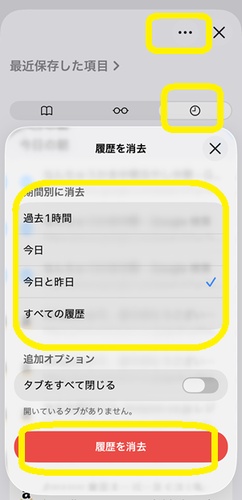
Macでも、期間を指定して履歴をまとめて削除できます。
- Safariを開き、メニューバーの「履歴」をクリックします。
- 「履歴を消去」を選択します。
- 表示されたメニューから削除したい期間を選びます。
- 「履歴を消去」をクリックします。
この操作では、閲覧履歴だけでなく、Safariに保存された最近の検索内容も削除されます。
2.【個別削除】特定のサイトの閲覧履歴だけを選んで削除する
すべての履歴を消去せず、特定のWebサイトだけを削除したい場合は、個別削除が便利です。
iPhoneの場合
- Safariを開き、画面右下の「…」>「ブックマーク」>時計のアイコンから履歴を表示します。
- 削除したい履歴の項目を左にスワイプします。
- 赤い「削除」ボタンをタップします。
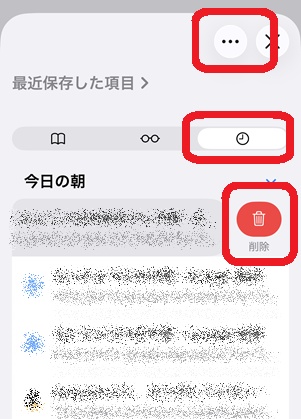
画面にスワイプ操作が表示されない場合は、履歴画面の「…」から「Webサイトを選択」を選び、対象のサイトにチェックを入れてゴミ箱のアイコンをタップします。
Macの場合
- Safariを開き、メニューバーの「履歴」をクリックします。
- 「すべての履歴を表示」を選択します。
- 削除したいWebサイトの履歴を右クリックします。
- 表示されたメニューから「削除」を選択します。
3.【自動削除】MacのSafariで履歴を自動的に削除する設定
一定期間が経過した履歴を自動的に削除するように設定しておけば、毎回手動で整理する手間を省けます。この設定はMac版Safariで利用できます。
- MacでSafariを開きます。
- メニューバーの「Safari」から「設定」をクリックします。
- 「一般」タブを選択します。
- 「履歴からの削除」のプルダウンメニューから、希望する期間を選択します。
設定は自動的に反映され、選択した期間に応じて古い履歴が削除されます。なお、iPhoneには同じ自動削除期間を指定する設定はありません。
Part 5. Safariの検索履歴はいつまで残る?履歴を残さない設定方法
検索履歴はいつまで保存される?
iPhoneのSafariでは検索履歴の保存日数に一律の期限はありません。一方、Macでは履歴の保存期間を設定でき、「Safari」の「設定」から「一般」を開くと、削除するタイミングを変更できます。
検索履歴を残さない「プライベートブラウズ」の使い方
検索した内容を通常の履歴に残したくない場合は、プライベートブラウズを使います。iPhoneではSafariのタブボタンから「プライベートブラウズ」に切り替え、Macでは「ファイル」>「新規プライベートウインドウ」を選択します。
閲覧ページや検索内容は通常のSafari履歴に残りませんが、Webサイトやネットワーク管理者から通信内容が見えなくなるわけではありません。
プライベートブラウズでは履歴が保存されないため、閉じたタブを後から復元することは基本的にできません。開いているタブは一覧から確認し、必要なページは終了前にブックマークしましょう。
Part 6. Safariの履歴に関するよくある質問(FAQ)
質問1.検索履歴が見られない・勝手に消えてしまうのはなぜですか?
プライベートブラウズの使用や履歴の手動削除、iCloud同期などが主な原因です。通常モードに切り替え、Safariの検索設定とiCloudの同期状態を確認しましょう。
質問2.Safariの検索履歴を復元したい場合、バックアップがなくても可能ですか?
検索したキーワードそのものを必ず復元できるわけではありませんが、Tenorshare UltDataではiPhone本体を直接スキャンし、検出されたSafari履歴を確認できます。検出結果はiOSの状態や削除後の使用状況によって異なります。
質問3.iPhoneとMacでSafariの履歴を同期させない方法はありますか?
iPhoneは「設定」、Macは「システム設定」から自分の名前を開き、「iCloud」のSafari同期をオフにします。これにより、Safariの履歴などがiCloud経由でほかのデバイスと同期されなくなります。
Part 7. まとめ
Safariの履歴は、iPhoneとMacで確認方法が異なります。必要な履歴を探すだけでなく、特定のサイトだけを削除したり、期間を指定してまとめて消去したりすることもできます。
一方、誤って削除した履歴をもう一度確認したい場合は、バックアップの有無を確認してみましょう。バックアップがない場合でも、Tenorshare UltDataを使えば、iPhone本体を直接スキャンして削除したSafari履歴が残っているか確認できます。大切な履歴を取り戻したい方は、ぜひTenorshare UltDataも活用してみてください。


