


「土日に作業したファイルが入ってるフォルダごと消えた iCloudから消えた 跡形もなく消えた もうなにも信用出来ない、、、」
―X投稿:@nomadDesignjp1
iCloudを利用していると、写真だけでなく、ファイルやメモなどのデータが突然消えたように見えることがあります。実際にSNSでも、「作業したファイルがフォルダごとiCloudから消えた」という投稿が見られ、不安を感じるユーザーは少なくありません。
ただし、データが見つからない場合でも、同期の一時停止や保存先の変更、誤削除などが原因で、まだ復元できる可能性があります。本記事では、写真を中心に、iCloud同期でデータが消えた原因と復元方法をわかりやすく解説します。

iCloud同期で写真が消えたら、復元できる?
結論から言うと、写真が見つからないからといって、すぐに完全削除されたとは限りません。まず写真アプリの「最近削除した項目」「非表示」、共有ライブラリの表示先、iCloud.comの写真を確認してください。誤削除から30日以内なら、Appleの標準機能で復元できる可能性があります。
一方、iCloud写真は複数端末の内容を同じ状態に保つ「同期サービス」です。1台のiPhone、iPad、Mac、またはiCloud.comで写真を削除すると、iCloud写真を有効にしているほかの端末にも削除が反映されます。異常に気づいた直後は、新たな削除や整理を控え、別端末にオリジナルが残っていれば先にコピーを保存しましょう。
この問題は写真だけに限りません。iCloud Driveの仕事用フォルダ、メモ、連絡先、カレンダーなども同期対象であり、削除やアカウントの切り替え、同期停止によって見えなくなる場合があります。冒頭の投稿だけから原因は断定できませんが、iCloudを独立したバックアップと同じように扱う危険性が伝わる事例です。
iCloud同期で写真やその他のデータが消えるのはなぜ?
写真、iCloud Driveのファイル、メモなどは保存場所が異なりますが、「同期による削除」「アカウント違い」「同期停止」という原因は共通しています。まず以下のどれに当てはまるかを確認すると、適切な復元方法を選びやすくなります。
原因1:別の端末で写真を削除した
iCloud写真がオンなら、削除は同じApple Accountの端末に同期されます。iPhoneの容量を空けるつもりで写真アプリから削除した場合も、iCloud側だけに残るわけではありません。
原因2:「非表示」または共有ライブラリに移っている
写真が非表示になっていたり、個人用ライブラリと共有ライブラリの表示を切り替えていたりすると、消えたように見えることがあります。
原因3:違うApple Accountでサインインしている
機種変更や家族の端末設定後は、以前と異なるApple Accountを使っている可能性があります。
原因4:同期が一時停止している
iCloudストレージ不足、低電力、端末の高温、通信状態などで同期が止まると、端末ごとの表示枚数が一致しないことがあります。
原因5:iCloud写真をオフにした際、端末から写真を削除した
「ストレージを最適化」利用中は、端末に軽量版しかない場合があります。オリジナルをダウンロードせずに同期をオフにすると、端末側から写真が消えたように見えることがあります。
原因6:30日を超えた、または完全削除した
「最近削除した項目」に移った写真は通常30日間復元できますが、期間経過後や手動で完全削除した後は、Apple標準機能での復元が難しくなります。
原因7:iCloud Driveやメモで削除・移動が同期された
MacやiPhoneでファイルを削除したり、メモを別フォルダへ移動したりすると、同じApple Accountの端末にも反映されます。共有フォルダでは他の参加者による変更も確認が必要です。
復元前に行う3つの緊急対応
- 写真の追加削除、アルバム整理、端末の初期化をいったん止める。
- オフラインのMac、古いiPhone、外付けSSDなどに写真が残っていれば、ネット接続前に別の保存先へコピーする。
- 「設定」>[ユーザ名]>「iCloud」>「写真」でApple Accountと同期設定を確認し、写真アプリのアカウントアイコンから同期状況も確認する。
iCloud同期で消えた写真を復元する方法
ここからは写真を中心に、復元可能性が高く、現在のデータへの影響が少ない順に紹介します。各方法の適用シーンと制限を確認してから操作してください。
方法1:「最近削除した項目」から写真を復元する
写真や動画を誤って削除してから30日以内の場合は、まずこの方法を試してください。この方法なら、無料で操作が簡単。復元後はライブラリに戻り、iCloud写真がオンの端末にも反映されます。注意点として、30日を過ぎた写真、または「最近削除した項目」から完全削除した写真には使えません。該当する場合は、次の方法も確認しましょう。
- iPhoneまたはiPadで写真アプリを開き、画面下部の「コレクション」をタップします。
- 上にスワイプし、「ユーティリティ」内の「最近削除した項目」を選択します。必要に応じてFace ID、Touch ID、またはパスコードでロックを解除します。
- 「選択」をタップし、戻したい写真を選び、「復元」をタップします。複数枚ある場合は「すべて復元」も利用できます。

方法2:iCloud.comの写真を確認する
iPhoneでは見えないものの、iCloud上に写真が残っている可能性がある場合は、まずこの方法を試してください。この方法なら、端末の表示問題とiCloud上の削除を切り分けられ、見つけた写真をPCやMacへ直接保存できます。
注意点として、正しいApple Accountでのサインインとインターネット接続が必要です。iCloud上にもない写真は復元できません。該当する場合は、次の方法も確認しましょう。
- PCまたはMacのブラウザでiCloud.com/photosへアクセスし、写真を保存していたApple Accountでサインインします。
- 「ライブラリ」「非表示」「最近削除した項目」を順に開き、目的の写真を探します。
- 「最近削除した項目」にある場合は「復元する」を選び、ライブラリに残っている場合はダウンロードして別の場所にも保存します。

方法3:「非表示」と共有ライブラリを確認する
写真の一部だけが突然見えなくなった場合や、共有ライブラリを利用している場合は、まずこの方法を試してください。この方法なら、削除されていなければ、設定を戻すだけで写真を再表示できます。
注意点として、完全削除された写真には効果がありません。共有ライブラリでは他の参加者による削除も確認が必要です。該当する場合は、次の方法も確認しましょう。
- 写真アプリの「コレクション」から「非表示」を開き、Face IDなどでロックを解除します。
- 目的の写真を選択し、詳細メニューから「非表示を解除」をタップします。
- プロフィールボタンから「両方のライブラリ」「個人用ライブラリ」「共有ライブラリ」を順に切り替え、写真の保存先を確認します。
方法4:同期状態・容量・Apple Accountを確認する
端末ごとに写真の枚数が違う、最近の写真だけ表示されない、同期一時停止の表示がある場合は、まずこの方法を試してください。この方法なら、データを削除せずに、表示と同期の不具合を改善できます。
注意点として、すでにiCloudから削除されたデータは戻りません。同期が完了するまで時間がかかる場合があります。該当する場合は、次の方法も確認しましょう。
- 写真アプリ右上のアカウントアイコンをタップし、「同期中」「同期一時停止」などの表示を確認します。
- 「設定」>[ユーザ名]>「iCloud」を開き、正しいApple Accountか、iCloudストレージに空きがあるかを確認します。
- 端末を充電して安定したWi‑Fiへ接続します。端末が高温なら冷めるまで待ち、表示される場合は「今すぐ同期」をタップします。
方法5:別の端末・Mac・外付けドライブのコピーを探す
古いiPhone、同期を止めていたMac、Time Machine、外付けSSDなどにコピーが残っている可能性がある場合は、まずこの方法を試してください。この方法なら、iCloud上の状態に左右されず、元の画質やファイルを救出できる可能性があります。
注意点として、端末をオンラインにすると削除が同期される恐れがあります。最初にオフライン状態で確認してください。該当する場合は、次の方法も確認しましょう。
- 古いiPhoneやMacを機内モード、またはWi‑Fiを切った状態で開き、目的の写真が残っているか確認します。
- 見つかった写真を外付けSSD、USBメモリ、別のローカルフォルダなどへ書き出します。
- 保存先で写真が開けることと枚数を確認してから、必要に応じて端末の同期を再開します。
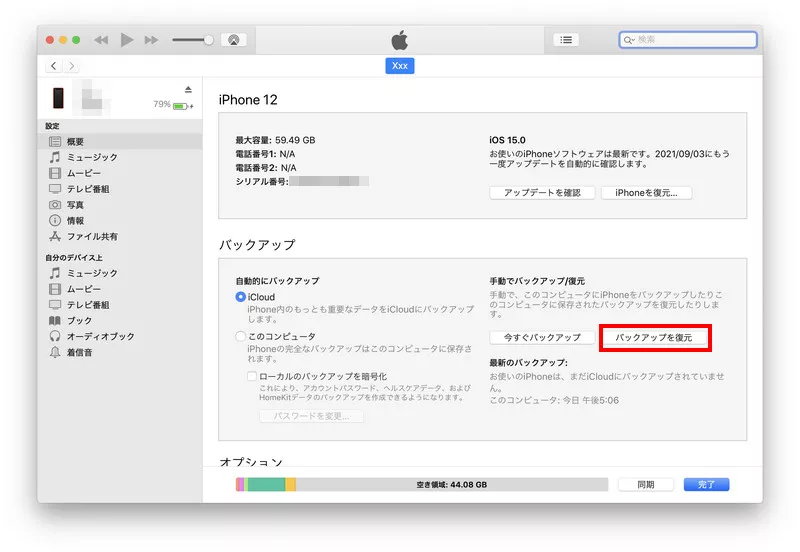
方法6:iCloud/iTunesバックアップを確認する
iCloud写真を有効にしていなかった時期の写真や、削除前に作成した端末バックアップがある場合は、まずこの方法を試してください。この方法なら、削除前の状態へ戻せる可能性があり、写真以外の設定やアプリデータも対象になります。
注意点として、iCloud写真を利用中の写真は通常iCloudバックアップに重複保存されません。Apple標準の復元は端末の初期化や全体上書きを伴う場合があります。該当する場合は、次の方法も確認しましょう。
- 「設定」>[ユーザ名]>「iCloud」>「iCloudバックアップ」、またはPCのFinder/iTunesで、削除前のバックアップがあるか確認します。
- 全体復元を行う前に、現在の写真、メッセージ、ファイルなどを別の場所へバックアップします。
- バックアップ日時と対象データを確認し、Appleの案内に従って復元します。現在の端末内容が置き換わる可能性に注意してください。
方法7:iPhoneデータ復元ソフトを利用する
「最近削除した項目」にない、端末を初期化したくない、iCloud/iTunesバックアップの中身を確認して必要なデータだけ戻したい場合は、まずUltData iPhoneデータ復元を試してください。UltData for iOSなら、写真を中心に、メッセージ、連絡先、メモなど対応データをプレビューし、必要な項目だけPCへ保存できます。
注意点として、完全削除後に上書きされたデータや、端末・iCloud・バックアップのどこにも残っていないデータは復元できない場合があります。復元を保証するものではありません。該当する場合は、次の方法も確認しましょう。




- UltData for iOSをインストールして起動します。接続したいデバイスを選択します。
- デバイスを接続して、「写真」などをスキャンします。
- スキャン結果から、復元したい写真を選択します。復元を実行します。


写真以外のiCloudデータが消えた場合の復元方法
iCloud Driveのファイル、メモ、連絡先、カレンダーは、写真とは復元画面が異なります。ここでは代表的なデータごとに、最初に確認すべき方法をまとめます。写真の復元を探している場合は、前の7つの方法を優先してください。
iCloud Driveのファイルやフォルダを復元する
仕事用フォルダ、Pages/Numbers/Keynote文書、PDFなどを削除してから30日以内の場合は、まずこの方法を試してください。この方法なら、Apple公式の機能を無料で利用でき、ファイル単位で選択して復元できます。
注意点として、30日経過後や完全削除後は復元できない場合があります。共有フォルダでは権限や所有者も確認してください。該当する場合は、次の方法も確認しましょう。
- PCまたはMacでiCloud.comを開き、対象ファイルを保存していたApple Accountでサインインします。
- iCloud Driveの「最近削除した項目」、またはiCloud.comの「データの復旧」から「ファイルの復元」を開きます。
- 戻したいファイルを選択して「復元」をクリックし、iCloud Drive内に戻ったことを確認します。
メモを「最近削除した項目」から戻す
iCloudに保存していたメモを誤って削除し、最近削除した項目に残っている場合は、まずこの方法を試してください。この方法なら、iPhoneだけで簡単に戻せ、メモの内容を選んで復元できます。
注意点として、最近削除した項目にないメモや、Gmailなど別アカウントに保存されていたメモには使えません。該当する場合は、次の方法も確認しましょう。
- メモアプリを開き、「フォルダ」画面で「iCloud」「このiPhone内」「Gmail」などのアカウントを確認します。
- iCloud欄の「最近削除した項目」をタップし、戻したいメモを選択します。
- 「移動」をタップして復元先のiCloudフォルダを選び、内容が表示されることを確認します。
連絡先・カレンダーを過去のアーカイブから復元する
大量の連絡先やカレンダー予定が同期後に消え、iCloudに自動保存された過去のアーカイブがある場合は、まずこの方法を試してください。この方法なら、削除した項目を1件ずつ探さず、指定日時の状態へ戻せます。注意点として、復元は連絡先またはカレンダー全体に反映されます。現在の状態は先にアーカイブされますが、復元日時を慎重に選ぶ必要があります。該当する場合は、次の方法も確認しましょう。
- PCまたはMacでiCloud.comへサインインし、「データの復旧」を開きます。
- 「連絡先を復元」または「カレンダーを復元」を選び、消失前の日付のアーカイブを確認します。
- 対象アーカイブの「復元」をクリックし、処理完了後にiPhoneやMacでデータが同期されたか確認します。
状況別:どの方法を選ぶべき?
データの種類と現在の状態によって、最初に試すべき方法は異なります。以下の表から最も近い状況を選び、不要な初期化や上書きを避けてください。
 Please swipe to view
iCloud写真を今後消さないための対策
- iCloud写真を"唯一のバックアップ"にしない。Mac、外付けSSD、別クラウドなどに定期的なコピーを作る。
- 端末の容量を空けたいときは写真アプリから削除せず、「iPhoneのストレージを最適化」を使う。
- iCloud写真をオフにする前に「写真とビデオをダウンロード」または「オリジナルをこのMacにダウンロード」で実体を保存する。
- 大量削除の前にiCloud.comと別端末の状態を確認し、重要な写真は先に書き出す。
- 家族の共有ライブラリでは、削除ルールとバックアップ担当を決める。
よくある質問
最後に、「iCloud同期で写真が消えた」と検索する方が迷いやすい点を、写真以外のデータも含めて簡潔に整理します。
質問1. iCloud同期をオンにしたら、昔の写真が消えることはありますか?
通常は同じApple AccountのiCloud写真と端末の写真が統合されます。ただし、別端末での削除が同期された、違うApple Accountに入った、共有ライブラリの表示が変わった、同期が止まったなどで消えたように見えることがあります。まずiCloud.com上の写真を確認してください。
質問2. iPhoneだけ写真を削除して、iCloudには残せますか?
iCloud写真がオンの状態ではできません。写真アプリから削除すると、iCloudとほかの同期端末からも削除されます。容量を空けたい場合は「iPhoneのストレージを最適化」を利用してください。
質問3. iCloud Driveのフォルダ消失とiCloud写真の消失は同じですか?
保存場所と復元画面は異なります。iCloud DriveのファイルはiCloud.comの「データの復旧」や「最近削除した項目」、写真は写真アプリまたはiCloud.com/photosの「最近削除した項目」を確認します。ただし、どちらも同期中の削除がほかの端末へ反映される点は共通します。
まとめ
iCloud同期後に写真が消えたときは、まず「最近削除した項目」「非表示」「共有ライブラリ」「iCloud.com」の順で確認しましょう。30日以内の誤削除なら、Appleの標準機能で戻せる可能性があります。別端末にコピーが残っている場合は、同期前にiCloud外へ保存することが重要です。
標準機能で見つからず、iPhoneやiCloud/iTunesバックアップを初期化せずに確認したい場合は、UltDataiCloudデータ復元で必要な写真だけをプレビューして復元する方法も選べます。復元後は、iCloudとは別の場所にも定期バックアップを作り、同期とバックアップを分けて管理してください。
