


Androidスマートフォンを使用していて、突然ギャラリーアプリが見つからなくなった経験はありませんか。写真を見ようとしたときにアプリが消えていると焦ってしまいます。実は、ギャラリーアプリが消えたように見える原因は複数あり、多くの場合は簡単な操作で解決できます。本記事では、Androidでギャラリーアプリが消えた原因と、写真データを復元する方法まで詳しく解説します。

Part1.Androidでギャラリーアプリが消えたのはなぜ?
ギャラリーアプリが見つからない状況には、さまざまな原因が考えられます。アプリ自体は端末に残っているのに表示されていないケースから、実際にデータが失われているケースまで、状況によって対処法が異なります。
原因1.ホーム画面から非表示になっているだけ
最も多い原因は、ギャラリーアプリがホーム画面から消えただけで、端末内には存在している状態です。誤操作でアプリをホーム画面から削除してしまったり、アプリドロワー(アプリ一覧)内のフォルダに移動してしまったりするケースがあります。アプリ自体は削除されていないため、設定画面やアプリドロワーから探せば見つかるでしょう。Androidのバージョンや機種によっては、ホーム画面のカスタマイズ中に意図せずアプリを非表示にしてしまう場合もあります。
原因2.アプリが無効化・アンインストールされている
ギャラリーアプリが無効化されているか、完全にアンインストールされている可能性があります。Android端末には、プリインストールされているアプリを無効化する機能が備わっています。無効化されたアプリはホーム画面にもアプリドロワーにも表示されません。また、一部の機種では、ギャラリーアプリを完全にアンインストールできる場合もあります。設定アプリの「アプリ」または「アプリケーション管理」から確認すれば、無効化されているか削除されているかを判断できます。
原因3.Androidシステムアップデート後の不具合
Androidのシステムアップデート後に、ギャラリーアプリが正常に動作しなくなるケースがあります。OSのバージョンアップによって、従来のギャラリーアプリとの互換性が失われたり、新しいフォトアプリに置き換わったりする場合があります。Samsung、Huawei、Xiaomiなどのメーカーは独自のギャラリーアプリを提供していますが、システムアップデート時にGoogle フォトへの移行を促される場合もあります。アップデート直後にギャラリーアプリが見つからなくなった場合は、システムの変更が原因かもしれません。
原因4.SDカード・ストレージの読み込みエラー
SDカードや内部ストレージの読み込みエラーにより、ギャラリーアプリが正常に機能しなくなる場合があります。SDカードが破損していたり、接続が不安定だったりすると、保存されている写真データにアクセスできません。内部ストレージの容量が極端に少なくなっている場合も、ギャラリーアプリが起動しなかったり、写真が表示されなかったりします。SDカードを抜き差しして再認識させるか、ストレージの空き容量を確保すれば改善するでしょう。
原因5.写真データ自体が削除されている
ギャラリーアプリは存在していても、保存されていた写真データ自体が削除されている可能性があります。誤操作で写真を削除してしまったり、アプリの不具合でデータが消失したりするケースがあります。端末の初期化やRoot化の失敗、ウイルス感染なども写真データ損失の原因になります。ギャラリーアプリを開いても写真が一枚も表示されない場合は、データ自体が失われている可能性が高いです。
Part2.Androidでギャラリーアプリが消えた時の基本対処法
ギャラリーアプリが見つからないときは、段階的に対処法を試していきましょう。簡単な方法から順に実行すれば、多くの場合は問題を解決できます。
方法1.アプリ一覧・設定からAndroidギャラリーを探す
アプリドロワーや設定画面から、ギャラリーアプリが無効化されていないか確認する方法です。
-
ホーム画面を上方向にスワイプして、アプリドロワー(アプリ一覧)を開きます。
-
アプリドロワー内で「ギャラリー」「フォト」「写真」などの名称のアプリを探します。フォルダ内に格納されている場合もあるため、すべてのフォルダを確認してください。
-
アプリが見つからない場合は、設定アプリを開き、「アプリ」または「アプリケーション管理」を選択します。「すべてのアプリ」タブを開き、ギャラリーアプリが無効化されていないか確認してください。無効化されている場合は「有効にする」をタップすれば、再びホーム画面に表示されます。

方法2.Google フォトに写真が残っていないか確認する
自動バックアップ機能がオンになっていた場合、クラウド上に写真が保存されている可能性を確認する方法です。
-
Google フォトアプリを開きます。アプリがインストールされていない場合は、Google Playストアからダウンロードしてください。
-
Googleアカウントでログインし、バックアップされている写真がないか確認します。自動バックアップ機能がオンになっていた場合、クラウド上に写真が保存されている可能性があります。
-
写真が見つかった場合は、端末にダウンロードして保存できます。Google フォトは15GBまで無料でクラウドストレージを利用できるため、多くのユーザーが知らないうちにバックアップしているケースがあります。

方法3.Android端末を再起動する
一時的なシステムエラーが原因の場合、端末を再起動するだけで解決できる方法です。
電源ボタンを長押しして、再起動メニューを表示します。
-
「再起動」または「リブート」を選択します。機種によっては、電源ボタンと音量ボタンを同時に押す必要があります。

方法4.Android端末のキャッシュを削除する
キャッシュの蓄積がアプリの動作不良を引き起こしている場合、削除することで正常に戻る方法です。
-
設定アプリを開き、「アプリ」または「アプリケーション管理」を選択します。
-
ギャラリーアプリを探して選択し、「ストレージ」をタップします。
-
「キャッシュを削除」をタップします。キャッシュの蓄積がアプリの動作不良を引き起こしている場合、削除によって正常に戻ります。写真データ自体は削除されないため、安心して実行できます。

Part3.Androidのギャラリーから写真が消えた場合の復元方法【バックアップなし】
バックアップを取っていなくても、専用ソフトを使えば削除された写真を復元できる可能性があります。UltData Androidデータ復元は、突然消えたり誤って削除されたりしたデータを復元できるプロフェッショナルなソフトウェアです。写真、動画、音楽、連絡先、メッセージ、LINEなど、幅広いデータ形式に対応しています。
Samsung、LG、Huawei、Motorola、Sony、Xiaomiなど2000機種以上のAndroidデバイスをサポートし、すべてのバージョンに対応しています。データを復元する前に、スキャンしたデータをプレビューして選択できるため、必要なファイルだけを効率的に復元できます。




- UltData for Androidを起動し、「削除したデータを復元」をクリックしてください。
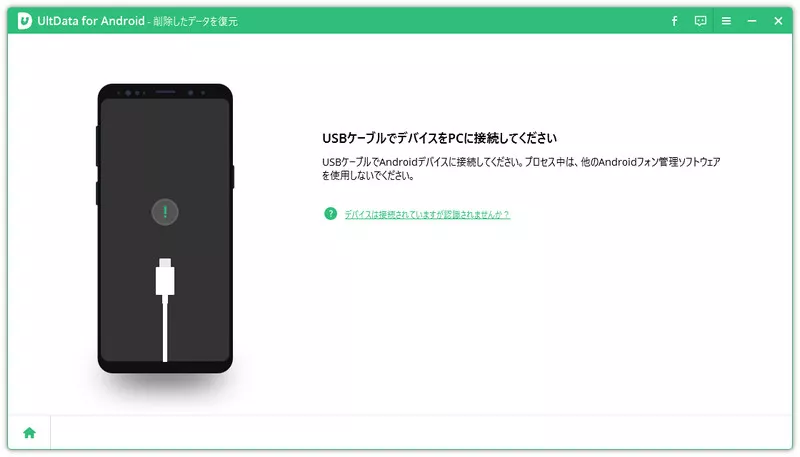
- Android端末とPCをケーブル接続します。ガイダンスに従い、USBデバッグを有効にします。
- 写真や動画にチェックを入れて「開始」をクリックすると、データのスキャンが始まります。スキャンしたデータがプレビュー表示されるので、復元したいデータを選択して「復元」をクリックします。


最後に
Androidでギャラリーアプリが消えた原因は、ホーム画面から非表示になっているだけの場合もあれば、アプリの無効化やシステムエラー、データの削除など、さまざまな要因が考えられます。まずはアプリドロワーや設定画面からギャラリーアプリを探し、再起動やキャッシュ削除などの基本的な対処法を試してください。
Google フォトにバックアップが残っている場合もあるため、クラウドストレージも確認しましょう。バックアップがなく、写真データ自体が削除されてしまった場合でも、UltData for Androidを使えば高い確率で復元できます。
