


Androidタブレットで撮影した大切な写真や動画を誤って削除してしまった経験はありませんか。家族との思い出や仕事で必要な資料など、一度消えてしまったデータを取り戻したいと思うのは当然のことです。
本記事では、Androidタブレットから消した写真・動画などのデータを復元する方法について、初心者の方にも分かりやすく解説します。Googleフォトやギャラリーアプリを使った簡単な方法から、SDカードやデータ復旧ソフトを活用した本格的な復元方法まで、様々なシチュエーションに対応した復元手順をご紹介します。また、壊れたタブレットからデータを取り出す方法についても触れていきます。

Part1. Androidタブレットから消した写真・動画などのデータを復元する方法
方法1. Androidタブレットのごみ箱から写真・動画を復元する
多くのAndroidタブレットには、削除したファイルを一時的に保管するごみ箱機能が搭載されています。Googleフォト・ギャラリーアプリを使えば、削除後一定期間内であれば簡単に復元できます。
Googleフォトから復元する手順:
AndroidタブレットでGoogleフォトアプリを開きます
左上のメニューアイコン(三本線)をタップします
「ゴミ箱」を選択します
復元したい写真・動画を長押しして選択します
右上の「復元」ボタンをタップします
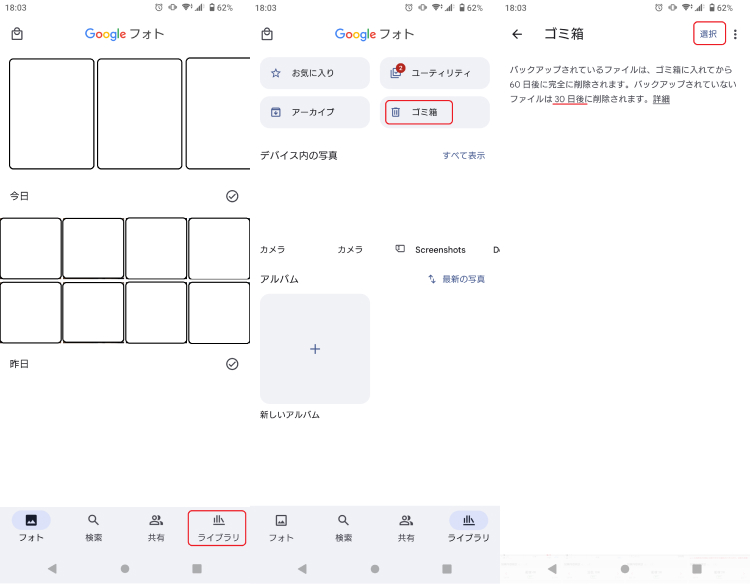

Googleフォトのゴミ箱に保管されるのは60日間です。この期間を過ぎると完全に削除されてしまうため、早めの対応が必要です。
ギャラリーアプリから復元する手順:
タブレットのギャラリーアプリを開きます
メニューから「ゴミ箱」または「最近削除した項目」を選択します
復元したいファイルを選択します
「復元」をタップします
機種によってギャラリーアプリの名称や操作方法が異なる場合がありますが、基本的な流れは同様です。
方法2. GoogleフォトからAndroidタブレットの画像・ビデオを復元する
Googleフォトにバックアップを取っていた場合、削除したデータでもクラウド上から復元することができます。
Androidタブレット初期化後でも、Googleフォトアプリにログインします
バックアップされた写真・動画が表示されます
ダウンロードしたいファイルを選択します
右上のメニュー(三点リーダー)をタップします
「ダウンロード」を選択してタブレット本体に保存します
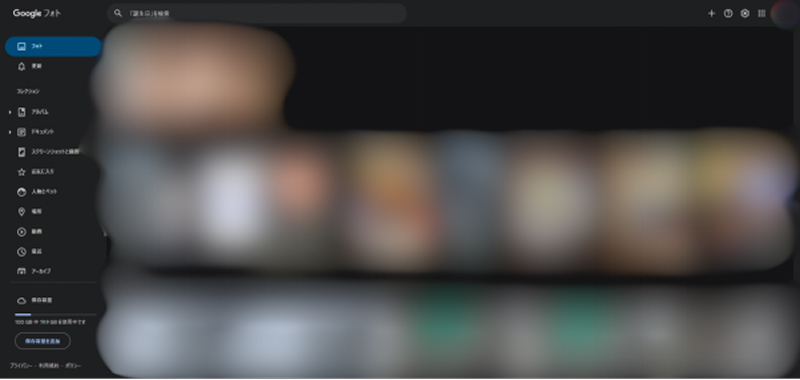

Googleフォトの自動バックアップ機能をオンにしておけば、タブレット本体からデータを削除しても、クラウド上には残っているため安心です。ただし、Googleフォトからも削除してしまった場合は、前述のゴミ箱機能を利用する必要があります。
方法3. SDカードからAndroidタブレットのデータを復元する
SDカードに写真・動画を保存していた場合、専用の復元ソフトを使ってデータを取り戻すことができます。
AndroidタブレットからSDカードを取り出します
SDカードリーダーを使ってパソコンに接続します
データ復元ソフトをパソコンにインストールします
ソフトを起動し、SDカードをスキャンします
検出された削除済みファイルの中から復元したいものを選択します
復元先フォルダを指定して復元を実行します
SDカードから削除したデータは、新しいデータで上書きされるまで復元できる可能性があります。そのため、データを誤って削除したことに気づいたら、すぐにSDカードの使用を停止することが重要です。
方法4. Androidデータ復旧ソフトからタブレットの写真・動画を復元する【バックアップなし】
UltDatar Androidデータ復元を使えば、バックアップなしでもタブレット本体から直接データを復元できます。ほかの方法と比べて、復元アプリを使用するという方法のメリットを実感します。
この方法は、Googleフォトにバックアップしていない、ゴミ箱からも削除してしまったという場合に特に有効です。ただし、データが上書きされる前に早めに対処することが成功の鍵となります。
- Androidタブレット初期化後のデータも復元可能
- 写真、動画、連絡先、メッセージなど様々なデータに対応
- 操作が簡単で初心者でも使いやすい
- 高い復元成功率




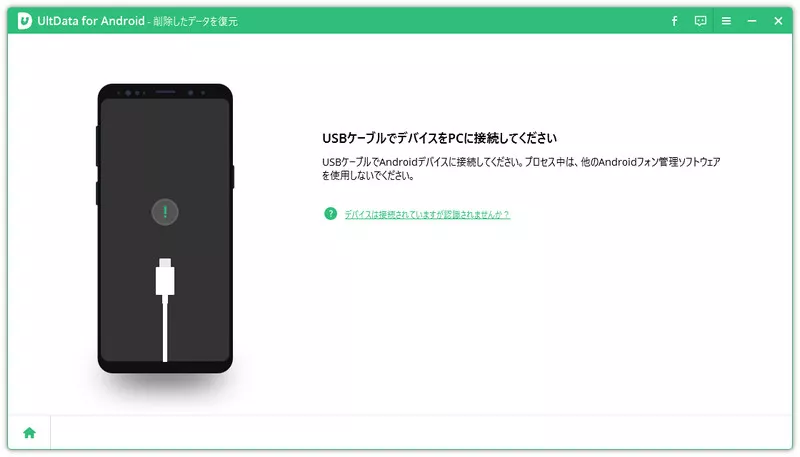
- UltData for Androidを起動し、「削除したデータを復元」をクリックしてください。
- Android端末とPCをケーブル接続します。ガイダンスに従い、USBデバッグを有効にします。
- 写真や動画にチェックを入れて「開始」をクリックすると、データのスキャンが始まります。スキャンしたデータがプレビュー表示されるので、復元したいデータを選択して「復元」をクリックします。


Part2. 壊れたAndroidタブレットから消した写真・動画を復元する方法
方法1. OTGアダプター+マウスで操作して故障したタブレットからデータを取り出す
タブレットの画面が割れて操作できない場合でも、OTGアダプターとマウスを使えば操作可能になることがあります。
必要なもの:
- OTGアダプター(USB変換アダプター)
- USBマウス
- USBケーブル
手順:
OTGアダプターをAndroidタブレットに接続します
USBマウスをOTGアダプターに接続します
画面上にマウスカーソルが表示されたら操作可能です
マウスで操作してUSBデバッグを有効にします
タブレットをパソコンに接続してデータを転送します
この方法は、タッチパネルが反応しないだけで、タブレット本体は動作している場合に有効です。
方法2. セーフモード・リカバリーモードで起動できないタブレットを試みる
Androidタブレットが正常に起動しない場合、セーフモードやリカバリーモードで起動することで、データにアクセスできる可能性があります。
セーフモードでの起動方法:
タブレットの電源ボタンを長押しします
「電源を切る」が表示されたら長押しします
「セーフモードで再起動」の確認画面が表示されます
「OK」をタップします
セーフモードで起動したら、必要なデータをバックアップします
リカバリーモードでの起動方法:
タブレットの電源を完全に切ります
電源ボタンと音量ボタン(機種により異なる)を同時に長押しします
リカバリーモードの画面が表示されます
音量ボタンで「Reboot system now」を選択します
電源ボタンで決定します
これらの方法で起動できれば、通常の方法でデータのバックアップが可能になります。
最後に
本記事では、Androidタブレットから消した写真・動画などのデータを復元する方法について、様々なシチュエーションに応じた対処法をご紹介しました。最も簡単な方法は、Googleフォトやギャラリーアプリのゴミ箱から復元することです。日頃から自動バックアップの設定を有効にしておくことで、万が一の際も安心です。
バックアップがない場合でも、UltData for Androidなどの専用復元ソフトを使えば、削除したデータを取り戻せる可能性があります。タブレットが故障している場合は、OTGアダプターを使った方法やセーフモード・リカバリーモードでの起動を試してみてください。
