


AndroidでGoogleドライブのファイルを誤って削除してしまっても、ゴミ箱から復元できる場合があります。ただし、復元できる期間や方法は状況によって異なります。
Googleドライブのゴミ箱に残っているケース、完全削除されたケース、それぞれの対処法を順番に解説します。

Part1.Googleドライブのゴミ箱はどこ?削除ファイルの保存期間
Googleドライブでファイルを削除すると、すぐに消えるわけではありません。一定期間はゴミ箱に保存されており、期間内であれば元に戻せます。
Googleドライブのゴミ箱は、アプリ左上のメニューを開くと「ゴミ箱」の項目から確認できます。削除したファイルはすべてここに移動し、削除日から30日間保存されます。30日を過ぎると自動的に完全削除され、通常の手順では復元できなくなります。
保存期間をまとめると以下の通りです。
 Please swipe to view
ファイルを削除したと気づいたら、まずゴミ箱を確認するのが最初のステップです。
Part2.AndroidでGoogleドライブのゴミ箱から復元する方法
削除から30日以内であれば、Googleドライブアプリのゴミ箱から簡単に元に戻せます。操作はシンプルで、数タップで完了します。
- GoogleドライブアプリをAndroidで開きます。
- 画面左上のハンバーガーメニュー(三本線のアイコン)をタップし、「ゴミ箱」を選択します。
- 復元したいファイルを長押しして選択します。
- 画面右上の「︙(三点メニュー)」をタップし、「復元」を選択します。

復元されたファイルは、元々保存していたフォルダに戻ります。フォルダ自体が削除されていた場合は、マイドライブの直下に保存されます。削除から30日が経過していなければ、ほぼ確実に元のファイルを取り戻せます。
Part3.AndroidでGoogle Driveのゴミ箱から完全削除されたファイルを復元する方法
30日を超えてゴミ箱から完全削除されたファイルは、通常の手順では復元できません。ただし、状況によっては以下の方法で取り戻せる可能性があります。
方法1.Googleサポートに復元を依頼する
ゴミ箱から完全削除されてから25日以内であれば、Googleサポートに問い合わせることで復元できる場合があります。自分で作成・アップロードしたファイルが対象になります。
- ブラウザで「Googleドライブ ヘルプ」にアクセスします。
- サポートページの案内に従い、「ファイルの復元をリクエストする」ボタンをタップします。
- 本人確認のためGoogleアカウントのパスワードを入力し、リクエストを送信します。

送信後、Googleから確認メールが届きます。復元できた場合はメールで通知されます。なお、復元できる条件として「自分が作成またはアップロードしたファイルである」「削除から25日以内である」の2点が求められます。条件を満たさない場合は対応できないため、気づいたら早めに問い合わせましょう。
方法2.共有相手のGoogleドライブを確認する
削除したファイルが他のユーザーと共有していたものであれば、共有相手のGoogleドライブにまだ残っている可能性があります。
- 共有していた相手に連絡を取り、ファイルが残っているか確認してもらいます。
- ファイルが残っていた場合、共有相手がGoogleドライブを開き、対象ファイルを右クリック(長押し)して「コピーを作成」を選択します。
- 作成したコピーを自分のGoogleドライブに共有してもらいます。

ただし、自分が削除した共有ファイルは相手のドライブからも消える場合があります。ファイルのオーナーが誰かによって挙動が異なるため、まず相手に確認してみてください。
方法3.Androidデータ復元ソフトから完全に削除したデータを復元する
GoogleサポートへのリクエストがNG、共有相手にも残っていない――そうした状況でも、Androidデータ復元ソフトであれば取り戻せる可能性があります。
UltData Androidデータ復元は、Googleドライブにバックアップされたデータをプレビューしながら選択的に復元できるソフトウェアです。「ゴミ箱から完全削除されてしまった写真をどうしても戻したい」「削除から25日を超えてしまいGoogleサポートにも対応してもらえなかった」といった場面で特に役立ちます。Googleドライブのバックアップにアクセスして連絡先・メッセージ・通話履歴・写真・動画など幅広いデータを復元でき、初期化なしでSMSメッセージを取り出すことも可能です。




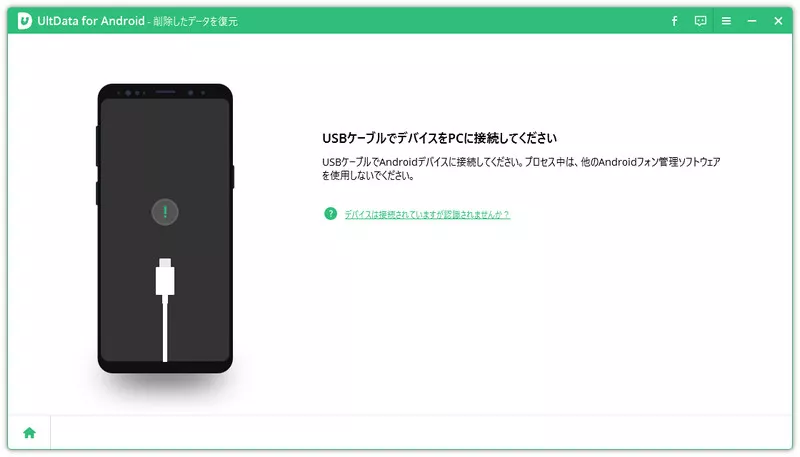
- UltData for Androidを起動し、「削除したデータを復元」をクリックしてください。
- Android端末とPCをケーブル接続します。ガイダンスに従い、USBデバッグを有効にします。
- 写真や動画にチェックを入れて「開始」をクリックすると、データのスキャンが始まります。スキャンしたデータがプレビュー表示されるので、復元したいデータを選択して「復元」をクリックします。


Part4.Googleドライブのゴミ箱に関するよくある質問
Googleドライブのゴミ箱に関して、よく寄せられる疑問をまとめました。
質問1.Googleドライブのゴミ箱から復元できないのはなぜ?
ゴミ箱から復元できない主な原因は、削除から30日以上が経過していることです。Googleドライブのゴミ箱は30日が経過すると自動的に完全削除されるため、期間を過ぎたファイルは通常の手順では取り戻せません。
また、シークレットモードや別のGoogleアカウントでログインしていた場合、ゴミ箱の表示が変わることもあります。ゴミ箱を開いても対象ファイルが見当たらない場合は、ログイン中のアカウントが正しいかどうかも確認してみてください。
質問2.Google共有ドライブのゴミ箱はどこ?
共有ドライブのゴミ箱は、個人のマイドライブとは別の場所にあります。Googleドライブアプリで「共有ドライブ」を開き、該当する共有ドライブを選択します。画面右上の「︙(三点メニュー)」をタップすると「ゴミ箱」の項目が表示されます。共有ドライブのゴミ箱も同様に30日間ファイルが保持されます。
なお、共有ドライブのゴミ箱を操作するには、対象の共有ドライブで「投稿者」以上の権限が必要です。閲覧のみの権限では復元操作ができないため、権限の確認も合わせて行ってください。
最後に
AndroidでGoogleドライブのゴミ箱から削除ファイルを復元するには、まずゴミ箱を確認し、30日以内であればアプリ上で復元できます。完全削除後はGoogleサポートへの問い合わせや共有相手への確認を試みてください。
どの方法でも復元できなかった場合は、UltData for Androidの活用をおすすめします。Googleドライブのバックアップデータにアクセスして、削除した写真・動画・連絡先などをプレビューしながら選択的に取り戻せます。「削除から日数が経ちすぎてGoogleサポートにも断られた」という場面でも、諦める前にまず無料体験で確かめてみてください。
