


2026年2月、中国の大手動画プラットフォームKuaishouが開発したAI動画生成ツール「Kling AI」の最新バージョンKling 3.0が正式リリースされました。今回のアップデートは、AI動画生成分野において「史上最大級の進化」とも評され、世界中のクリエイターや映像制作者から大きな注目を集めています。
特にKling 3.0では、Higgsfield AIや公式プラットフォーム経由での無制限アクセスが可能となり、早期アクセスの開始と同時に「映画制作の常識を変える」「個人でも本格的な映像作品が作れる」といった評価が相次いでいます。この記事では、Kling 3.0のアップデート内容・できること・使い方をわかりやすく詳しく解説します。

Part1. Kling 3.0とは?新機能は?
Kling 3.0は、最新のAI動画生成プラットフォーム/モデルシリーズで、テキストや画像、動画など様々な入力からシネマクオリティの動画を自動生成・編集できる統合AIシステムです。2026年に公開されたこの3.0世代では、AIを使った映像制作のワークフローを大きく進化させています。
Kling 3.0の最大の進化ポイントは、これまでAI動画生成で課題とされてきた「構成力・一貫性・音声表現」を統合型エンジンで一気に解決した点にあります。以下では、Kling 3.0を代表する主要新機能をわかりやすく整理します。
マルチショット生成(Multi-Shot Storyboarding)
Kling 3.0では、1つのプロンプトから最大15秒の連続動画を生成でき、AIが自動的に複数のショット(シーン)へ分割します。カメラアングルの切り替え、クローズアップ、被写体の移動やダイナミックな動きも自然に制御でき、従来の単調なワンカット生成を大きく超える映像表現が可能になりました。
キャラクター・要素の一貫性(が大幅向上
複数シーン間で問題になりがちだったキャラクターの顔・服装・照明・背景の崩れが、Kling 3.0では劇的に改善されています。参考画像や動画をアップロードし、特定の要素を「バインド」することで、シーンをまたいでも外見や雰囲気を高精度に維持。映像制作やストーリー動画において実用レベルの一貫性を実現しました。
ネイティブオーディオ生成(音声・Lip-Sync対応)
Kling 3.0は、動画生成と同時に音声・唇同期(Lip-Sync)・空間音響をネイティブで生成可能です。複数キャラクターに対応し、それぞれ異なる声質やアクセントを設定できるため、ナレーション付き動画や会話シーンの制作もワンストップで完結します。
その他の注目強化ポイント
- 最大15秒の長尺動画生成(1080p / 4K対応)
- 開始フレーム・終了フレームの細かな制御
- 自然言語による部分編集(シーン修正・調整)
- 改善された物理エンジンによる自然な動き
- 高品質なテキストレンダリング対応
Kling 3.0は何ができるの?
- テキストの説明から映画風の映像を生成
- 写真に動きを付けて動画化
- 既存の映像をAIで拡張・編集
- 音声付きのプロフェッショナル動画制作
- ストーリーボード風のカット構成やカメラ制御
つまり、Kling 3.0はAIを使って映像制作を誰でもできるようにする「AIディレクター」的なプラットフォーム/モデルで、プロから一般クリエイターまで幅広く使える次世代の動画生成ツールです
Part2. Kling AI 3.0の使い方|初心者でもわかる基本手順
Kling AI 3.0は、公式サイト(https://klingai.com/global/)をはじめ、Higgsfield AIやInvideoなどのパートナープラットフォームから利用できます。主にWebブラウザや一部専用アプリを通じてアクセス可能で、インストール不要ですぐに始められるのが特徴です。以下では、Kling AI 3.0を使って動画を生成する基本的な流れを解説します。
- Step1:アカウント作成・ログイン
公式サイトまたはHiggsfield AIなどにアクセスし、メールアドレスやSNSアカウントでサインアップします。初回登録時には無料クレジットが付与され、用途に応じて有料プラン(Pro / Ultimate など)へアップグレードすることも可能です。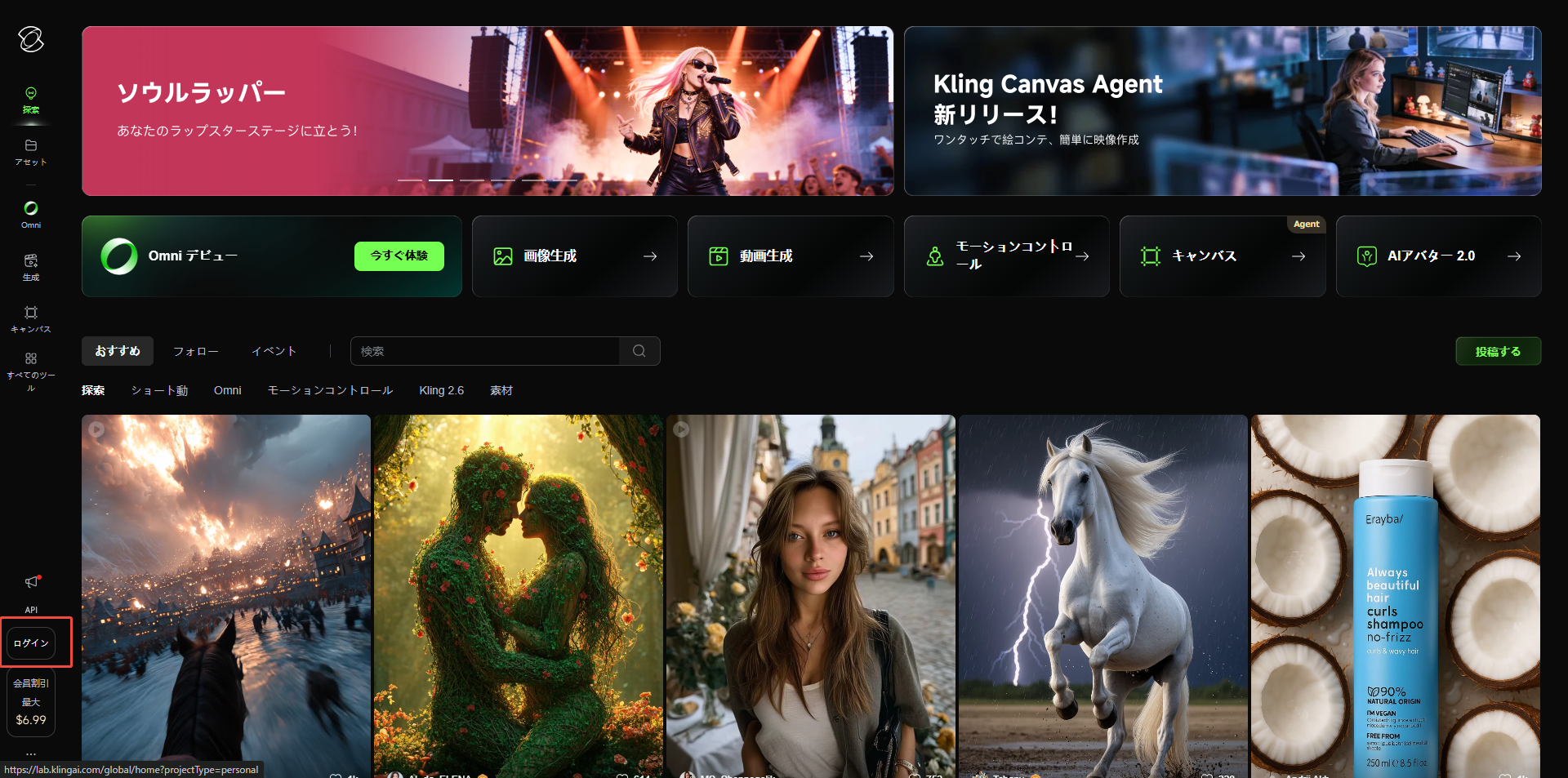
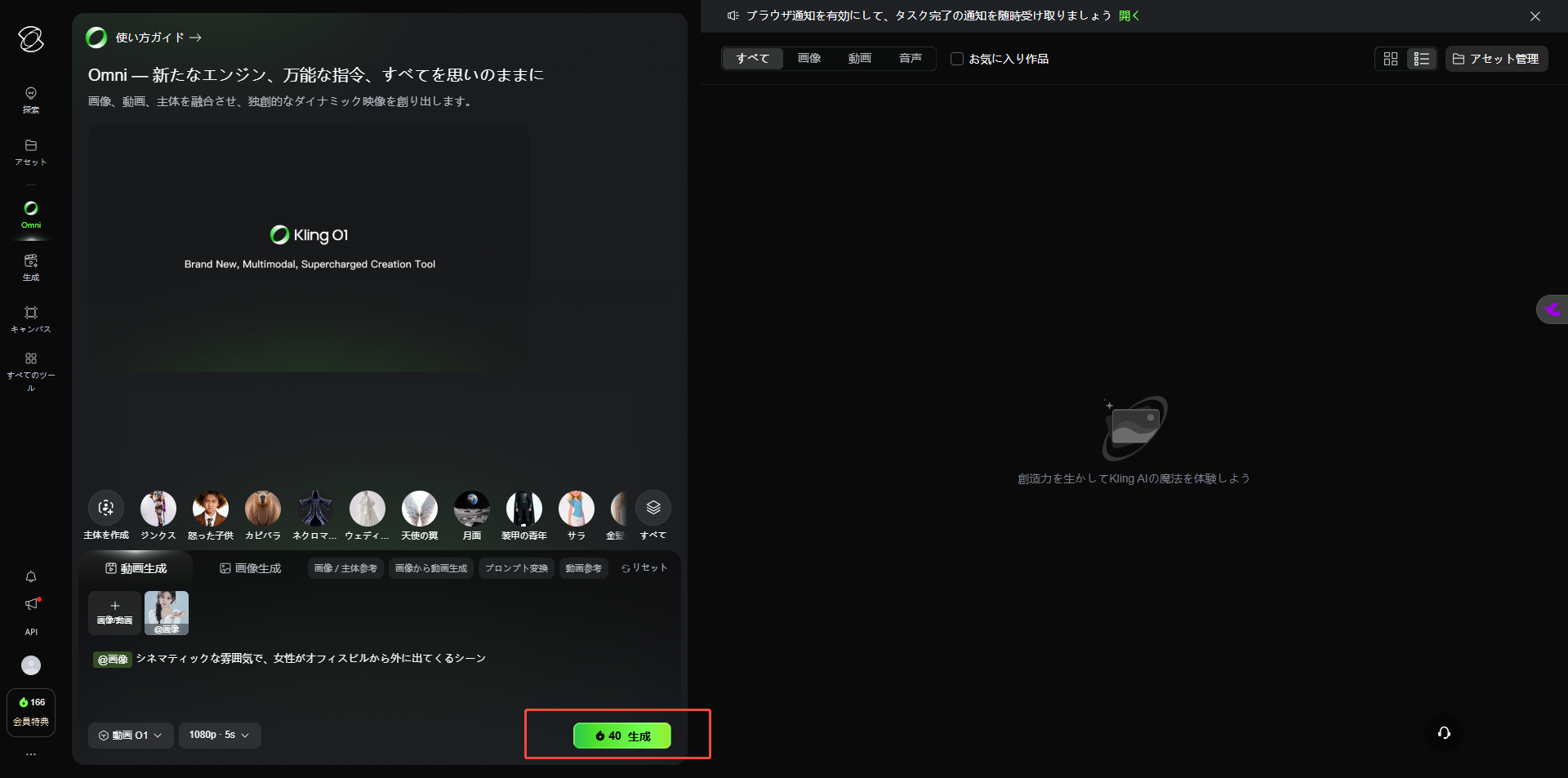
- STEP2:生成モードを選択
用途に応じて、以下の生成モードから選びます。 - テキストから動画へ
- 画像から動画へ
- 画像/主体参考
- Ominiデビュー
- STEP3:プロンプトを入力
生成したい映像内容を、できるだけ具体的なテキストプロンプトで入力します。例:シネマティックな雰囲気で、女性がオフィスビルから外に出てくるシーン」
- STEP4:Kling 3.0の新機能を活用
Kling AI 3.0では、以下の最新機能を組み合わせることで、より完成度の高い動画が作成できます。 - Multi-Shot設定:スイッチをオンにすると自動でシーン分割。Custom Multi-Shotを使えば、各ショットを個別に指定可能。
- 要素バインド(Bind Elements):参考画像や動画をアップロードし、キャラクターや物体を固定。シーン間の外見や雰囲気の一貫性を保てます。
- オーディオ設定(Native Audio):音声生成・Lip-Sync・空間音響を有効化。声のトーンや言語もプロンプトで指定できます。
- その他の詳細設定:開始/終了フレーム指定・解像度選択(1080p / 4K)
- Step5:動画生成と編集
設定が完了したら、「Generate」ボタンをクリックして動画を生成します。生成後は、「カメラをズームインする」「背景を少し暗くする」など、自然言語での微調整も可能です。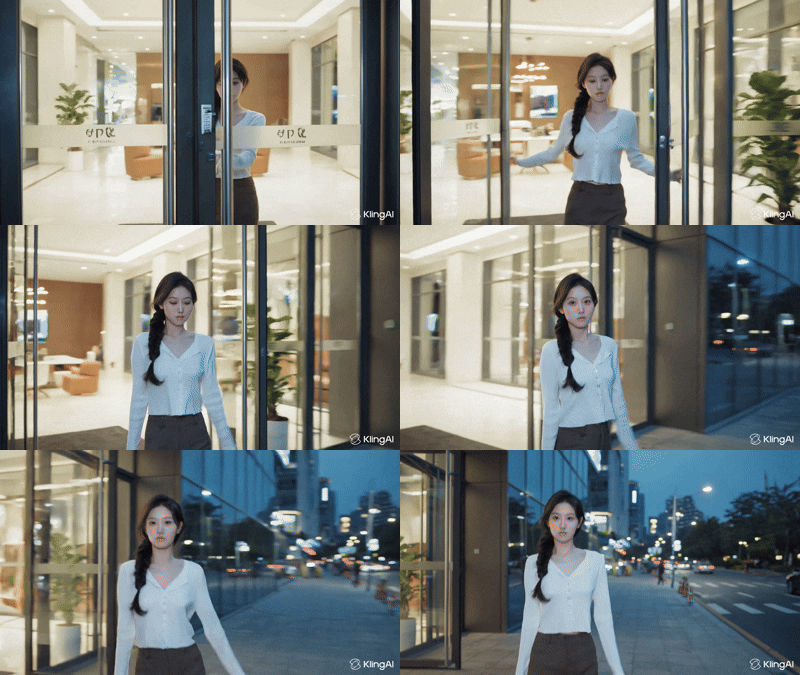


生成前のひと工夫|PixPrettyで画像を整えてから動画化すると完成度が大幅アップ
Kling AI 3.0では、Image-to-VideoやMulti-Shot生成において、アップロードする画像のクオリティが最終的な動画品質を大きく左右します。そのため、アニメーション生成の前に画像を最適化しておくことが、プロ品質の動画を作る重要なポイントです。ここでおすすめなのが、AI画像補正に特化したツールTenorshare PixPrettyです。PixPrettyを使えば、動画生成前の静止画を以下のように簡単に整えることができます。
- 顔や肌の質感を自然に補正(加工感を抑えた美肌調整)
- 明るさ・色味・コントラストを自動最適化
- 輪郭やディテールを強調し、AI認識しやすい画像に調整
特に、キャラクターの顔や服装が重要なシーンでは、事前にPixPrettyで画像を整えておくことで、Kling AI 3.0の「要素バインド(Bind Elements)」精度が向上し、シーン間での顔崩れや質感のブレを防ぎやすくなります。このひと手間を加えるだけで、動画全体の完成度と安定感が大きく向上します。





Part3. Kling AI 3.0のプロンプト作成例|高品質な動画を生成するコツと例文集
Kling AI 3.0では、入力するプロンプトの書き方次第で動画の完成度が大きく変わります。公式ガイドやコミュニティで共有されているベストプラクティスを踏まえると、以下のポイントを意識することで、より安定した高品質な動画生成が可能になります。
効果的なプロンプト作成のポイント
- シーンを映画監督の指示書のように具体的に記述(誰が・何を・どこで・どのように動くか)
- カメラワークを明示:pan / zoom / dolly / close-up など
- 照明・雰囲気・映像スタイルを具体化(cinematic、golden hour lighting、dramatic など)
- マルチショット生成時は各ショットを明確に区切る
- 音声が必要な場合は、セリフ・効果音・音楽の雰囲気を記述
Kling AI 3.0 おすすめプロンプト例【目的別】
シンプルなシングルショット
A young woman in a red dress walks confidently through a rainy Tokyo street at night,
neon lights reflecting on wet pavement,
cinematic lighting, slow motion,
camera follows from behind
マルチショット・ストーリー構成
Shot 1: Wide establishing shot of a futuristic city at sunset.
Shot 2: Cut to close-up of a man looking out a window thoughtfully.
Shot 3: Camera pans to reveal a flying car approaching.
Shot 4: Man smiles as the car lands, dramatic orchestral music swells.
ネイティブオーディオ(音声・Lip-Sync)付き
A chef in a professional kitchen enthusiastically explains how to make sushi:
"First, prepare the rice..."
Natural lip sync, warm lighting,
close-up shots of hands rolling sushi,
background kitchen sounds
要素バインド活用(参考画像あり)
Use the uploaded character image:
The woman stands on a mountain peak at sunrise,
wind blowing her hair,
camera slowly zooms out to reveal a vast landscape,
inspirational music
アクション・ダイナミックシーン
High-energy parkour sequence:
Athlete in a black hoodie runs across rooftops,
jumps between buildings,
camera dynamically follows with quick cuts,
intense electronic soundtrack
これらのプロンプト例をベースに調整することで、プロレベルのAI動画を短時間で生成できます。初心者はまずシンプルなシングルショットから試し、慣れてきたらマルチショットや音声付き表現を段階的に追加していくのがおすすめです。
Part4. Kling AI 3.0とKling AI 2.6の違いを徹底比較
Kling AI 3.0は、前バージョンであるKling AI 2.6から大幅な進化を遂げています。単なる機能追加にとどまらず、動画生成の考え方そのものを変えるアップデートと言っても過言ではありません。以下に、両バージョンの主な違いをわかりやすく比較します。
機能比較一覧
比較から見える進化ポイント
Kling AI 2.6は「高品質なAI動画を作るツール」という位置づけでしたが、Kling AI 3.0は「映像制作全体を管理できるAIスタジオ」へと進化しています。特に、
- マルチショットの完全統合
- キャラクターや世界観の一貫性維持
- 音声・映像を同時に設計できる点
これらは、短編映画・CM・プロモーション動画制作において実用レベルに到達した大きな要因と言えるでしょう。
まとめ|Kling AI 3.0はAI動画生成の新スタンダード
Kling AI 3.0は、マルチショット生成・一貫性維持・ネイティブオーディオ・4K対応を統合した、次世代のAI動画生成ツールです。短編映画やSNS動画、広告制作まで、個人でも高品質な映像制作が可能になりました。なお、Image-to-Videoや要素バインドを使う場合は、生成前にTenorshare PixPrettyで画像を整えておくと、キャラクターの安定性や仕上がりが向上します。まずは無料クレジットでKling AI 3.0を試し、自分に合った制作フローを見つけてみてください。
