


Googleの生成AI「Gemini」は、2025年10月に正式リリースされた「Canvas」機能により、プレゼンテーション資料の作成体験を大きく進化させました。従来は構成検討からスライド作成、画像配置までに数時間を要していた作業が、わずか数分でアウトライン設計からスライド構成、ビジュアル生成まで自動化できるようになっています。
本記事では、Geminiでスライドを作成するためのプロンプト例や使い方を詳しく解説します。初めての方にも分かりやすく整理しています。
Part1. Geminiスライド生成の最新機能について
Canvas機能(2025年10月リリース)
Canvas機能は、Geminiによるスライド生成体験を大きく進化させた中核機能です。Geminiアプリ(gemini.google.com)上で、テキストプロンプトやアップロードした資料を基に、プレゼンテーション資料一式をゼロから自動生成できます。
生成された内容はリアルタイムで編集・更新され、ワンクリックでGoogleスライドへエクスポート可能。既存の議事録・レポート・PDFファイルを読み込ませることで、自動要約からスライド構成までを一括生成できる点が大きな特長です。
Googleスライド内のGemini連携
Googleスライドの編集画面右上に表示される「Geminiに相談」アイコンからサイドパネルを開くことで、スライド作成を中断することなくAIを活用できます。
この連携により、新規スライドの追加、文章生成、構成の言い換え、画像の挿入などを、スライド編集中に直接実行可能となりました。従来の「別ツールで生成→貼り付ける」手間を大幅に削減できます。
AI画像生成
Geminiは、テキスト指示のみでオリジナル画像を生成し、そのままスライドへ挿入することが可能です。イラスト、概念図、イメージカットなどを資料の内容に合わせて生成でき、視覚的に伝わるプレゼン資料を短時間で作成できます。
Geminiは無料プランでもスライド生成の基本機能を利用可能ですが、Gemini Advanced / Google Workspace AIプランでは、生成精度の向上や回数制限の緩和が行われ、業務用途・頻繁な資料作成に最適です。
Part2. Geminiでスライドを作成する方法|使い方の基本ステップ
Geminiによるスライド生成は、Googleスライド内で使う方法と、GeminiアプリのCanvas機能を使う方法の2通りがあります。用途に応じて使い分けることで、作業効率を最大化できます。
方法A:Googleスライド内で使う
既存の資料を編集しながらスライドを追加したい場合は、Googleスライド内のGemini連携が最も手軽でおすすめです。
- Googleスライドを開き、画面右上の「Gemini」アイコンをクリックします。
- サイドパネルにプロンプトを入力します。
※「スライド」「プレゼンテーション」などのキーワードを含めると生成精度が向上します - 表示された生成候補を確認し、「スライドを挿入」ボタンをクリックします。
- 挿入後、必要に応じてテキスト修正・デザイン調整を行います。

この方法では、作成途中の資料にAIでスライドを追加できるため、ビジネス資料や授業用スライドのブラッシュアップに最適です。
方法B:GeminiアプリのCanvasで使う
構成からすべて自動生成したい場合は、GeminiアプリのCanvas機能が効果的です。
- gemini.google.comにアクセスし、ツールバーから「Canvas」を選択します。
- プロンプトを入力、または議事録・レポート・PDFなどの資料をアップロードします。
- 自動生成されたスライド内容を確認し、Googleスライドへエクスポートします。
- また、Googleスライドからダウンロードもできます。

新入社員向けに「生成AIの基礎知識と社内活用事例」を解説する
8枚のスライドを作成してください。
最初に導入スライド、最後に理解度確認クイズを入れ、
図やイラストを多用して分かりやすくしてください。


Canvasを使えば、スライド構成・本文・見出し・画像案まで一括生成できるため、短時間でプレゼン資料を完成させたい場面に向いています。
Part3. Geminiでスライドを作成するプロンプト例|すぐにコピペできる
ここでは、Geminiでスライドを自動生成する際にそのまま使える実践プロンプト例を、用途別に紹介します。Googleスライド内のGemini連携、またはGemini Canvasのどちらでも利用可能です。
① ビジネス・営業提案用プロンプト
新規サービス提案(経営層向け)
製造業のDX化を支援する新サービス「AI-Booster」の提案資料を、Googleスライド10枚で作成してください。
構成は「課題提起→解決策→サービス概要→導入事例→料金プラン→まとめ」。
経営層向けにプロフェッショナルで信頼感のあるデザインにし、
各スライドに内容に合った画像を挿入してください。
マーケティング戦略プレゼン
次年度マーケティング戦略のプレゼンテーション資料を12枚で作成。
SWOT分析、競合比較、アクションプランを含め、
データ重視のクリーンなデザインでお願いします。
② 社内研修・教育用プロンプト
新入社員研修
新入社員向けに「生成AIの基礎知識と社内活用事例」を解説する
8枚のスライドを作成してください。
最初に導入スライド、最後に理解度確認クイズを入れ、
図やイラストを多用して分かりやすくしてください。
学校・教育向け
中学生向けに「光合成の仕組み」を解説する8枚のスライドを作成。
専門用語はできるだけ避け、視覚的に理解しやすいイラストを挿入してください。
Canvasを使えば、スライド構成・本文・見出し・画像案まで一括生成できるため、短時間でプレゼン資料を完成させたい場面に向いています。
③ 企画・研究発表用プロンプト
研究発表スライド
「深層学習を用いた画像認識精度向上」をテーマに
研究発表用スライドを作成してください。
構成は「背景→目的→提案手法→実験結果→考察→今後の課題」。
各スライドにグラフや図を挿入してください。
事業企画・スタートアップ向け
ペットテック市場向けIoTデバイスの事業計画書スライドを作成。
市場規模、ターゲット顧客、製品コンセプト、
収益モデル、ロードマップを盛り込んでください。
④ プライベート・イベント用プロンプト
旅行プラン
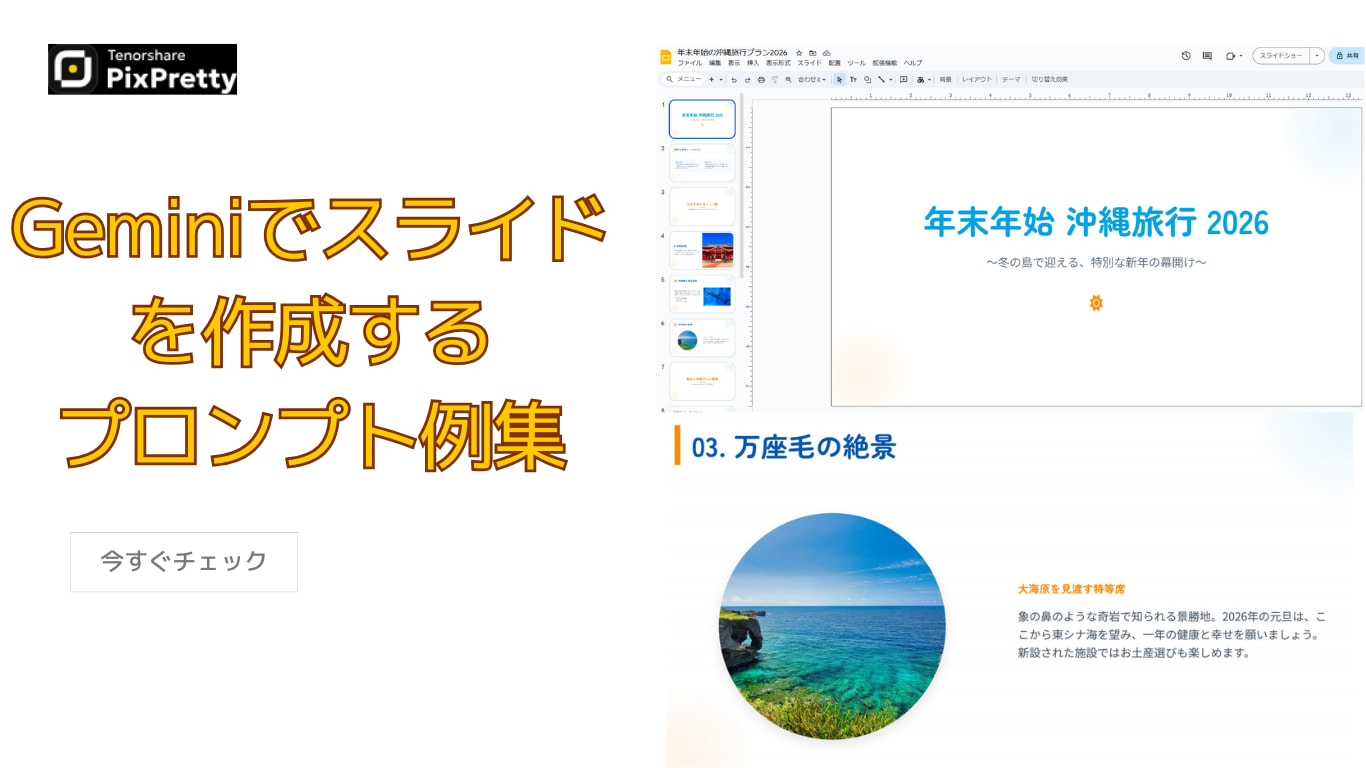
「年末年始の沖縄旅行プラン2026」をテーマに、
明るく親しみやすいデザインのプレゼンテーションを作成。
構成は「旅行概要→おすすめスポット3選→グルメ情報→スケジュール案→予算目安」。
転職・自己紹介用
転職面接用の自己紹介スライドを5枚で作成。
経歴、スキル、実績、自己PRを簡潔にまとめ、
カジュアルで好印象なトーンにしてください。
⑤ デザイン・改善指定に使えるプロンプト例
デザイン調整
生成されたスライドのレイアウトを、
より視覚的に魅力的な構成に変更してください。
テーマカラーは #4f46e5 を使用し、内容に関連する画像を追加してください。
デザイン模倣
このスクリーンショットのデザインに近い雰囲気でスライドを再生成してください。
フォントはサンセリフ体、全体はプロフェッショナルな印象で。
グラフ・データ挿入用プロンプト
売上高と営業利益の推移を棒グラフで作成してください。
前年同期比の成長率も表示し、 プレゼンテーション用スライドに挿入してください。
Part4. Geminiスライド生成の効果的なプロンプト原則とTips
効果的なプロンプトの3原則
① 目的・対象・ゴールを明確にする
プロンプトには、「誰に向けた資料か」「何を伝えたいのか」「どんな印象を与えたいか」を具体的に記述しましょう。例:
- 経営層向け/専門知識あり
- 新入社員向け/初心者にも分かりやすく
- カジュアル・信頼感・プロフェッショナル など
この指定だけで、文体・構成・デザインの方向性が大きく安定します。
② 枚数・構成・形式を具体的に指定する
「スライドを作って」だけでは精度は上がりません。枚数・各スライドの役割・レイアウトまで踏み込んで指示するのがポイントです。
- 全10枚
- 1スライド1メッセージ
- 各スライドは3箇条書き
- 導入 → 課題 → 解決策 → まとめ の構成
こうした指定により、論理的で使いやすいスライドデッキが生成されやすくなります。
③ キーワードと詳細条件を必ず入れる
プロンプト内には、「スライド」「プレゼンテーション」「スライドデッキ」のいずれかを必ず含めましょう。あわせて、以下も指定すると精度が向上します。
- デザインのトーン(クリーン/プロフェッショナル/親しみやすい)
- 画像の有無(各スライドに画像を挿入 など)
- フォントやカラーの指定(可能であれば)
上級Tips & 注意点
- 精度をさらに上げるコツ:まずアウトラインだけを生成し、その後各スライドごとにプロンプトを分けて調整すると完成度が上がる
- 既存資料の活用:PDF・Word・議事録をアップロードし、「この資料を基に10枚のスライドを作成」と指示すると要約精度が高い
- 最終チェックは必須:数値の正確性、表現のニュアンス、著作権・引用可否は必ず人が確認
- プランによる制限:無料版は生成回数や長さに制限あり、業務利用や頻繁な資料作成には有料プランがおすすめ
- フィードバックを活用する:生成結果に対して「役に立った/立たなかった」を選択すると、今後の生成精度向上につながる
番外編:PixPretty|AIを活用した画像補正・レタッチツール
Tenorshare PixPrettyは、AI技術を活用した画像補正・レタッチツールです。写真をアップロードするだけで、明るさ・色味・質感を自動調整し、自然で見やすい仕上がりに整えることができます。
PixPretty 主な特徴
- AIによる自動画像補正:露出やコントラスト、色バランスを解析し、ワンクリックで最適化
- 自然なレタッチ処理:人物写真の肌補正や全体のトーン調整も、過度にならず自然な印象を維持
- 複数画像の統一感を簡単に調整:写真ごとの色ムラを抑え、全体を揃えた仕上がりに
- 直感的で使いやすい操作性:専門的な画像編集知識がなくても扱いやすい設計
こんな用途におすすめ
- 人物写真や商品写真の見栄えを整えたいとき
- SNS用・資料用など、自然さを重視した画像補正
- 手動編集に時間をかけず、効率よく画像を仕上げたい場合
PixPrettyは、「難しい操作は不要、でも仕上がりには妥協したくない」というニーズに適した、AIベースの画像補正・レタッチツールです。




まとめ
Googleの生成AI「Gemini」とCanvas機能の登場により、スライド作成は「時間のかかる作業」から「短時間で仕上がるプロセス」へと大きく変化しました。Googleスライドとの強力な連携により、構成作成からテキスト生成、画像挿入までを一気通貫で自動化できます。
以上は、Geminiでスライドを作成するためのプロンプト例や使い方を詳しく解説しました。スライド作成の効率と品質を同時に高めたい方は、Geminiによるスライド自動生成を積極的に取り入れることが、これからのスタンダードと言えるでしょう。
