


iMobie PhoneRescueの評判を調べると、「操作が簡単」という声がある一方、「削除データを検出できなかった」「無料で復元できると思っていた」といった不満も見つかります。結論からいえば、PhoneRescueは選択復元に便利な候補ですが、復元可否は端末の状態や上書き状況で変わります。本記事では、第三者レビューの実機検証、公式仕様、料金・返金条件を分けて確認します。

- 総合評価:候補にはなるが、無料スキャンで目的データが見えることを確認してから購入したいソフト
- 復元力:写真・メッセージ・連絡先などに対応。ただし、すべてを復元できる保証はない
- 使いやすさ:復元元とデータ種類を選ぶ流れがわかりやすく、プレビューにも対応
- 安全性:公式サイトから入手する限り、直ちに危険と判断する根拠は確認できない。クラック版は避ける
- 料金:iOS版は年額5,478円、永久版7,678円(税込・確認日時点)。年額版は自動更新
- 向く人:バックアップから必要項目だけ取り出したい人。慎重に検討すべき人:無料で書き出しまでしたい人


iMobie PhoneRescueとは?基本情報と主な機能
PhoneRescueは、iPhone・iPadなどをPCに接続し、端末本体またはバックアップを解析して、必要なデータを選択して取り出すデータ復元ソフトです。スマホ単体で使うアプリではなく、WindowsまたはMacにインストールして利用します。
 スライドしてご覧ください
PhoneRescueの開発元「iMobie」はどんな会社?
iMobieは2011年設立と案内されているソフトウェア開発会社で、PhoneRescueのほか、AnyTransやPhoneCleanなどを展開しています。日本語の製品ページ、ガイド、メール窓口が用意されているため、正体不明の配布元とは異なります。
ただし、会社が実在することと、すべての端末で復元に成功することは別問題です。「iMobieは怪しい?」と不安な場合は、広告の成功率だけで判断せず、公式インストーラー、無料スキャン結果、注文画面の更新条件を確認してください。
PhoneRescueで復元できるデータと対応デバイス
スライドしてご覧ください
公式技術仕様ページは幅広いiPhoneとiOSを掲載していますが、将来版OSの先行表記が含まれることもあります。手元の機種名とOSバージョンが明記されているか、ダウンロード前に確認するのが安全です。
PhoneRescueの3つの復元モード
スライドしてご覧ください
iMobie PhoneRescueの評判・口コミを調査
公開レビューの傾向を整理すると、良い評価は操作性とプレビュー機能、悪い評価は復元結果のばらつき、スキャン時間、料金・更新条件に集まりやすいといえます。なお、TrustpilotのiMobieページはPhoneRescue以外の製品レビューも含むため、会社全体の評価をPhoneRescue単体の評価として扱ってはいけません。
PhoneRescueの良い評判・口コミ
スライドしてご覧ください
PhoneRescueの悪い評判・口コミ
スライドしてご覧ください
参照元:SoftwareHow(記事更新日2025年6月15日)、Trustpilot iMobieページ(会社全体のレビュー)、iMobie公式ストア・返金ポリシー。確認日:2026年8月3日。同一内容の転載レビューや公式サイト内の推薦文は、第三者口コミとして重複集計していません。
口コミからわかるPhoneRescue利用時の注意点
- データ消失後は、新規撮影、アプリ更新、OS更新、大量の同期を控える。
- 純正または品質の良いUSBケーブルを使い、PCの空き容量を確保する。
- 無料版で目的の項目がプレビューできるか確認してから購入する。
- 年額版の自動更新、次回請求日、返金対象外条件を注文前に確認する。
- 復元先はまずPCの別フォルダにし、ファイルが正常に開くことを確認する。
PhoneRescueの公開実機レビューから復元力を検証
本稿では編集部による新規の実機テストを行っていないため、独自の復元率を作成していません。代わりに、端末・PCで有料版を試したと明記する第三者レビューの結果を検証し、再現テスト時に必要な評価基準を示します。公開レビューでは複数種類のファイルを復元できた一方、すべては戻らず、削除していないファイルも多数検出されたと報告されています。
検証環境とテスト方法
スライドしてご覧ください
スキャン結果と復元率
スライドしてご覧ください
復元率を表示する場合は「正常に開けた削除データ数÷事前に用意した削除件数×100」で計算します。プレビューに出ただけのファイル、端末に残っていた既存データ、キャッシュ、バックアップ由来のデータを成功数に加えてはいけません。公開レビューに件数がないため、本稿では数値を推定していません。
実際の公開テストからわかったメリット
- 端末を接続できない場合でも、手元のバックアップからデータを探せる。
- 検出データを確認し、必要な種類だけPCまたは対応する端末へ書き出せる。
- 操作の流れが整理され、専門的なコマンド入力を必要としない。
- 写真だけでなく、メッセージや連絡先など複数カテゴリを扱える。
実際の公開テストからわかったデメリット
- 削除した目的ファイルだけでなく、既存データも多く表示される場合がある。
- 復元できる範囲は、削除後の使用状況、端末、OS、暗号化、バックアップに左右される。
- iCloudモードは、iCloud.comやApple標準手段で足りるケースもある。
- 無料版は結果確認が中心で、実際の書き出しには購入が必要。
PhoneRescueは安全?怪しいソフトではない?
正規の公式サイトから入手し、インストール時の発行元と権限表示を確認して使う限り、PhoneRescueを直ちに危険なソフトと判断できる根拠は確認できません。ただし、復元ソフトは端末やバックアップの個人データへアクセスするため、共有PCでの利用や復元先の管理には注意が必要です。
ウイルス・マルウェアの危険性を確認
第三者レビューでは、WindowsとMacでインストーラーを確認し、ウイルスや同梱ソフトを検出しなかったと報告されています。ただし、これは将来のすべてのバージョンや非公式配布物の安全性を保証するものではありません。検索広告経由でもURLを確認し、imobie.comまたはimobie.jpの公式ページからダウンロードしてください。クラック版は改変や認証情報流出の危険があるため使用しないでください。
個人情報とプライバシー面の注意点
- 復元対象には写真、連絡先、メッセージなど機微な情報が含まれる。
- iCloud解析ではApple IDの認証や確認コードが必要になる場合がある。
- 復元ファイルはPCの個人フォルダへ保存し、共有フォルダを避ける。
- 作業後は一時ファイル、出力先、スキャン履歴を確認する。
- 会社PCや第三者のPCを使う場合は管理者ポリシーを先に確認する。
「怪しい」「詐欺」と検索される理由
主な理由は、無料版だけで復元までできるという誤解、端末状態による復元結果の差、年額プランの自動更新、返金保証の適用条件への認識差です。これらは不満の原因になり得ますが、それだけで詐欺と断定することはできません。購入画面の金額、期間、自動更新表示を保存し、無料スキャンの結果を見てから決済することで行き違いを減らせます。
PhoneRescueの料金は?無料版と有料版の違い
PhoneRescue for iOSの日本公式ストアでは、2026年8月3日時点で年額5,478円、永久版7,678円と表示されています。価格はセールやOS別ページで変わる可能性があるため、公開直前と購入画面で再確認してください。
スライドしてご覧ください
価格出典:iMobie日本公式ストア。確認日:2026年8月3日。Android版やビジネス版は別料金です。永久版の『永久』は通常、そのライセンス条件下での利用を意味し、将来の全OS・全機種対応を保証するものではありません。
PhoneRescue無料版でできること・できないこと
スライドしてご覧ください
解約・自動更新・返金で確認すべきこと
年間プランは自動更新です。注文メールまたは購入時に利用した決済代行の管理画面で、次回請求日と停止方法を確認してください。解約しても、通常は支払い済み期間の終了までは利用できますが、購入経路の表示を優先します。
公式ストアには最大60日間の返金保証が表示されていますが、返金ポリシーには対象外条件があります。たとえば、製品説明を読まずに購入し、使用後に機能や結果へ不満を持っただけの申請は対象外と記載されています。そのため、「復元できなかった=必ず返金」とは考えず、無料版で検出状況を確認し、技術的問題は期間内にサポートへ連絡してください。
PhoneRescueの使い方|削除したiPhoneデータを復元する手順
PhoneRescueは、公式サイトからPCへインストールし、復元元とデータ種類を選び、プレビュー後に保存する流れです。端末へ直接戻せる種類は限られるため、まずPCへ安全に保存する方法がおすすめです。
Step 1.PhoneRescueを公式サイトからインストールする
対応OSを確認し、公式サイトから無料版を入手します。インストール先だけでなく、復元ファイルを保存するドライブにも十分な空き容量を用意します。
Step 2.iPhoneをPCに接続して復元モードを選ぶ
品質の良いUSBケーブルで接続し、iPhoneのロックを解除します。「このコンピュータを信頼」が表示されたら内容を確認して許可し、端末、iTunes/Finder、iCloudから復元元を選びます。
Step 3.復元したいデータをスキャンする
写真、メッセージ、連絡先など必要なカテゴリだけを選ぶと、解析時間と結果の量を抑えやすくなります。途中でケーブルを抜かず、PCのスリープも一時的に無効にします。
Step 4.データをプレビューしてPCまたは端末へ復元する
目的のデータを選び、まずPCの新しいフォルダへ保存します。ファイルを開いて内容・画質・再生可否を確認してから、必要に応じて端末へ戻してください。
PhoneRescueで復元できない原因と対処法
PhoneRescueで復元できないときは、ソフトの不具合だけでなく、データの上書き、接続、PC容量、バックアップ作成時点、無料版の制限を順番に確認します。別ソフトでも、上書き済みデータを必ず戻せるわけではありません。
削除後にデータが上書きされている
新しい写真や動画の撮影、アプリのインストール、OS更新、同期を止めます。完全削除から時間が経ち、端末を使い続けているほど復元は難しくなります。
接続不良または「このコンピュータを信頼」が未設定
別のUSBポートとケーブルを試し、iPhoneとPCを再起動します。WindowsではApple Device Driver、MacではFinderで端末が認識されるか確認します。
PCの空き容量が不足している
ソフトのインストール要件だけでなく、解析用一時ファイルと復元データの保存容量が必要です。端末容量に余裕を加えた空き領域を確保します。
バックアップ内に目的のデータが存在しない
Finder、iTunes、iCloudの作成日時を確認します。削除後に作られたバックアップしかない場合は、古いバックアップか端末直接スキャンを試します。
無料版では復元操作が制限されている
スキャン結果を見られることと、ファイルを保存できることは別です。書き出しボタンでライセンスを求められる場合は、目的データが実際にプレビューできるか確認してから購入します。
PhoneRescueの代替ソフトとしてTenorshare UltDataを比較
PhoneRescueで目的のデータを検出できない場合は、UltData iPhoneデータ復元の無料スキャン結果と比較できます。ただし、どちらも復元を保証するものではありません。同じ端末で比較する際は、先に端末へ書き戻さず、PCへのスキャンとプレビューにとどめると条件をそろえやすくなります。




PhoneRescueとUltData for iOSの違い
スライドしてご覧ください
比較は両社公式仕様に基づき、確認日は2026年です。対応アプリやデータ種類はOS・アプリの更新で変わるため、復元したい項目が現行対応表にあるか確認してください。公式が示す成功率は試験条件が異なるため、本稿では横並びの優劣判定に使用していません。
UltData for iOSでデータを復元する手順
-
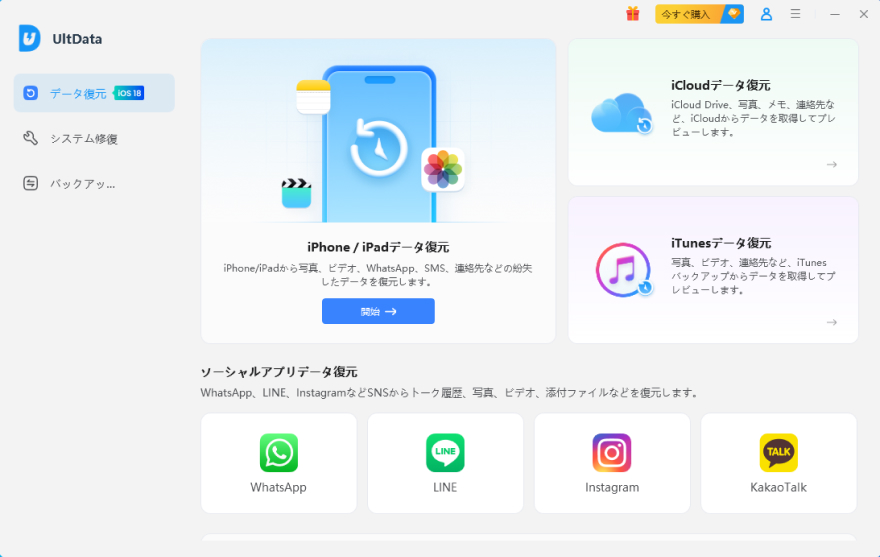
UltData for iOSをインストールして起動し、「iOSデバイスからデータを復元」を選択してiPhoneを接続します。
-
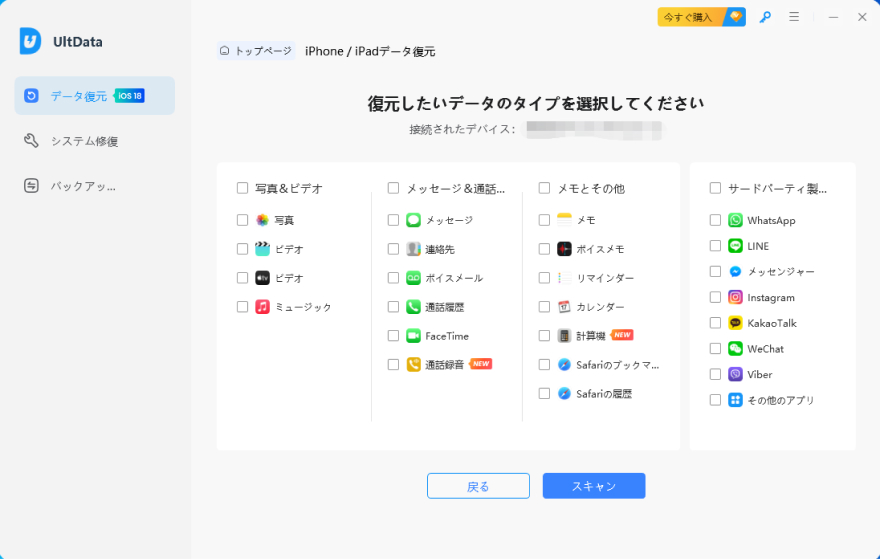
写真やLINEなど、探したいデータ種類だけを選択してスキャンします。
-
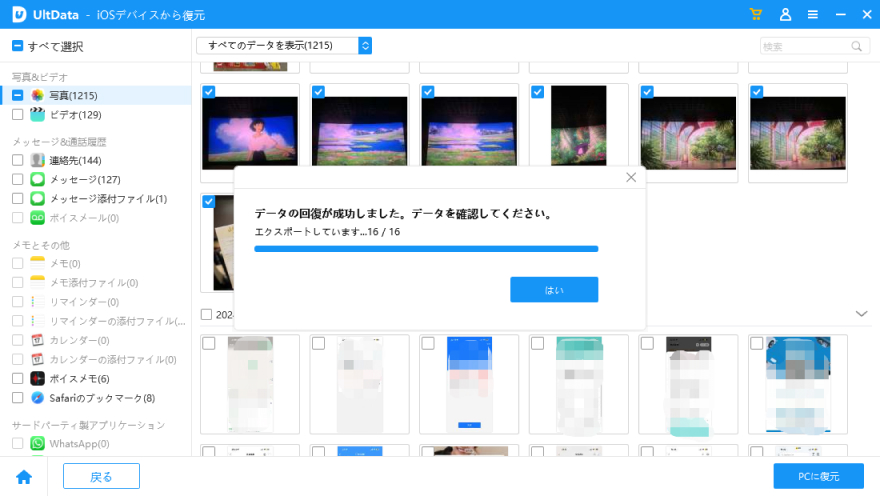
結果をプレビューし、必要なデータを選んでPCへ復元して、正常に開くか確認します。


PhoneRescueとUltDataはどちらがおすすめ?
PhoneRescueは、シンプルな画面で端末・バックアップの複数モードを使い分けたい人に向きます。UltDataは、LINEを含む幅広い項目を候補にし、別エンジンのスキャン結果を確認したい人に向きます。
最も合理的なのは、評判や広告だけで決めず、両方の無料版で同じ目的データがプレビューできるか比較することです。価格だけでなく、正常に開ける見込み、更新方式、必要なサポートまで含めて選びましょう。
結論|PhoneRescueは評判だけでなく無料スキャン後に判断しよう
iMobie PhoneRescueの評判を公開情報から確認すると、操作のわかりやすさ、プレビュー、バックアップからの選択抽出は評価できるポイントです。一方、削除したデータが必ず検出されるわけではなく、既存データが大量に表示されることや、無料版では保存できないことにも注意が必要です。
購入前に確認すべきなのは、①目的データがプレビューできるか、②年額版の自動更新と次回請求日、③返金ポリシーの対象条件、④PCの空き容量です。PhoneRescueで目的の項目が見つからない場合は、Apple標準の「最近削除した項目」やバックアップを先に確認し、必要ならTenorshare UltDataなど別製品の無料スキャン結果も比較してください。
