


2025年の今、スマホには旅行の高画質Vlog、結婚式のムービー、KTVで撮ったセルフィー動画などがぎっしり溜まっていませんか?いざ友だちに送ろうとしたら──「ファイルが大きすぎて保存できません」「大容量動画の送信に失敗しました」なんてエラーが出てきて、めちゃくちゃイライラしますよね。特にiPhoneユーザーは、iCloudの容量がいっぱいになった時点でアウト。しかもLINEやメールには25MBの制限があるため、容量の大きい動画を送るのは本当に悪夢のようです!
この記事では、iPhoneスマホへ容量の大きい動画を送る方法を詳しく紹介します。これらの方法はすべて実際に検証済みで、Appleの公式情報や主要クラウドサービスの信頼できるデータに基づくプロ推奨レベルの内容です。それでは、さっそく見ていきましょう!

Part1.なぜ大容量動画はいつも送信できないのか?
まずは、大容量動画の送信がうまくいかない原因から見ていきましょう。たとえば、賑わう食べ歩きを4Kで撮影して、めちゃくちゃキレイに撮れた!……と思ったら、ファイルサイズが一気に5GB。いざ送ろうとした瞬間に問題発生、という流れはよくあります。
- プラットフォームの容量制限になった:LINEは上限50MB、Gmailは25MBまで。動画を送ろうとしても送れないです。
- iPhoneエコシステム特有の不便さ:AirDropは便利ですが、近距離デバイス限定です。さらにiCloudは無料5GBがすぐ満杯になり、結局課金が必要です。
- ネット環境とプライバシーの不安:大容量ファイルは回線を圧迫し、Wi-Fiが不安定だと一瞬で送信失敗になってしまった。クラウドにアップロードする場合も情報漏えいの心配がつきもの。
- 時間がかかりすぎ:「容量の大きい動画はどう送る」と調べても、昔ながらの圧縮ツールは遅すぎて困っています。エッジコンピューティング時代では、とにかく“瞬時に対処できる方法”が求められています。
Part2.容量の大きい動画を送る方法5選
もう手動で切り取り編集する時代は終わり!2025年はAI連携の圧縮ツールやクロスプラットフォーム転送が主流。実際に試した中で、最も実用的だった方法をご紹介します。仕事用のデモ動画でも、友グループに送りたい動画でも、これでサクッと送れます。
方法1:クラウドドライブで高速共有する
いちばん手軽な方法!Google DriveやDropboxなら無料で15GBから利用可能です。
- 手順:動画をアップロード → 共有リンクを生成 → 友だちにリンクを送ってダウンロードしてもらう

- メリット:圧縮なしで高画質のまま共有可能。
- デメリット:容量が満杯になれば有料プランへアップグレード必要(約月¥400)。
- 向いている場面:大容量ファイルの一時的な共有に最適。
方法2:AirDropやBluetoothで近距離動画転送
iPhone標準機能で、アプリは不要で大きい動画を送ることができます。
- 手順:写真アプリ → 動画選択 → 共有 → AirDrop で相手のデバイスを選択

- メリット:ネット不要&高速。2025年アップデートでAndroidとの初歩的な互換も開始。
- デメリット:10m以内の近距離限定、離れると利用不可になります。
- 向いている場面:家族や友人とのイベント後の動画共有にぴったり。
方法3:圧縮ソフトでサイズ縮小、画質を保ちながら送信可能
動画の容量が大きい、どう縮小するのか?という問題は圧縮ツールで即解決!
- おすすめ:HandBrake(無料)、または Tenorshare iCareFone のようなプロ向けツール(後半で紹介)。
- 手順:動画を読み込み → 圧縮率を選択 → 新しいファイルを書き出し → 相手に送信
- メリット:5GB → 500MB まで圧縮しても画質劣化は約5%。
- デメリット:PC作業が必要で、初心者にはやや複雑。
方法4:大容量転送専用ツールで、送信の制限を完全突破
GigaFile便やSend Anywhereは、大容量動画の転送に特化。
- 手順:アップロード → 6桁コードを発行 → 相手が入力してダウンロード

- メリット:登録不要、最大100GB対応。暗号化保護でGDPRにも準拠。
- デメリット:リンクの有効期限はあり、期限切れで再送の手間あり。
- 向いている場面:海外の家族・友人へ送るとき、時差があっても安心。
方法5:USB/外付けドライブ経由で転送
- 手順:USBにコピー → 持ち運んで渡す
- メリット:容量ほぼ無限、完全オフラインで安全。
- デメリット:物理的に運ぶため不便。
- 向いている場面:企業内の大容量データ共有など。
どれを選ぶ?シーン別に決めればOK!近距離ならAirDrop、遠距離ならクラウド。動画が大きすぎても、もう送れないなんて心配は不要です!
Part3.iPhoneユーザー必見:大容量動画転送が超簡単にできる方法
iPhoneユーザーのみなさん、もう「動画容量が大きすぎて送れない…」と悩む必要はありません!前章で紹介した“大容量動画をスムーズに送る方法”を実践してみた方なら、「結局、一番ラクで失敗しない方法ってどれ?」と思ったはず。そこで私がiOS 26で徹底検証したうえで最もおすすめしたいのがTenorshare iCareFoneです。このツールは、大容量動画の高速転送・重複ファイルの自動整理・iPhoneのバックアップ・管理など面倒な作業をワンクリックで片付けられる万能さが魅力。今すぐダウンロードして、ストレスゼロのiPhoneライフを始めましょう!




なぜTenorshare iCareFoneを選ぶのか?
- 専門性の高さ:Tenorshareは10年以上の実績を持つ企業で、iPhone 17シリーズも完全対応。
- 問題を簡単に解決:大容量動画を一括に転送、重複動画を自動検出して容量を一括解放、大容量動画の転送時に自動最適化され、途中で止まらない
- 日本ユーザー向け:インターフェースは完全日本語化、LINEとの連携にも対応しており
詳細ガイド:iCareFoneで動画を送る方法、3分で終わる
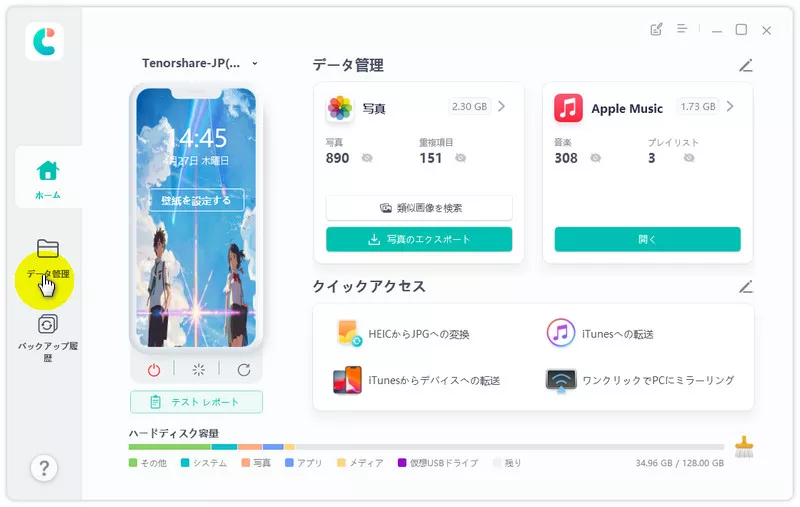
- iCareFoneを起動して、お使いのiOSデバイスをPC/Macに接続します。
- 「データ管理」>「ビデオ」の順に進み、PC/Macに転送したいビデオを選んで、「エクスポート」をクリックします。「フォルダの参照」ダイアログが表示されますので、そこでビデオの保存先を指定して、「OK」をクリックします。
- これで、ビデオの転送が開始されます。処理が完了した旨の確認が出たら、「保存先を開く」か「OK」を選択しましょう。


Part4.大容量動画転送ツール徹底比較:どれを選ぶのか?
 スワイプしてみてください
一覧を見ると、iCareFone は大容量転送+iPhoneファイル管理のオールインワンで頭ひとつ抜けた存在。迷ったらこれを選べば間違いなしです!
よくある質問
質問1:5分以上の動画をどうやって送る?
質問2:容量の大きい動画をLINEで送る方法はありますか?
質問3:iPhoneで動画を圧縮して送信するには?
まとめ
動画の4K化・スマホ容量不足・プラットフォーム制限によって、「動画容量が大きすぎて送れない」という悩みはますます増えています。しかし、今回紹介したクラウド・AirDrop・圧縮ツール・専用転送アプリを使い分ければ、どんな大容量動画でもストレスなく共有できます。
なかでも、iPhoneユーザーに最もバランス良く対応できるのがTenorshare iCareFone。大容量動画の最適化、iPhoneファイル転送、重複動画の整理、バックアップまでワンストップで完結し、「動画が送れない」「容量が足りない」といったiPhone特有の痛点を一気に解消します。最適な方法を選び、デジタルライフをもっと快適にしていきましょう。
