


MacBookでダウンロードしたファイルが増えてくると、ストレージを圧迫したり、動作が遅くなることがあります。不要なダウンロードを整理することで、MacBookをスムーズに使い続けることができます。
この記事では、MacBookでダウンロードしたファイルやアプリを削除する方法について、わかりやすく解説します。

Part1:Macのダウンロードはどこに保存される?場所を確認しよう
まず、ダウンロードしたファイルがどこに保存されるのかを確認しましょう。通常、Macではファイルのダウンロード先が決まっており、その場所を知っておくとファイルを管理しやすくなります。
ダウンロードフォルダの場所と開き方
Macでダウンロードしたファイルは、デフォルトで「ダウンロード」フォルダに保存されます。ファイルがどこにあるのかを簡単に確認する方法をご紹介します。
- Finderのメニュー「移動」から表示する
- 「ダウンロード」フォルダを開く これをクリックします。これで、ダウンロードしたすべてのファイルを簡単に確認できます。

Part2:ダウンロードしたファイルを削除する方法
次に、MacBookにダウンロードしたファイルを削除する方法について説明します。ファイルを削除することで、ディスクスペースを確保し、作業効率を向上させることができます。
方法1.Finderでダウンロードフォルダ内のファイルを削除する基本手順
最も基本的な方法は、Finderから直接ダウンロードファイルを削除することです。
- Finderでダウンロードフォルダを開く先ほどの方法で「ダウンロード」フォルダを開きます。
- 削除したいファイルを選択する 削除したいファイルをクリックして選択します。
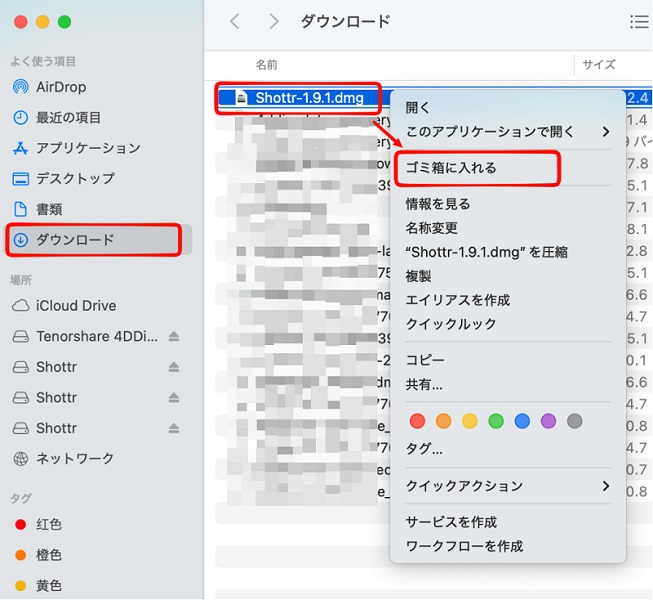
- ファイルを選択した状態で、右クリックして「ゴミ箱に入れる」を選びます。これで、ファイルはゴミ箱に移動されます。完全に削除するためには、ゴミ箱を空にする必要があります。

方法2.右クリックメニューから削除する
ファイルを右クリックメニューを使って削除する方法も簡単です。これもFinderを利用します。
- ダウンロードフォルダを開くFinderで「ダウンロード」フォルダを開きます。
- 削除したいファイルを右クリック削除したいファイルを右クリックします。
-
「ゴミ箱に入れる」を選択

方法3.ショートカットキーで削除する方法
ショートカットキーを使って、より素早くファイルを削除する方法です。
- ダウンロードフォルダを開くFinderで「ダウンロード」フォルダを開きます。
- 削除したいファイルを選択して 削除したいファイルをクリックして選択します。
- Command + Deleteを押すキーボードで「Command + Delete」を押すと、選択したファイルがゴミ箱に移動します。この方法は非常に速く、何度もファイルを削除したいときに便利です。

方法4.複数のダウンロードファイルをまとめて削除する方法
複数のファイルを一度に削除したい場合、複数選択して削除することができます。
- ダウンロードフォルダを開く、Finderで「ダウンロード」フォルダを開きます。
- 削除したいファイルを複数選択して、 Commandキーを押しながら、削除したいファイルをクリックして選択します。
- 「ゴミ箱に入れる」を選択して、選択したファイルを右クリックして、「ゴミ箱に入れる」を選びます。これで、複数のファイルをまとめて削除できます。

方法5.ゴミ箱を使って完全削除する方法
ファイルがゴミ箱に入っただけでは完全に削除されたわけではありません。完全に削除するためには、ゴミ箱を空にする必要があります。
- ゴミ箱を開く 画面右下のゴミ箱アイコンをクリックして、ゴミ箱を開きます。
- ゴミ箱の右上にある「ゴミ箱を空にする」をクリックして、完全にファイルを削除します。これで、ファイルが完全に削除され、ストレージが空きます。

Part3:Chrome、Safari、Firefoxのダウンロード履歴を削除する方法
MacBookでファイルをダウンロードした後、ブラウザに残る「履歴」が気になることはありませんか?
特に Safari、Chrome、Firefox などの主要ブラウザでは、簡単な操作でダウンロードリストをクリーンアップできます。
ここでは、最も利用者の多いSafariを例に、ダウンロード履歴の消去手順を解説します。(※他のブラウザも基本の手順は同様です)
Safariでダウンロード履歴を削除する方法
- Safariを開く、Safariを起動します。
- 「履歴」メニューから「履歴を消去」メニューの「履歴」から「履歴を消去」を選びます。
- 期間を選んで履歴を削除して、「全履歴」を選んで、ダウンロード履歴を削除します。

これで、Safariのダウンロード履歴を簡単に削除できます。
Part4:Macでダウンロードのアプリを削除する方法|不要なソフトを整理する
Macにはさまざまなアプリケーションがありますが、不要なアプリを削除して整理することで、ストレージの空き容量を確保できます。アプリを削除する方法を紹介します。
ダウンロードのアプリを削除する基本方法
- Launchpadを開く DockからLaunchpadを開きます。
- 削除したいアプリをクリックしてドラッグ 削除したいアプリをクリックし、そのままゴミ箱にドラッグします。ゴミ箱を空にして、アプリを完全に削除します。

Macでダウンロードしたアプリと残留ファイルを削除する方法
アプリが削除できない場合、まずそのアプリを終了させてから再試行してみてください。それでも削除できない場合、Cleamioなどのツールを使って完全に削除することができます。
Cleamioは、Macのアプリケーション削除に特化した強力なツールです。アプリを削除する際、アプリ本体に加えて、関連するキャッシュや設定ファイル、残留データも一緒に削除できます。これにより、アプリケーションの残りカスを完全に取り除き、システムをクリーンな状態に保つことができます。


手順:
- 「アプリケーション管理」を選択する
- 選択してアンインストール
- 完了と履歴の確認
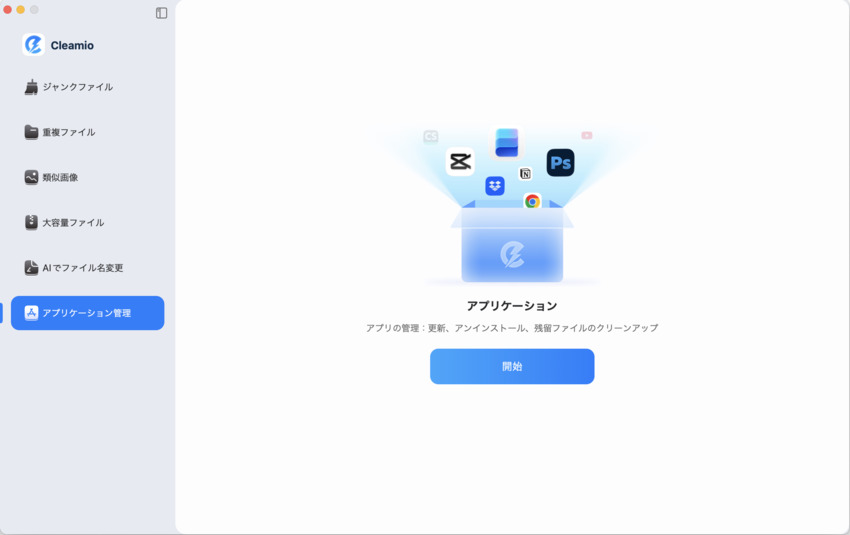
Cleamioで、左の「アプリケーション管理」セクションに移動し、「開始」をクリックしてください。CleamioのMacアプリマネージャーは、コンピューターにインストールされているすべてのアプリを検出します。

スキャンが完了したら、リストから不要なアプリ(または関連ファイル)を選択し、「アンインストール」をクリックして削除します。

処理完了後、続けて他のアプリを削除するか、「クリーンアップ履歴」から詳細を確認できます。

Part5:MacBookで削除できないダウンロードファイルの対処法
時々、ダウンロードしたファイルが削除できないことがあります。そんな時の対処法を紹介します。
使用中ファイルを閉じる
削除できないファイルがある場合、そのファイルが使用中の可能性があります。ファイルを開いているアプリケーションを閉じることで、削除できるようになることがあります。
アプリを終了
使用中のアプリケーションがファイルをロックしていることがあるため、アプリを完全に終了させることで削除が可能になることがあります。
Mac再起動
それでも削除できない場合、Macを再起動してから再度削除を試みると解決することがあります。
まとめ
MacBookでダウンロードのファイルやアプリを整理する方法について、さまざまな方法を紹介しました。不要なファイルやアプリを定期的に整理することで、ストレージを効率よく管理し、動作の快適さを保つことができます。
手動での整理が面倒に感じる場合は、専用の整理ツールCleamioを活用するのも一つの方法です。より効率的にMacを管理できます。
