


Macのアプリで削除バツが出ないと悩んでいませんか.Launchpadでアプリを長押ししても×マークが表示されず、削除できないケースがあります.不要なLaunchpadのアプリを整理したいのに削除できないと不便です.
本記事では、Macアプリで削除バツが出ない原因を整理し、確実に削除する方法を解説します.

「Launchpadでアプリの削除バツが出てこない」とは?
Launchpadでは通常、アプリを長押しすると削除可能なものに「×」(バツ)アイコンが表示されます.しかし、すべてのアプリで「×」が出るわけではありません.
削除バツが表示されない主な理由は次のとおりです.
- App Store以外からインストールしたアプリ
- Macに最初から入っている標準アプリ
- 企業管理やプロファイルで制限されているアプリ
- アプリが起動中、またはバックグラウンドで動作している
このような場合、通常のLaunchpadアプリの削除は行えません.
MacのLaunchpadでアプリのバツが出ない場合の削除方法
Macアプリで削除バツが出ない場合でも、削除する方法はいくつかあります.アプリの種類やインストール方法によって最適な手段が異なります.
代表的な3つの削除方法をご紹介します.
方法1.Tenorshare Cleamioでアプリを強制削除する
手動削除が難しい場合は、Macアプリのアンインストールに対応した専用ツールを使う方法があります.
Tenorshare Cleamioは、アプリ本体だけでなく関連ファイルまでまとめて削除できるMac専用の最適化ツールです.特に便利なのが「マックステータスセンター」にあるアプリ管理機能です.
主な特徴は次のとおりです.
- インストール済みアプリを自動検出
- 不要アプリをワンクリックで削除
- 関連する残留ファイルも同時にクリーンアップ
- アプリの更新管理にも対応
Macアプリの削除バツが出ない場合でも、Launchpadに依存せず削除できます.


操作手順は次のとおりです.
-
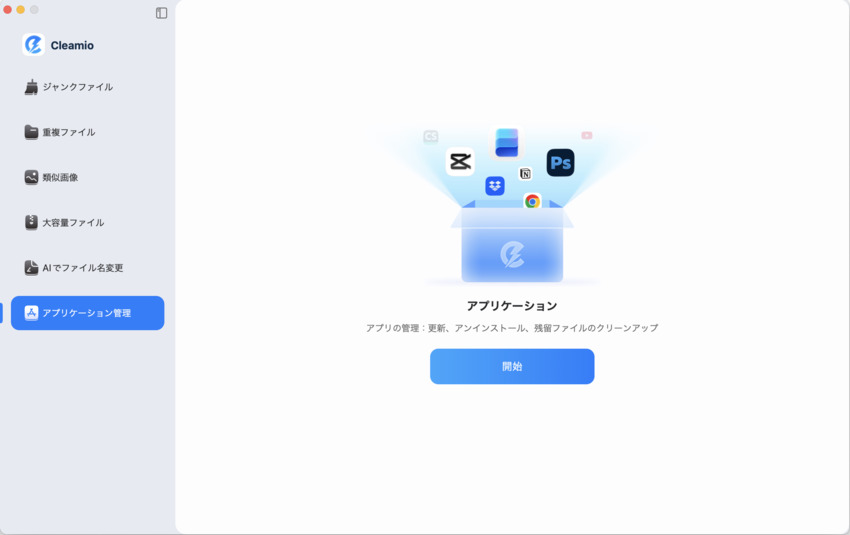
Cleamioで、左側の「アプリケーション管理」セクションに移動し、「開始」をクリックしてください.CleamioのMacアプリマネージャーは、コンピューターにインストールされているすべてのアプリを検出します.
-
スキャンが完了したら、「アプリのアンインストール」に進みます.アプリのリストを参照し、削除したいアプリを選択するか、バイナリファイル、設定、サポートファイル、その他のカテゴリを選択して削除します.
-
次に「アンインストール」をクリックして、アプリと関連する残留ファイルを削除します.
-
しばらくお待ちいただくと、アンインストールプロセスが迅速に完了します.完了後、さらにアプリをアンインストールするか、クリーンアップ履歴を表示できます.


関連ファイルまで整理できるため、再インストール時の不具合防止や容量節約にも役立ちます.
方法2.Finderでバツが出ないアプリを手動削除する
Launchpadのアプリ削除で「×」が表示されない場合でも、Finderから直接削除できるケースがあります.
操作手順は次のとおりです.
Finderを開く
「アプリケーション」フォルダを選択
削除したいアプリを右クリックし「ゴミ箱に入れる」を選択
Dockのゴミ箱を右クリックし「ゴミ箱を空にする」を実行


この方法は基本的なMacのLaunchpad削除の代替手段として使えます.
方法3.ターミナルで削除コマンドを使う
Finderでも削除できない場合は、ターミナルで強制削除する方法があります.ただし操作を誤ると重要なファイルを削除する恐れがあるため、慎重に行います.
操作手順は次のとおりです.
- ファインダー アプリケーション → ユーティリティ フォルダー →「ターミナル」を開く
- 削除対象のアプリ名を確認
-
次のコマンドを入力して実行
sudo rm -rf /Applications/アプリ名.app
- 管理者パスワードを入力
Macのアプリで削除バツが出ない場合の最終手段として利用します.システム標準アプリの削除はMacの動作に影響する可能性があるため注意が必要です.
Macでアプリを削除する際のよくある問題
アプリ削除に関して多い、3つの問題を解説します.
アンインストールした後の残留ファイルはどう削除するか?
アプリ本体を削除しても、関連データがMac内に残ることがあります.これを「残留ファイル」と呼びます.
主に残りやすいファイルは次のとおりです.
- 設定ファイル(Preferences)
- キャッシュデータ
- ログファイル
- Application Support内の関連フォルダ
これらは「ライブラリ(Library)」フォルダに保存されていることが多いです.
アンインストール後アプリのデータは残りますか?
削除方法によっては、データが残る場合があります.
Finderでアプリをゴミ箱に入れるだけでは、次の情報が保持されることがあります.
- ユーザー設定
- ログイン情報
- 保存済みデータ
- クラウド同期履歴
再インストール時に以前の設定がそのまま復元されるのは、このデータが残っているためです.
また、アプリ本体を削除したにもかかわらず、Launchpadにアイコンが残って見えるケースもあります.表示情報や関連データが更新されていない可能性があります.
MacのLaunchpadではショートカット削除だけを個別にする機能はなく、関連データの整理が必要になります.完全に削除したい場合は、アプリ本体だけでなくLibraryフォルダ内の関連データも確認します.
Macアプリのアンインストールを徹底するには、残留データの確認が重要です.
アプリが"ゴミ箱に移動できない"のはなぜか?
アプリを削除しようとした際に、「使用中のため削除できません」と表示されることがあります.
主な原因は次のとおりです.
- アプリが起動中
- バックグラウンドで動作している
- ログイン時に自動起動している
- 管理者権限が不足している
削除できない原因の多くは仕様や動作中プロセスによるものです.原因を確認すれば、ほとんどのケースは解決できます.
まとめ
Macでアプリの削除バツが出ない場合でも、アプリが削除できないわけではありません.Launchpadで「×」マークが表示されない原因の多くは、App Store以外からインストールされたアプリや、Macの仕様による制限です.
不具合ではないケースがほとんどのため、適切な方法を選べば削除できます.
より安全かつ確実にMacアプリのアンインストールを行いたい場合は、Tenorshare Cleamioのようなアプリ管理機能を備えたツールを活用する方法もあります.マックステータスセンターのアプリ管理機能を使えば、アプリ本体だけでなく関連ファイルまでまとめて整理できます.
Macでアプリの削除バツが出ないと悩んだときは、原因を確認し、自分に合った方法で対処することが大切です.不要なアプリを整理し、快適なMac環境を保ちましょう.
