


Macを使用していると、突然再起動が発生し作業が中断されることがあります。この症状はMacのカーネルパニックと呼ばれ、macOSの中枢で深刻なエラーが検知された際に起こります。
カーネルパニックしたMacは、一時的な処理不具合が原因の場合もありますが、頻繁に発生する場合は放置できません。原因を整理し、状況に合った対処を行うことで、Macのカーネルパニックの修復につながる可能性があります。
本記事では基本的な仕組みと対処の考え方を解説します。

カーネルパニックとは?具体的な症状は?
Macのカーネルパニックとは、macOSが安全に動作を続けられないと判断した際に、システムを保護するため強制的に処理を停止する状態です。
主な症状は次のとおりです。
- 作業中に突然再起動が発生する
- 起動直後に再起動を繰り返す
- 画面に警告が表示され操作を受け付けなくなる
同じ症状が続く場合は原因を切り分けて確認する必要があります。
Macのカーネルパニックエラーの解決方法
Macのカーネルパニックが起きた場合は、影響の少ない操作から順に確認することが重要です。
改善例が多い方法を解説します。
行動前:クラッシュレポートを確認
対処を始める前に、まずクラッシュレポートを確認します。
ここには、Macのカーネルパニックのログが保存されており、原因の手がかりになります。
操作手順
DockのFinderアイコンをクリック
-
アプリケーション内のユーティリティフォルダからコンソールを開く
コンソール左側のサイドバーからクラッシュレポートを選択する
-
特定のプロセス名を右クリックし、ポップアップメニューからFinderで表示を選択する


特定のアプリ名や拡張機能が繰り返し表示される場合、その後の対処で重点的に確認します。
方法1.Macのストレージを解放
ストレージの空き容量不足は、Macのカーネルパニックの修復において重要な確認ポイントです。不要なデータが蓄積するとmacOSの処理が追いつかず、システム全体が不安定になる原因になります。
手動での整理が難しい場合は、Macのストレージ管理を効率化するクリーニングツール Tenorshare Cleamioを活用すると効率的です。
重複ファイルのクリーニングでは、写真や書類などの重複データを自動検出し、一覧で確認しながら不要なものだけを削除できます。
大容量ファイルのクリーニングでは、サイズ順にファイルを可視化し、容量を圧迫しているデータを把握しやすくなります。


重複ファイルをクリーンアップする手順
-
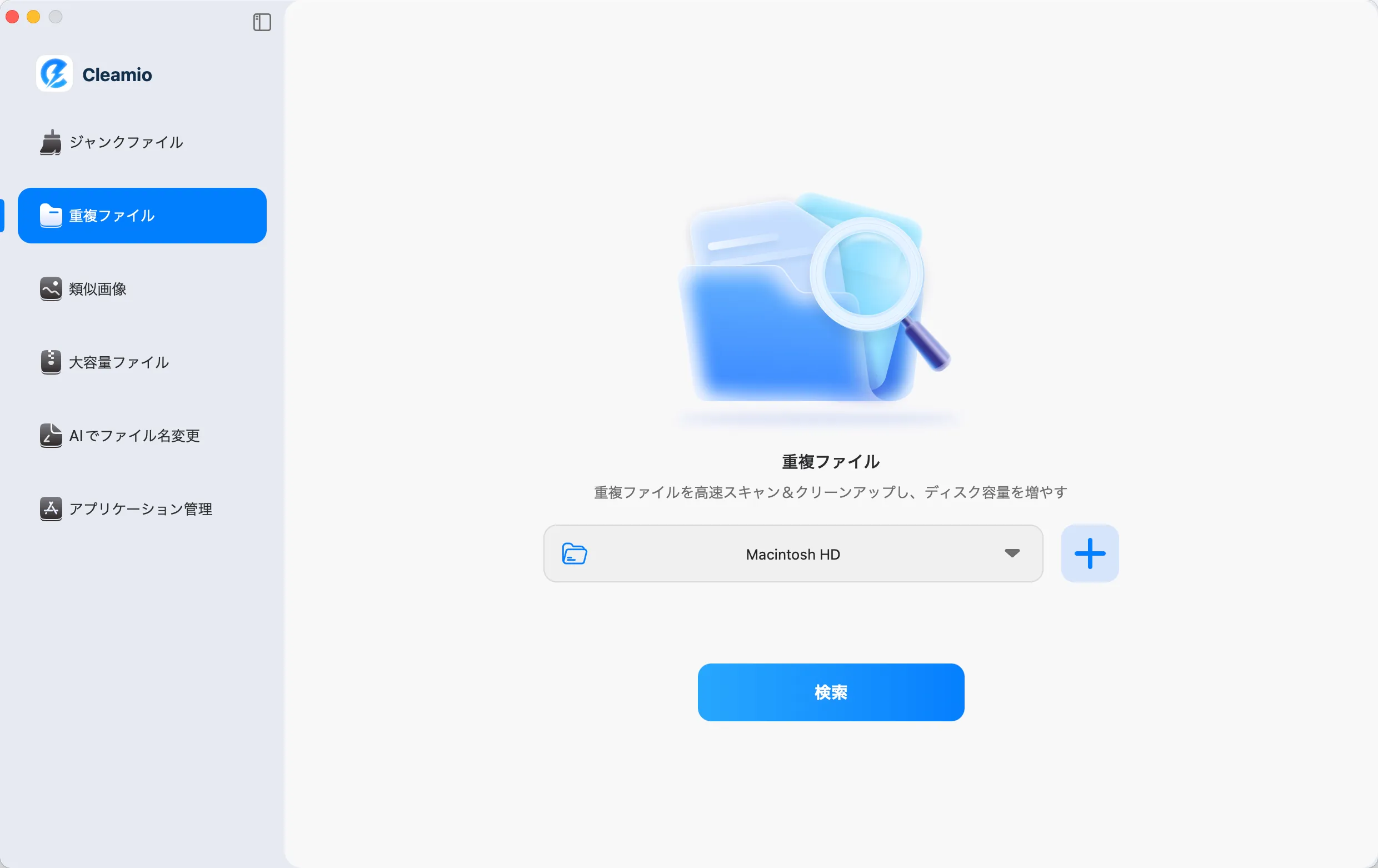
Tenorshare Cleamioを起動したら、左サイドバーから「重複ファイル」を選択します。
-
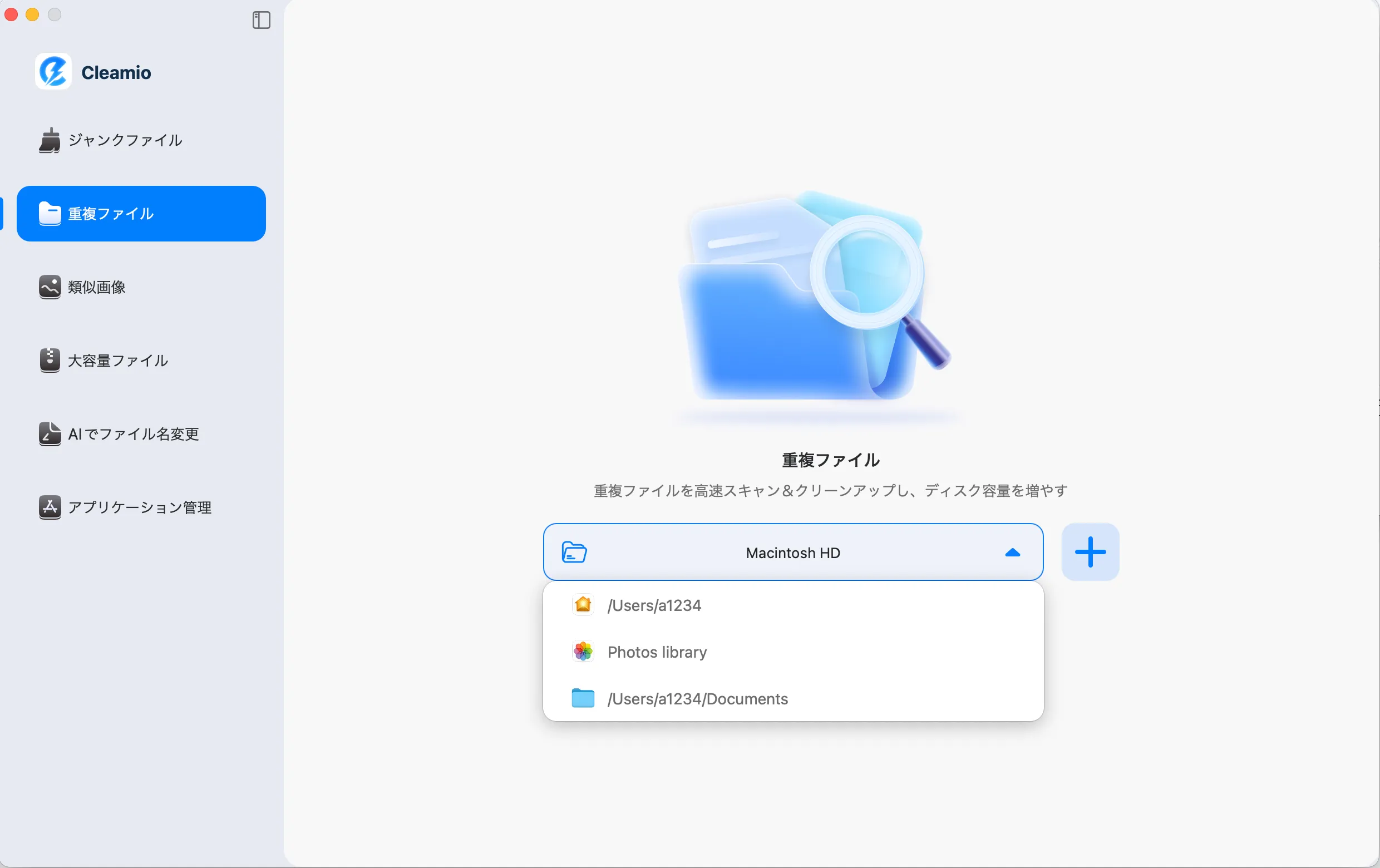
「Macintosh HD」と表示されているフォルダボックス、または大きな 「+」アイコン をクリックし、重複ファイルを検索したいフォルダを追加します。その後、「スキャン」をクリックして重複ファイルを探す。
-
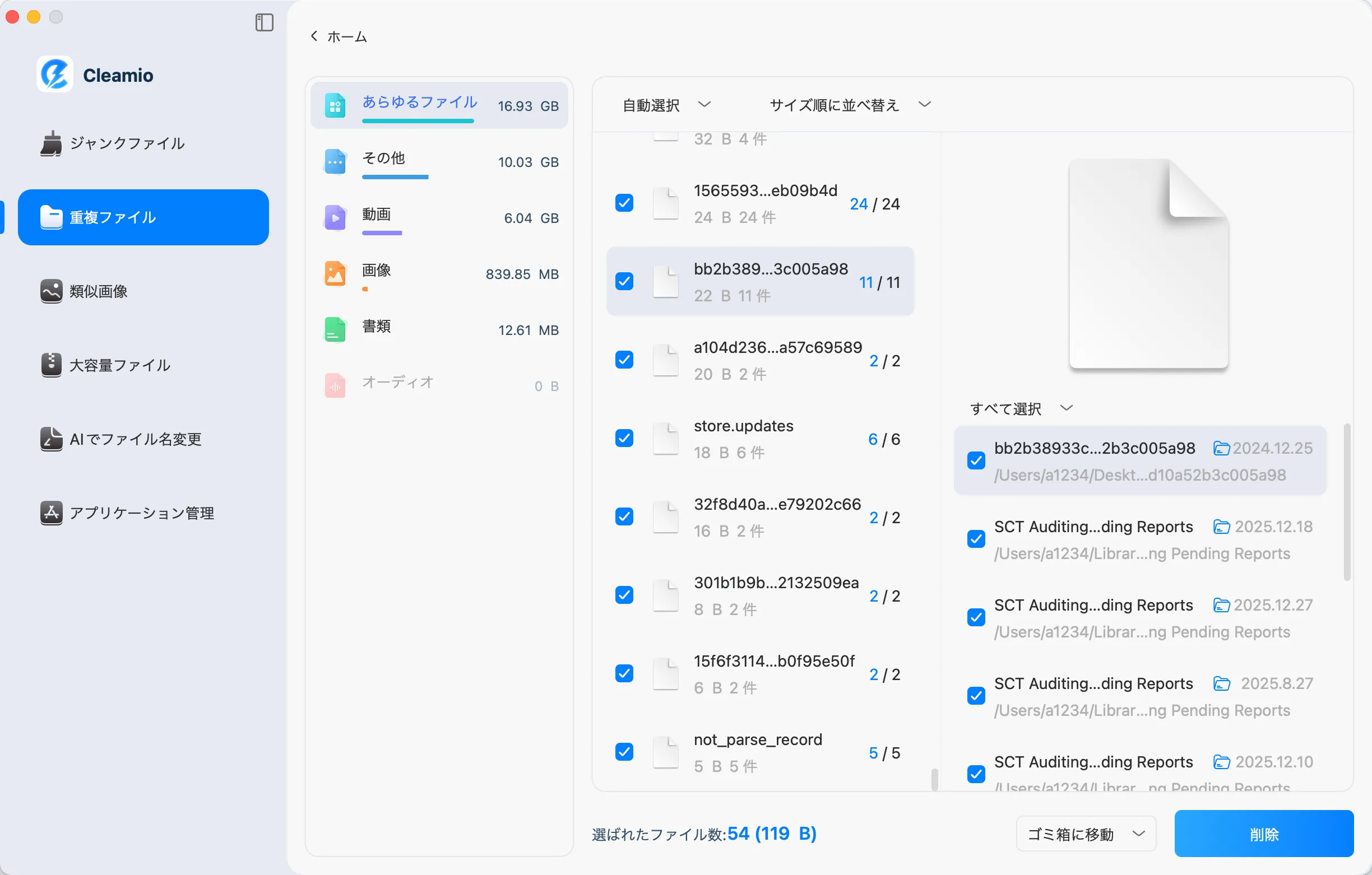
スキャン後、ビデオ、画像、ドキュメント、音声、その他など、各ファイルタイプごとに検出された重複アイテムの詳細を確認できます。
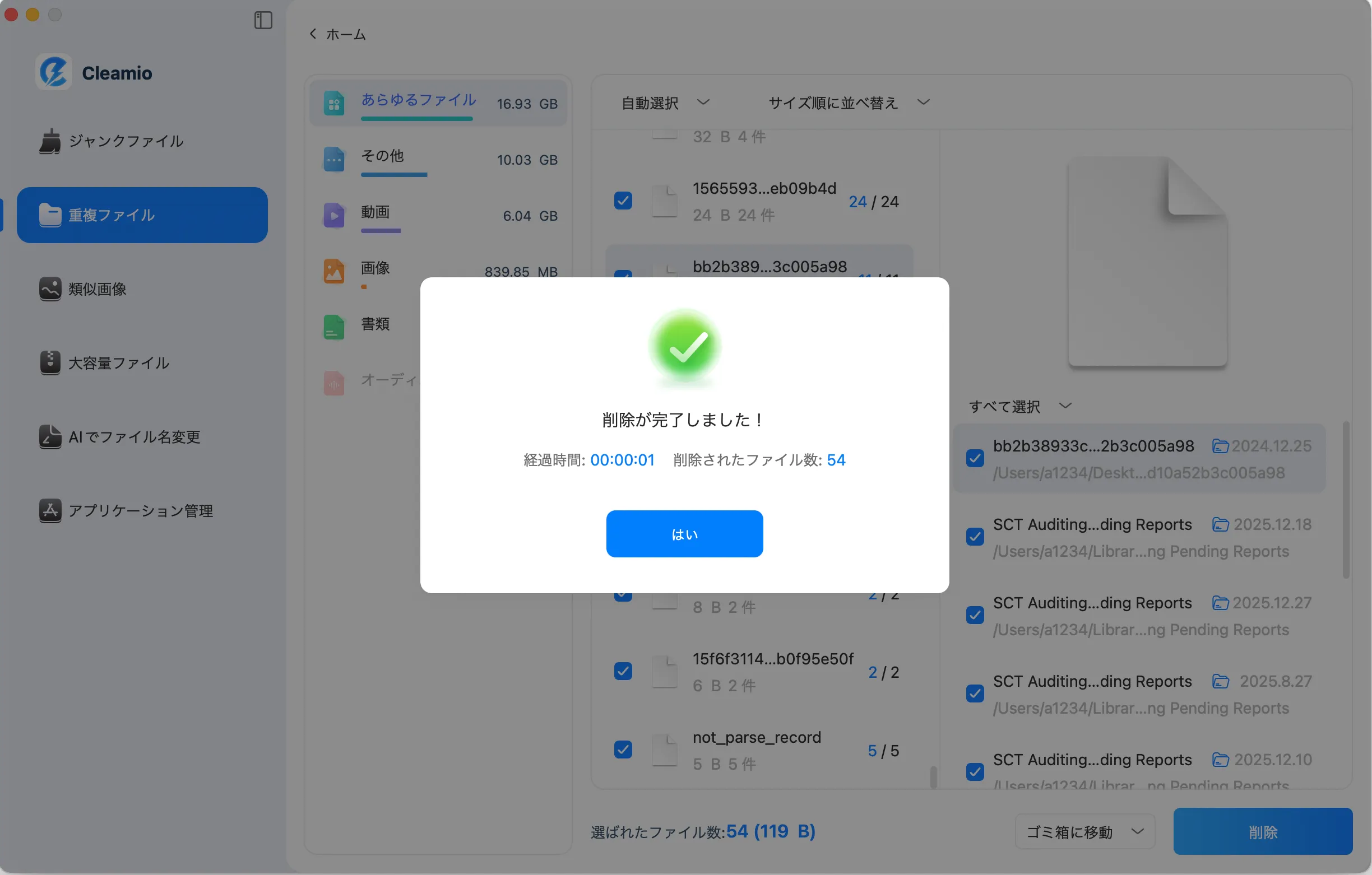
削除したいファイルを選択して、ワンクリックで削除完了。
方法2.macOSをアップデート
macOSの不具合が原因の場合、アップデートで改善することがあります。
操作手順
「システム設定」を開く
「一般」から「ソフトウェアアップデート」を選択する
更新があればソフトウェアアップデートを実行する


アップデート後は、再起動して症状が改善したか確認します。
方法3.問題のあるアプリを更新または再インストール
特定の操作時にエラーが出る場合、アプリの不具合が原因の可能性があります。
対処の流れ
- App Storeまたは公式サイトで最新版を確認
- 更新後も改善しない場合は一度アンインストール
- 再起動後に再インストール
これにより、Macのカーネルパニックが解消されるケースがあります。
方法4.スタートアップ項目を無効化
起動時に自動実行されるアプリが多いと、Macに負荷がかかります。
操作手順 操作手順
システム設定から一般を開きログイン項目を選択する
不要なアプリを選択
マイナスボタンをクリックしてログイン項目を削除する


方法5.ディスクユーティリティで修復
ディスク構造に問題がある場合、macOS機能で確認できます。
ディスクユーティリティを起動する
表示メニューからすべてのデバイスを表示する
-
First Aidをクリック実行、選択したボリュームのエラーを確認します


方法6.Apple Diagnosticsでハードウェアを検査
すべて試しても改善しない場合、ハードウェア故障の可能性があります。
操作手順(Apple Silicon Mac)
キーボードのCommandキーとDキーを同時に押します
Enterキーを押して診断を実行する
2~3分程度で診断が完了するのを待つ


Macのカーネルパニックが治らない場合は修理を検討します。
Macでカーネルパニックが発生する主な原因
Macのカーネルパニックは、以下のような原因が関係しています。
RAM不足とストレージの空き容量不足
RAMやストレージの空き容量が不足すると、macOSの処理が追いつかなくなります。
アプリを同時に多く起動している状態や、ストレージ容量がほぼいっぱいの状態では、システムが不安定になりやすく、カーネルパニックが発生することがあります。
システムやアプリの不具合
macOSやインストールされているアプリに不具合があると、内部処理でエラーが発生します。
特定のアプリを使用しているときに症状が出る場合は、アプリの更新や再インストールが必要になることがあります。
ディスクのアクセス権が壊れている
ディスクの設定やファイル構造に問題があると、macOSが必要なデータを正しく読み書きできません。
この状態が続くと、システム全体の動作が不安定になり、カーネルパニックにつながることがあります。
ハードウェアや周辺機器の問題
メモリやストレージなどの内部パーツの異常、または外付け機器との相性が原因になるケースもあります。
周辺機器を接続した直後にトラブルが起きる場合は、ハードウェア関連の影響が考えられます。
おまけ:Macのメモリーパニックを防ぐ対策
Macのメモリーパニックは、日常的な使い方を見直すことで予防しやすくなります。
- 不要なアプリを同時に起動しない
- 起動時に自動実行されるアプリを減らす
- ストレージの空き容量を定期的に確保する
- macOSとアプリを常に最新に保つ
- ブラウザのタブを開きすぎない
- 周辺機器は必要なときだけ接続する
- 定期的にMacを再起動する
- 動作が重いときはメモリ使用状況を確認する
日頃からMacの状態を意識して使うことが、トラブルを防ぐ近道です。
まとめ
Macのカーネルパニックは、RAM不足やストレージ容量の不足、システムやアプリの不具合など、複数の原因が重なって発生します。
症状が出た場合は、クラッシュレポートを確認し、基本的な対処を順に行うことが重要です。日頃から不要なデータやアプリを整理し、Macの状態を把握しておくことで、トラブルの予防にもつながります。
ストレージ管理を効率化したい場合は、Tenorshare Cleamioを活用するのも一つの方法です。環境を整え、安定したMac運用を心がけましょう。
