


iPhoneやiPadをMacにバックアップしようとした際、「容量不足」と表示されて困った経験はありませんか?大切なデータを守るためにバックアップは欠かせませんが、ストレージ不足が原因で上手く進まないケースは意外と多く見られます。
本記事ではiTunes(Finder)バックアップで容量不足が発生する主な症状や原因をはじめ、保存場所の確認方法や具体的な対処法までを分かりやすく解説します。初心者の方でも実践しやすい方法をご紹介しているので、ぜひ参考にしてください。
Part1.iTunes(Finder)バックアップで容量不足が出る主な症状
iPhoneやiPadをiTunesでバックアップしようとした際、ストレージ容量不足のエラーが表示されることがあります。この場合バックアップが途中で止まったり、全く作成できなかったりするなど様々な症状が発生します。
代表的な症状としては「十分な空き容量がありません」といった警告メッセージが表示されるケースや、バックアップの進行バーが途中で止まってそのまま完了しないケースなどが挙げられます。また、何度試しても同じエラーが出てバックアップできない状態が続くことも少なくありません。
- バックアップ開始時にエラーが表示される
- 「このMacには十分な空き容量がありません」と表示される
- バックアップが途中で止まる・失敗する
Part2.MacでiPhoneバックアップが容量不足になる原因
MacでiPhoneをバックアップしようとした際に容量不足のエラーが出る場合、いくつかの原因が考えられます。ここでは代表的な3つの原因を紹介します。
原因1.iPhoneのバックアップデータ容量が大きすぎる
iPhone内に写真や動画、アプリのデータが大量に保存されているとバックアップデータ自体の容量も大きくなります。特に高画質の動画や長期間蓄積されたアプリデータは容量を圧迫しやすく、Mac側に十分な空き容量がない場合はバックアップが正常に完了しない原因となります。
原因2.不要なiTunes(Finder)バックアップがMacに残っている
過去に作成したiPhoneやiPadのバックアップがMacに複数保存されていると、知らないうちにストレージを占有してしまいます。すでに使っていない端末のバックアップや古いバックアップが残ったままだと、新しいバックアップを作成する際に容量不足が発生しやすくなります。
原因3.バックアップ保存先(Macintosh HD)の空き容量が不足している
バックアップは通常、Macの「Macintosh HD」に保存されます。このディスク自体の空き容量が少ない場合、バックアップ用の十分なスペースを確保できずにエラーが発生します。システムファイルやアプリ、写真・動画などが多いMacでは空き容量不足が直接的な原因となるケースも少なくありません。
Part3.iTunesバックアップの保存場所はMacのどこ?確認方法
Macでは、iTunes(またはFinder)で作成したバックアップは、特定のフォルダに保存されています。通常、バックアップの保存場所は以下のパスです。
/Users/ユーザー名/Library/Application Support/MobileSync/Backup/
Finderでこのフォルダを開くには、メニューバーの「移動」をクリックして「フォルダへ移動」を選択。上記のパスを入力して「移動」をクリック。すると、これまで作成されたiPhoneやiPadのバックアップデータが一覧で表示されます。
Part4.MacのiTunesバックアップで容量不足を解消する対処法
iTunes(Finder)でのバックアップ時に容量不足が発生した場合は、いくつかの対処法を実行することで問題を解消できる可能性があります。ここでは代表的な2つの方法をご紹介します。
方法1.不要なiTunes(Finder)バックアップをクリアする
Macに保存されている古いiTunes(Finder)バックアップを削除することで、ストレージの空き容量を確保できます。
-
Finder を開く
-
画面上部のメニューから 「Finder」→「設定」 をクリック
-
「一般」タブで「CD、DVD、およびiOSデバイス」にチェックが入っていることを確認
-
iPhoneをMacに接続し、Finderのサイドバーに表示される iPhone をクリック
-
「一般」タブ内の 「バックアップを管理」 を選択
-
一覧から不要なバックアップを選び、「バックアップを削除」 をクリック


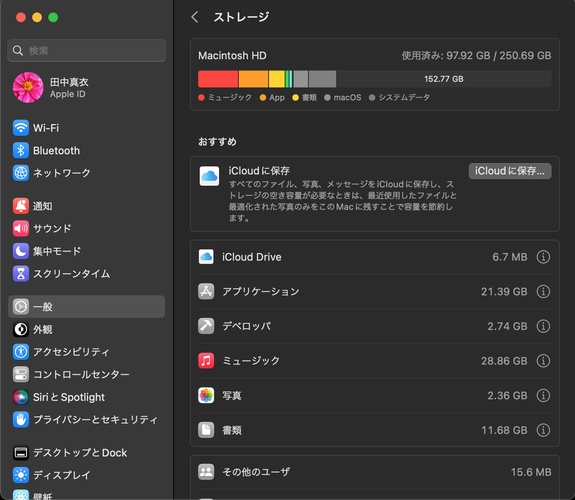
方法2.Macのストレージを手動で整理して空き容量を増やす
バックアップ以外の不要なファイルやデータを整理し、Mac全体の空き容量を増やす方法です。
-
画面左上の Appleマークをクリック
-
「このMacについて」→「ストレージ」 を選択
-
「書類」「アプリケーション」「写真」など、容量を多く使っている項目を確認


方法3.Macクリーナーアプリから不要なデータを一括削除する(簡単・初心者)
手動でファイルを探して削除したり、バックアップを一つずつ確認したりするのが難しい場合はMacクリーナーアプリを使って不要なデータをまとめて整理する方法もあります。中でもおすすめのソフトがTenorshare Cleamioです。
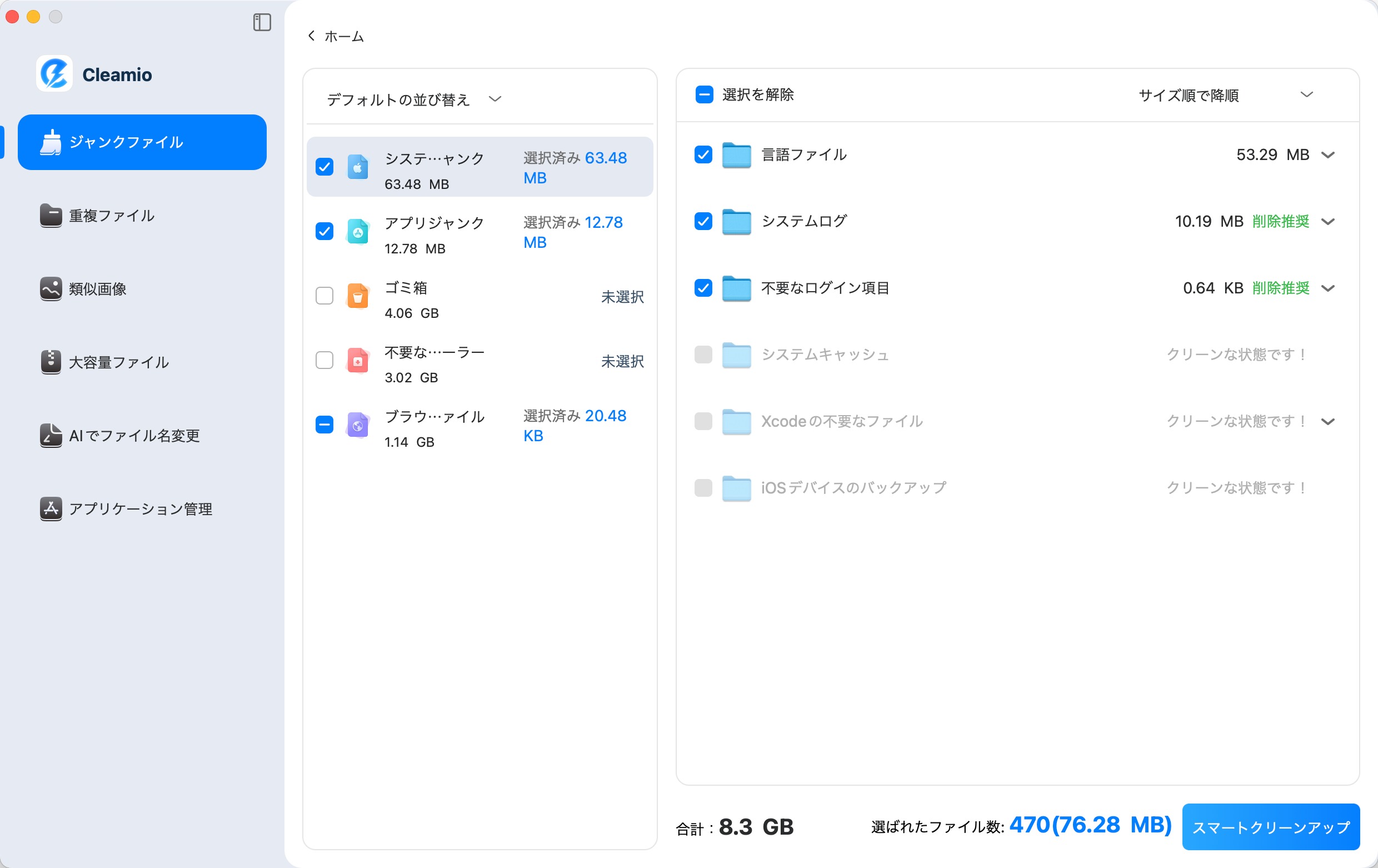
Tenorshare Cleamioのような専用ツールを使えばシステムキャッシュや一時ファイル、使われていないアプリデータなどを自動で検出・削除できるため、操作に不慣れな方でも簡単にストレージの空き容量を確保できます。
手動整理では見落としがちな不要データも効率よく処理でき、短時間で確実に容量不足の解消につなげることが可能です。


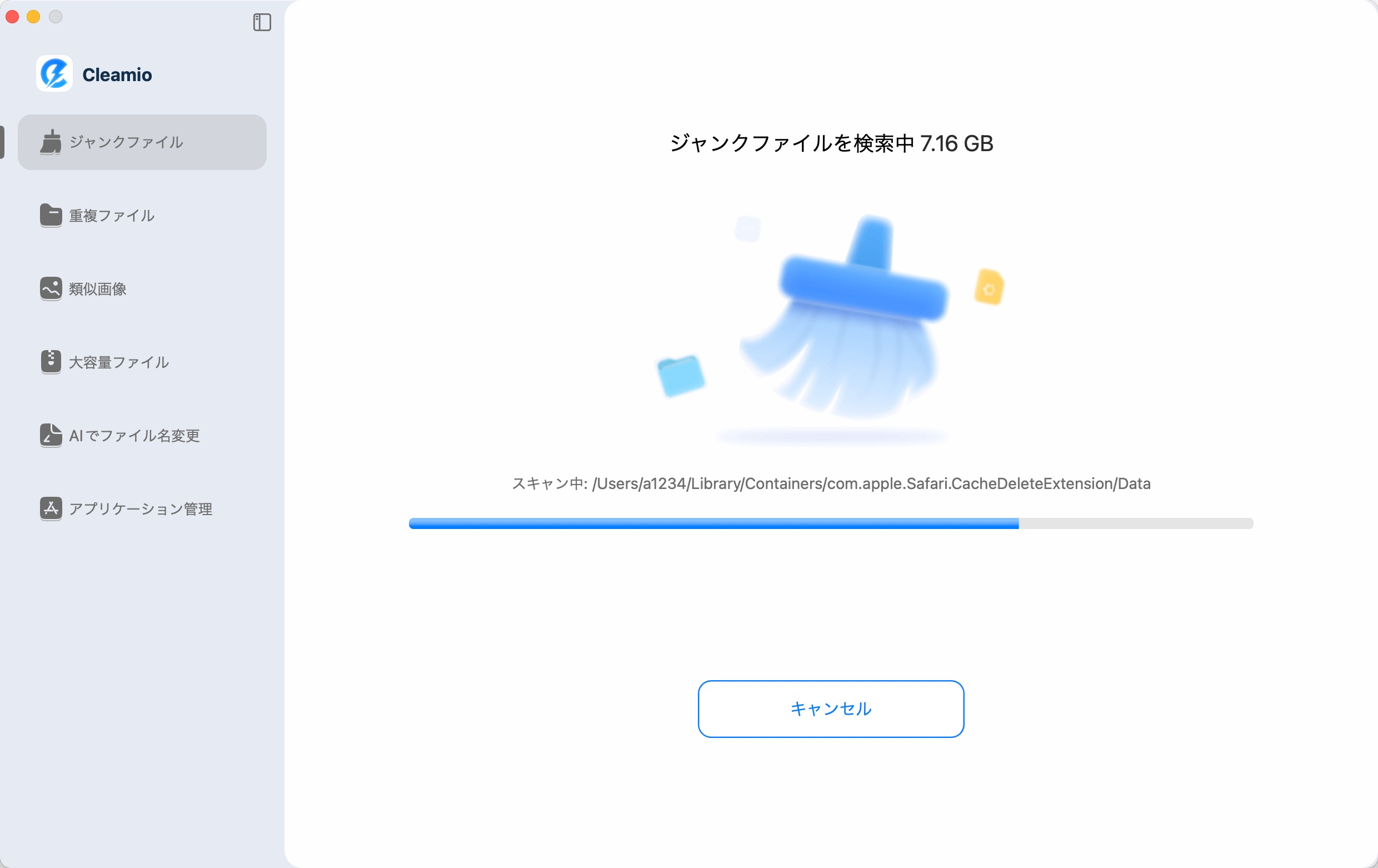
- Cleamioを起動し、左側のツールバーから実行したい機能(ジャンクファイルのクリーンアップ、重複ファイルの検出、大容量ファイルの検索など)を選択します。
- 「スキャン」ボタンをクリックして、選択したフォルダやドライブをスキャンします。AIエンジンが自動的にスキャンプロセスを最適化するため、数分から数秒で完了します。
- スキャン結果を確認し、AIの推奨に従って不要なファイルを自動的に削除します。プレビュー機能を使用して、削除前にファイルの内容を確認することもできます。

Part5.iTunes(Finder)バックアップ容量不足に関するよくある質問
ここでは、iTunes(Finder)バックアップ時に容量不足が表示される場合によく寄せられる質問と、その対処のヒントをまとめています。バックアップに必要な空き容量の目安やエラーが出る原因、保存先の変更可否など疑問点を一つずつ分かりやすく解説します。
質問1.iTunes(Finder)バックアップには、Macにどれくらいの空き容量が必要ですか?
バックアップに必要な空き容量は、iPhoneやiPad内のデータ量によって異なりますが、基本的には端末の使用容量と同程度、もしくはそれ以上の空き容量が必要になります。安全にバックアップを作成するためには、バックアップサイズの1.5倍〜2倍程度の空き容量を確保しておくと安心です。
質問2.Macに空き容量があるのに、iTunesバックアップで容量不足と表示されるのはなぜか
Mac全体としては空き容量があってもシステム領域の制限や一時ファイルの作成、古いバックアップデータの影響などにより実際にバックアップに使用できる空き容量が不足している場合があります。また、ストレージの断片化やアクセス権の問題が原因で正常に容量が認識されないケースもあります。
質問3.Macの外付けストレージにiTunes(Finder)バックアップを保存できますか?
標準設定では、iTunes(Finder)のバックアップはMac本体のストレージに保存されます。ただし、シンボリックリンクを利用するなどの方法を使えば、外付けストレージに保存先を変更することも可能です。ただし設定を誤るとバックアップが正常に作成されない場合があるため、十分注意が必要です。
最後に
iTunes(Finder)バックアップで容量不足が表示される場合、多くはMacの空き容量不足や不要なバックアップデータの蓄積が原因です。保存場所を確認して不要なデータを整理することで、ほとんどのケースは解消できます。
手動での整理が難しい場合は専用のクリーナーアプリを活用することで、より簡単かつ効率的に空き容量を確保することも可能です。特にTenorshare Cleamioはおすすめなので、ぜひ一度試してみてください。日頃からストレージの管理を意識し、万が一に備えてスムーズにバックアップできる環境を整えておきましょう。
