


MacでAdobeのアプリをアンインストールしようとすると、Windowsとは勝手が大きく異なることに気づく方は多いはずです。アプリのアイコンをゴミ箱にドラッグするだけでは、システム各所に関連ファイルが残り続けます。また、Creative Cloud(以下CC)のデスクトップアプリを削除したくても、各アプリを先に片付けないとアンインストーラーが正常に動作しないという順序上の制約もあります。
この記事では、MacでAdobeアプリおよびCreative Cloudを正しくアンインストールする方法を解説します。

MacでAdobeをアンインストールする前に確認すること
ローカルのみに保存した作業ファイルは別の場所へ移しておきます。削除順序は各CCアプリ→Creative Cloudの順が基本です。
Adobe Flash PlayerはAdobeが2020年末にサポートを終了した製品で、現在のMacには標準で入っていませんが、残っている場合はAdobe公式の専用アンインストーラーで削除できます。
AdobeアプリをMacからアンインストールする方法
PhotoshopやIllustratorなど各CCアプリを削除する方法を2つ紹介します。
方法1.Adobe Creative Cloudから各アプリを削除する
Adobe Creative Cloudの管理画面から直接アンインストールできる、設定ファイルも含めた公式推奨の手順です。
- CCデスクトップアプリを開き、「インストール済みアプリ」に移動
- 削除したいアプリの「...」をクリック
- 「アンインストール」を選択

方法2.FinderからAdobeアプリをアンインストールする
Finderを使って手動でアプリ本体を削除する方法です。手軽に行える一方、キャッシュや関連ファイルが残る場合があるため、完全削除を目指す際はCC Cleaner Toolとの併用を推奨します。
- Finderを開き、「アプリケーション」フォルダに移動
- 削除したいAdobe製品を右クリック
- 「ゴミ箱に入れる」を選択
- ゴミ箱を空にする

MacでAdobe Creative Cloudを削除する方法
各アプリを削除したあと、Creative Cloudデスクトップアプリ自体を取り除きます。公式アンインストーラーを基本とし、残留ファイルにはCC Cleaner Toolを補足的に活用します。
方法1.Creative Cloud公式アンインストーラーを使う
Adobeが提供する公式アンインストーラーを使って、Creative Cloudデスクトップアプリを正規の手順で削除する方法です。
- Adobe公式サイトからmacOS対応のアンインストーラーをダウンロード
- DMGファイルを開く
- 「アンインストール」を選択して実行
- 完了後、Macを再起動

方法2.Adobe公式の「CC Cleaner Tool」で関連ファイルを完全に消去する
通常のアンインストーラーでは除去できない残留ファイルを一括削除できるツールです。アンインストール後もファイルが残っていると感じる場合や、完全にクリーンな状態にしたい場合に有効です。
- Adobe公式ページからCC Cleaner Toolをダウンロード
- ツールを起動
- 「すべて消去」をクリック

MacのAdobeアプリ・Creative Cloud・関連データを一括削除する方法
ここまで紹介した手順は、それぞれの作業を個別に実行していく必要があります。特に残留ファイルの手動削除は、どのフォルダに何が潜んでいるかを把握していないと探すだけでも相当な手間がかかります。こうした作業をまとめて処理できるのが、Mac向けの総合クリーンアップツール「Tenorshare Cleamio」です。アプリのアンインストールと同時に関連ファイルや残留データを自動でスキャン・削除する機能を搭載しており、アプリを選択するだけで手動操作なしに完全削除に近い状態を実現できます。
公式アンインストーラーやCC Cleaner Toolを使った手動対処との最大の違いは、作業の一元化にあります。アプリ本体の削除と残留ファイルの掃除が1つの画面で完結するため、複数のフォルダを個別に探しまわる必要がありません。アンインストール後に空き容量をできる限り回収したい場合は、ジャンクファイルの削除や重複ファイルの整理といった機能もあわせて使えます。 具体的なクリーンアップ手順は次の通りです。


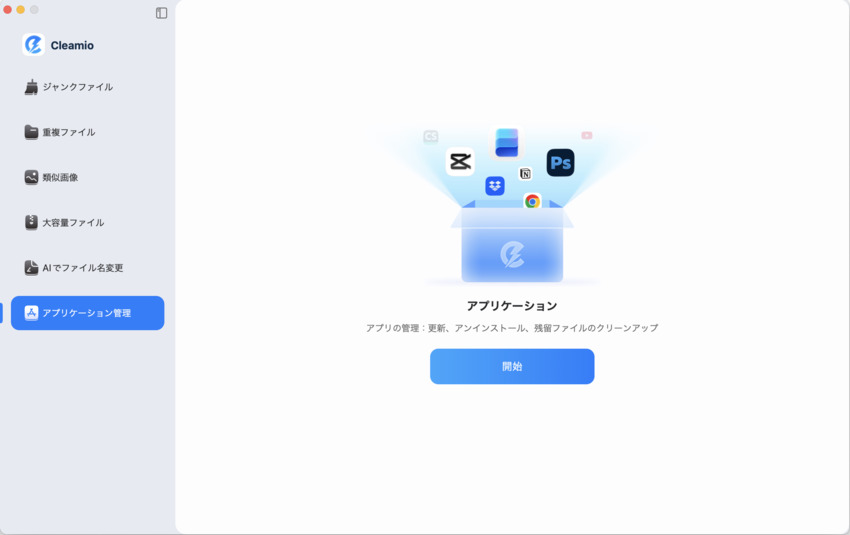
- Cleamioで、左側の「アプリケーション管理」セクションに移動し、「開始」をクリックしてください。
- 「スキャン」ボタンをクリックして、削除したいアプリを選択するか、バイナリファイル、設定、サポートファイル、その他のカテゴリを選択して削除します。
- スキャン結果を確認し、AIの推奨に従って不要なアプリを自動的に削除します。さらにアプリをアンインストールするか、クリーンアップ履歴を表示できます。


Adobeアンインストールに関するよくある質問
Adobeのアンインストールについてよくある疑問をまとめました。
質問1.Adobeをアンインストールしても大丈夫?
基本的には問題ありません。クラウドに保存したデータはAdobeのサーバー上に残るため、再インストール後も同じアカウントでアクセスできます。ただしローカルのみの作業ファイルは事前退避が必要で、サブスクリプションの解約はアプリ削除とは別の操作です。
質問2.AdobeをMacからアンインストールできないのはなぜ?
Adobeのプロセスがバックグラウンドで動作していると削除がブロックされます。アクティビティモニタで関連プロセスを終了してから再試行するのが基本の対処です。管理者権限の確認と「プライバシーとセキュリティ」のフルディスクアクセス設定の見直しも有効で、それでも解決しない場合はCC Cleaner Toolを試してみてください。
質問3.Adobe Creative Cloudをアンインストールするとどうなる?
CCデスクトップアプリを削除すると各CCアプリのライセンス認証ができなくなり、起動も不可となります。クラウドのファイルはウェブ経由でアクセスでき、CCを再インストールすれば環境を復元することも可能です。
最後に
MacでAdobeを完全削除するには、各CCアプリの削除→公式アンインストーラーでCC本体を削除→CC Cleaner Toolで残留ファイルを消去という流れが基本です。複数アプリの整理とストレージ回収を一括で行いたい場合は、Tenorshare Cleamioを活用することで手動作業の手数を大幅に省けます。
