


機種変更でiPhoneのLINEトーク履歴を14日以上前から復元する方法をお探しではありませんか?LINEの公式機能では、異なるOS間の移行時に直近14日間しかトークを引き継げない制限があります。しかし、諦める必要はありません。
本記事では、iPhoneのLINEトーク履歴を14日以上前から復元する方法を状況別に詳しく解説します。AndroidからiPhoneへの移行、iPhone同士の機種変更、さらにバックアップがない場合でも対応できる方法まで網羅しているので、ぜひ参考にしてください。

Part1.iPhoneでLINEトーク履歴は14日以上前でも復元できる?
iPhoneのLINEトーク履歴を14日以上前から復元する方法を知る前に、まずは制限の仕組みと復元可能な条件を理解しておきましょう。
- LINトーク履歴の14日間制限とはLINEでは、AndroidとiPhoneなど異なるOS間でデータを移行する際、直近14日間のトーク履歴しか引き継げない仕様になっています。これは、OSごとにデータの保存形式が異なるためです。公式の「かんたん引き継ぎQRコード」を使った移行では、この制限を回避できません。
- 14日以上前のトークを復元できる条件LINEトーク履歴は14日以上前まで復元できるのか、結論から言えば「条件次第で可能」です。以下の条件に当てはまれば、全期間のトークを復元できます。
- iPhone同士の移行:iCloud/iTunesバックアップがあれば制限なし
- LYPプレミアム会員:OS間移行でも全履歴を引き継ぎ可能
- 専門の復元ツール使用:バックアップなしでも復元の可能性あり
Part2.AndroidからiPhoneへ14日以上のLINEトーク履歴を引き継ぐ方法
AndroidからiPhoneへLINEトーク履歴を14日以上引き継ぐプレミアム機能として、LYPプレミアム会員専用の「バックアップ引き継ぎ番号」があります。この機能を使えば、OSが異なっていても公式サーバー経由で全履歴を安全に移行できます。AndroidからiPhoneへLINEトーク履歴を移行するための最も確実な方法です。
事前準備
- LYPプレミアム(月額508円)に加入しておく
- 旧端末でLINEのバックアップを完了させる
移行手順
- 旧端末のLINEで「設定」→「トークのバックアップ」を開く
- 「バックアップ用のPINコードを設定」から6桁の番号を設定
- 新しいiPhoneでLINEをインストールし、ログイン
- 引き継ぎ方法で「バックアップ引き継ぎ番号」を選択
- 設定したPINコードを入力して復元完了

Part3.iPhone同士でLINEトーク履歴を14日以上復元する方法
iPhone同士の機種変更であれば、バックアップから14日以上前のトークも含めて完全に復元できます。
■iCloudバックアップから復元する
iCloudにLINEのバックアップがある場合、14日間の制限なく全期間のトーク履歴を復元できます。事前にバックアップが取れているか確認しましょう。
- 旧iPhoneのLINEで「設定」→「トークのバックアップ」を確認
- 新iPhoneの初期設定で「iCloudバックアップから復元」を選択
- LINEをインストールしてログイン
- 「トーク履歴を復元」を選択して完了

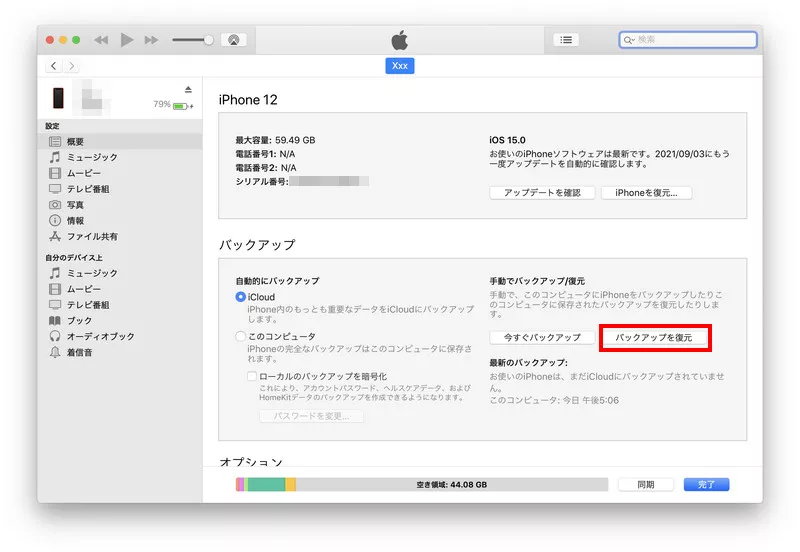
■iTunesバックアップから復元する
PCにiTunes経由でバックアップを保存している場合も、全期間のトーク履歴を復元可能です。暗号化バックアップを有効にしていることが条件となります。
- 新iPhoneをPCに接続してiTunes(Finder)を起動
- 「iTunuesデータ復元」から該当データを選択
- 復元完了後、LINEを起動してログイン
- トーク履歴が自動的に反映される
Part4.バックアップなしで14日以上のLINEトーク履歴を復元する方法
バックアップを取っていなかった場合でも、専門の復元ツールを使えばトーク履歴を取り戻せる可能性があります。
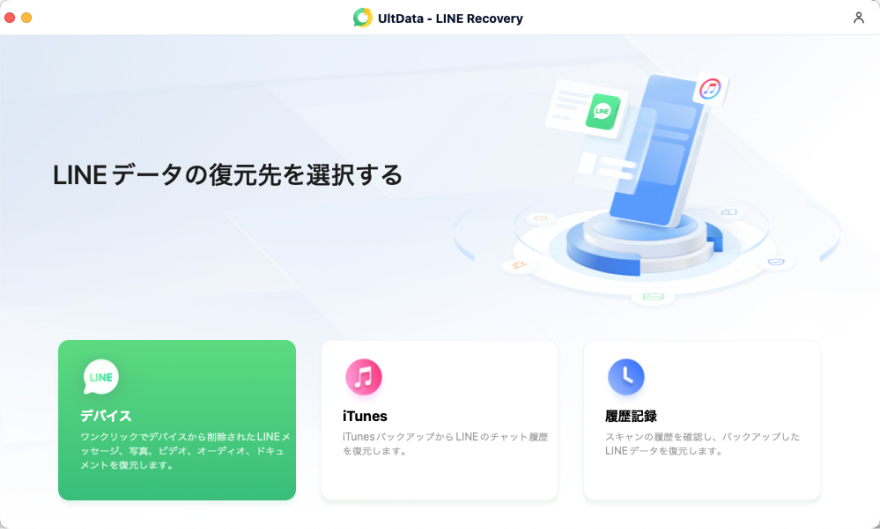
UltData LINE トーク復元は、バックアップがなくてもLINEデータを復元できる専門ソフトです。デバイス内部に残存するデータを直接スキャンして抽出するため、iPhoneのLINEトーク履歴を14日以上前から復元する方法として最後の手段になります。iPhone・Android両方に対応しており、トーク履歴だけでなく写真・動画・スタンプなども復元可能です。




- UltData LINE Recoveryを起動します。復元したいデバイスを接続します。
- 復元したいデータをスキャンし、プレビューを確認します。
- 復元したいデータを復元します。


14日以上のLINEトーク履歴に関するよくある質問
質問1.LYPプレミアムに「後から」入っても、14日以上前の履歴は戻りますか?
残念ながら、機種変更後にLYPプレミアムに加入しても、すでに失われたトーク履歴は戻りません。プレミアム機能を利用するには、移行前に会員登録とバックアップ設定を完了しておく必要があります。
質問2.PC版LINEを使っていれば、14日以上のトークが残っている可能性はありますか?
はい、可能性があります。PC版LINEはスマホ版と同期してトーク履歴を保持しているため、LINEトーク履歴は何年前まで残るのか気になる方は、PC版を確認してみてください。ただし、PC版から直接iPhoneへ移行する公式機能はありません。
最後に
本記事では、iPhoneのLINEトーク履歴を14日以上前から復元する方法を状況別に解説しました。AndroidからiPhoneへの移行ではLYPプレミアムか専門ツール、iPhone同士ならiCloud/iTunesバックアップが有効です。バックアップがない場合は、UltData LINE Recoveryを使えばデバイスから直接データを抽出できます。大切なトーク履歴を守るため、ご自身の状況に合った方法をお試しください。
