


Apple Watch(アップルウォッチ)からLINE(ライン)が消えた、またはLINEアプリが表示されない場合は、まずwatchOSのバージョンとApple Watchの機種を確認してください。古い機種では最新版LINEの動作条件を満たせず、再インストールできないことがあります。
本記事では、アップルウォッチでLINEが消えた主な原因と、復活を試す順番を解説します。iPhone側のトーク履歴が見つからなくなった場合の確認方法も紹介します。

Apple WatchからLINEが消えた場合は、まず機種・watchOSの対応状況を確認し、対応機種なら再インストールや接続確認を行います。
- watchOS 11に対応しない古い機種では、最新版LINEを使えない場合があります
- WatchアプリでLINEの再追加、OS・アプリ更新、再起動、接続・ログイン状態を確認します
- iPhoneのトーク履歴が消えた場合はバックアップを確認し、必要に応じてUltData LINE Recoveryで復元候補を調べます。

Apple WatchとLINEの対応状況一覧【2026年版】
Apple WatchからLINEが消えた場合は、機種がwatchOS 11以降に対応しているかを最初に確認しましょう。対応可否によって、最新版LINEを再インストールできるかが変わります。
 Please swipe to view
Series 4、Series 5、SE(第1世代)などはwatchOS 11へ更新できないため、設定を変更してもApple Watch版LINEを利用できない場合があります。一方、watchOS 11以降に対応するモデルでLINEが表示されないときは、再インストールや接続・ログイン状態の確認を進めてください。
Apple WatchからLINEが消えたのはなぜ?
Apple WatchのLINEが表示されない問題は、OS・機種の互換性、アプリのインストール状態、iPhoneとの同期やログイン状態に分けて考えると切り分けやすくなります。
原因1.Apple Watch版LINEの推奨環境がwatchOS 11以上になった
LINEの仕様変更により、watchOS 11以上が推奨環境になっている場合、古いwatchOSではLINEが表示されない、更新できないといった状態になることがあります。watchOS 11に対応しないApple Watchでは、設定変更だけで解決できない場合があります。
原因2.Apple Watchが最新のLINEに対応していない
Apple Watch Series 4、Series 5、SE(第1世代)など、watchOS 11に対応しないモデルでは、最新版LINEの利用に制約が出る可能性があります。OSを更新できない場合、LINEの再インストールやログインで改善できないこともあります。
原因3.Apple WatchからLINEアプリが削除されている
Apple Watchのアプリ一覧からLINEが見当たらない場合、Watch本体またはiPhone側のWatchアプリで削除された可能性があります。iPhoneのLINEが残っていても、Apple Watch用アプリだけを個別に削除できるためです。
原因4.Apple WatchのLINEアプリ自動インストールがオフになっている
iPhoneへLINEを入れ直しても、Apple Watchに自動で追加されるとは限りません。Watchアプリの「アプリの自動インストール」がオフなら、対応アプリを手動で追加する必要があります。
原因5.iPhoneとApple Watchの接続・ペアリングに問題がある
Apple WatchとiPhoneのBluetooth接続やWi-Fi接続が不安定な場合、アプリの同期が進まず、LINEが表示されない、通知が届かない、ログイン画面から進まないことがあります。
Watchアプリを開いてApple Watchが正常に認識されているか、Apple Watchの画面に赤いiPhoneアイコンや接続エラーが出ていないかも確認しましょう。
原因6.LINE・iPhone・watchOSのアップデート後に表示されなくなった
LINE、iOS、watchOSの更新直後は、一時的にアプリ同期が遅れたり、ログイン情報の再確認が必要になったりすることがあります。アップデート後にApple WatchでLINEアプリが表示されない場合は、数分待っても改善しなければ再起動とアプリ再インストールを試します。
原因7.Apple Watch版LINEからログアウトしている
Apple WatchのLINEが表示されていても、起動するとログインを求められる場合は、Apple Watch版LINEの認証状態が外れている可能性があります。iPhone側のLINEアカウントに問題がなくても、Apple Watch上では再ログインや認証操作が必要になることがあります。
Apple WatchからLINEが消えた時の復活方法
iPhone側のLINEを先に削除する必要はありません。以下の方法を、実行しやすいものから順番に進めてください。
方法1.Apple WatchをwatchOS 11以降にアップデートする
対応機種なら、watchOSを最新版へ更新します。Apple Watch版LINEの推奨環境を満たしていないと、LINEを入れ直しても利用できないことがあります。
- Apple Watchを充電器に置き、Wi-Fiへ接続
- iPhoneで「Watch」アプリを開きます
- 「一般」→「ソフトウェアアップデート」をタップ
- 表示される案内に沿って更新

watchOS 11以降が表示されない場合は、Apple Watch自体が対象外である可能性があります。
方法2.WatchアプリからLINEを再インストールする
Apple WatchからLINEが消えた場合は、WatchアプリからLINEを追加し直します。Apple Watch本体で見つからない場合でも、iPhone側の「利用可能なApp」に表示されることがあります。
- iPhoneで「Watch」アプリを開きます
- 「マイウォッチ」を下にスクロール
- 「利用可能なApp」でLINEを探します
- 横の「インストール」をタップ

方法3.アプリの自動インストールを確認する
LINEをiPhoneに再インストールした後にApple Watchへ反映されない場合は、自動インストールの設定を確認します。
- iPhoneで「Watch」アプリを開きます
- 「一般」をタップ
- 「アプリの自動インストール」をオンにします
- LINEが追加されない場合は、手動でインストール

方法4.LINE・iPhone・Apple Watchを最新版に更新する
LINE、iOS、watchOSの更新状況をまとめて確認し、更新できるものから適用しましょう。
- iPhoneのApp Storeを開き、LINEの更新有無を確認
- iPhoneの「設定」→「一般」→「ソフトウェアアップデート」を開きます
- Watchアプリの「一般」→「ソフトウェアアップデート」を開きます
- 更新後はiPhoneとApple Watchを近くに置き、LINEの表示を確認
ただしApple Watchの機種がwatchOS 11に非対応なら、OS更新だけでは最新版LINEの要件を満たせません。更新前に機種とOSの上限を把握することが大切です。
方法5.Apple WatchとiPhoneを再起動する
アプリの同期が途中で止まっているだけなら、iPhoneとApple Watchを再起動することで改善することがあります。
- iPhoneの電源を切り、少し待ってから再度起動
- Apple Watchのサイドボタンを長押し
- 電源オフの操作を行い、完全に電源が切れるまで待ちます
- サイドボタンを長押ししてApple Watchを起動し、LINEの表示を確認
強制再起動は通常の再起動で改善しない場合に限り検討します。ソフトウェア更新中は強制再起動を避けてください。
方法6.Apple WatchとiPhoneの接続を確認する
iPhoneの近くで操作し、BluetoothとWi-Fiの状態を確認しましょう。
- iPhoneでBluetoothとWi-Fiがオンになっているか確認
- Apple Watchのコントロールセンターで接続状態を確認
- iPhoneで「Watch」アプリを開き、対象のApple Watchが表示されるか確認
- 接続が不安定なら、両方を再起動してからLINEの表示を確認
モバイル通信モデルであっても、初期設定やアプリ同期の場面ではiPhoneとの接続が必要になることがあります。
方法7.Apple Watch版LINEに再ログインする
LINEのアイコンはあるのに開けない、認証画面が表示される、トークや通知が同期されない場合は、Apple Watch版LINEへの再ログインを試します。iPhone側のLINEがログイン済みで、正常に利用できることを先に確認してください。
- Apple WatchでLINEを開きます
- ログインまたは認証の案内が出たら選択します
- iPhone側に表示された認証操作やQRコードの案内を確認
- 認証完了後、Apple WatchでLINEが使えるか確認

認証方法や画面表示は、LINEとwatchOSのバージョンにより異なる場合があります。
方法8.Apple Watchを再ペアリングする
ほかのアプリも同期されない、WatchアプリでApple Watchを正常に認識できない場合は、再ペアリングを検討します。ただし、設定やバックアップに影響するため、最後に試す方法です。
- iPhoneで「Watch」アプリを開きます
- 対象のApple Watchを選びます
- 「Apple Watchとのペアリングを解除」を実行
- 画面案内に従って再ペアリングし、LINEを追加

Apple WatchのLINEトラブル後、iPhoneのトーク履歴まで消えた時の対処法
Apple WatchのLINEトラブルを直す過程で、iPhone側のLINEを再インストールしたり端末の再設定やアカウント移行をしたりすると、バックアップ状況によっては過去のトーク履歴が表示されなくなることがあります。
まずは、次の内容を確認してください。
- iPhoneで正しいLINEアカウントにログインしているか
- LINEのトーク履歴バックアップがあるか
- iCloud、iTunes、Finderのバックアップから戻せるか
- 写真、動画、重要なトークがiPhone内に残っているか
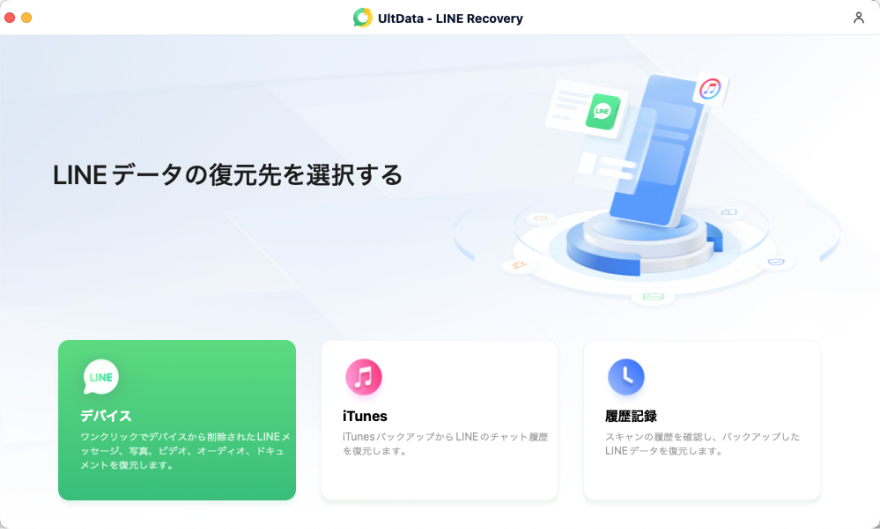
バックアップがない、または必要なデータを戻せない場合は、UltData LINEトーク復元でiPhone内のLINEトーク履歴、写真、動画などをスキャンし、復元候補を確認する方法があります。同製品はiPhone・iPad・AndroidのLINEデータに対応し、バックアップがない場合のスキャン、復元前のプレビュー、必要なデータを選んだ復元を案内しています。iTunesやGoogle Driveのバックアップからデータを確認する方法も用意されています。
具体的な操作手順は次のとおりです。




- UltData LINE Recoveryを起動します。復元したいデバイスを接続します。
- 復元したいデータをスキャンし、プレビューを確認します。
- 復元したいデータを復元します。


最後に
Apple WatchからLINEが消えたときは、まずwatchOSと機種の対応状況を確認し、次にWatchアプリからの再インストール、自動インストール、接続状態、再ログインを試してください。
iPhone側のLINEデータを先に確認し、バックアップが見つからない場合や必要な履歴を復元できない場合には、UltData LINE Recoveryで復元可能なデータを復元する方法があります。
