


LINEプレミアムでバックアップしたトークを復元する方法を、iPhoneとAndroid両対応で解説します。 LINE のトーク履歴は日々の連絡だけでなく、仕事や大事なやり取りの記録としても重要なデータです。そのため、より確実なバックアップが行える「LINEプレミアムバックアップ( LYP プレミアム)」の利用を検討する方も増えています。
本記事では、初心者にも分かりやすく、LINEプレミアムバックアップ の仕組み、復元時の注意点、さらにバックアップがない場合の対処法をまとめて解説します。

Part1.LINEプレミアムバックアップとは?無料版との違い
LINEプレミアムバックアップは、サブスクリプション方式の LYP プレミアム会員だけが利用できる高機能なデータ保存サービスです。
無料版のバックアップでは主にテキストメッセージの保存に限られ、iPhoneとAndroidのような異なるOS間の機種変更では直近14日間のトークしか引き継げないという大きな制限があります。
これに対してプレミアムバックアップでは、テキストだけでなくトーク内の写真や動画、音声メッセージも保存対象となるうえ、異なるOS間であっても期間の制限なくトーク履歴を引き継ぐことが可能です。また、バックアップがリアルタイムで行われるため、急なトラブルでもデータが失われる可能性がほとんどありません。
Part2.LINEプレミアムバックアップで引き継げるデータと引き継げないデータは?
LINEプレミアムバックアップを利用すれば、ほとんどのトークデータをそのまま引き継げます。ただし、機能を有効にしてからのデータが対象のため、実際に使う場合はいつから利用したかを把握しておきましょう。
また、 LINE アプリの仕組み上、完全に復元できないデータも存在します。
引き継げるデータとしては、テキストメッセージ、画像、動画、一部のファイル類、ボイスメッセージなどがあります。日常のやり取りの大部分は問題なく復元されます。
さらに、iPhoneからAndroidなど、スマホのOSを変更する場合には、通常のバックアップでは直近14日の履歴しか引き継げませんが、プレミアムバックアップを利用すれば期間無制限で最大100GBまで引き継げます。
一方で、引き継げないデータは、通知音の設定、トークルームの背景画像です。また、OSを変更する場合は、 LINE コインやゲーム内通貨なども引き継げません。
Part3.LINEプレミアムバックアップを使って復元する前に確認すべき必須ポイント
プレミアムバックアップを使って復元する前には、次のようなポイントを必ず確認しておきましょう。
ポイント1. LINEのバージョンを最新にする
まず、 LINE を最新の物にアップデートします。iPhoneならApp Store、AndroidならGoogle Play Storeの LINE のページでアップデート可能かどうか確認してください。
たとえば、Google Play Storeであれば、「開く」ボタンが表示されていれば LINE は最新です。もし「アップデート」や「更新」ボタンが表示されていれば、アップデート可能です。

ポイント2. OSを最新にする
スマホのOSのバージョンが最新かどうかも確認してください。
iPhoneなら「設定」「一般」「ソフトウェアアップデート」と進めば、最新のOSかどうか確認できます。

Androidは機種によって少し異なりますが、一般的には「設定」の「ソフトウェア更新」や「システムアップデート」などでアップデート状況が確認可能です。

ポイント3. トーク履歴をバックアップする
トーク履歴を復元するには、あらかじめバックアップしておく必要があります。以前に設定していれば、その後は自動でバックアップが行われています。バックアップを設定する手順は次の通りです。
- LINEプレミアムバックアップを利用してバックアップするには、「ホーム」右上の歯車のアイコンから「設定」に進み「トークのバックアップ」をタップします。
- 「トークのバックアップ」画面が表示されるので「今すぐバックアップ」をタップします。
- 画面の指示に従ってパスワードの入力などを行います。バックアップが完了すると LYP プレミアム公式アカウントからメッセージが届きます。

Part4.LINEプレミアムバックアップを利用して異なるOS間でトーク履歴を復元する方法
プレミアムバックアップの大きな魅力は、iPhoneからAndroid、またはその逆のように、OSが異なる機種間でも、期間の制限なくトーク履歴を引き継げる点です。プレミアムバックアップを利用しない場合は、最大14日間しか履歴が引き継げません。
プレミアムバックアップを利用して履歴を引き継ぐには「引き継ぎQRコード」を利用するのが簡単です。手順は次の通りです。
- 新しい端末で LINE を起動したら、「ログイン方法を選択」画面で「QRコードでログイン」を選びます。
- 以前の端末で LINE を起動し「設定」の「かんたん引き継ぎQRコード」でQRコードを表示させます。
- 新しい端末でQRコードを読み込みます。以前の端末で本人確認メッセージが表示されるので、画面の指示に従って本人確認を行います。

Part5.バックアップなしに、消えたLINEトーク履歴を復元する方法
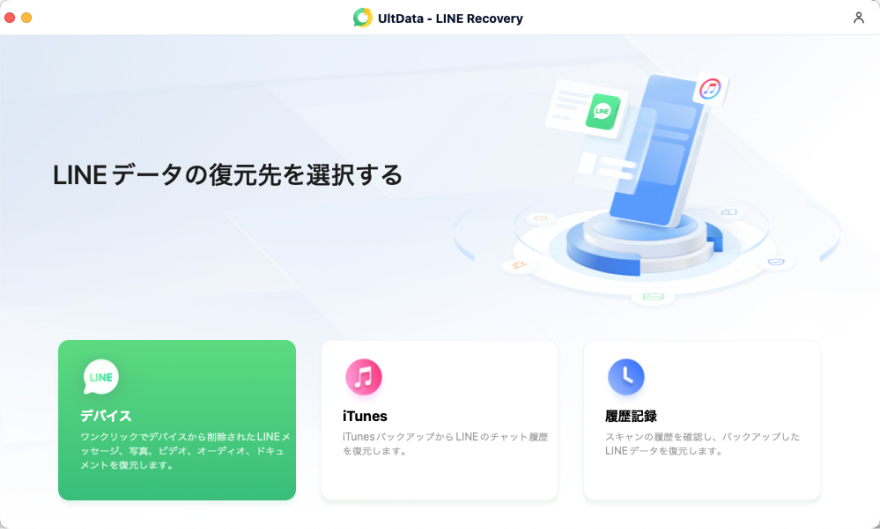
バックアップがない場合でも、「UltData LINE トーク復元ソフト 」を利用すれば、消えたトーク履歴を取り戻せる可能性があります。 UltData LINE トーク復元 は端末のストレージをスキャンし、削除された LINE データを検出して復元します。バックアップがなく、完全に消えたように見えても、データの痕跡が残っていれば復元できます。iPhoneとAndroidの両方に対応しており、無料で試用も可能なので、まずは気軽にダウンロードして復元できるか試してみましょう。
「UltData LINE Recovery」を利用したトーク履歴の復元方法は次の通りです。




- UltData LINE Recoveryを起動します。復元したいデバイスを接続します。
- 復元したいデータをスキャンし、プレビューを確認します。
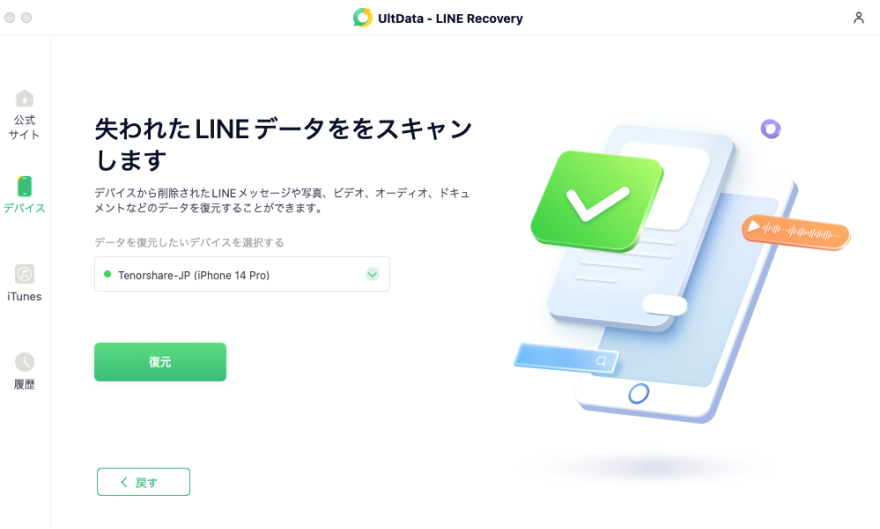
- 復元したいデータを復元します。


Part5.LINEプレミアムバックアップについてよくある質問
ここでは、LINEプレミアムバックアップに関するよくある疑問をまとめました。
質問1. LYPプレミアムを解約したらLINEのバックアップはどうなりますか?
LYP プレミアムを解約すると 、バックアップデータは削除されます。ただし、すでに引き継ぎを行って端末に保存したデータはそのまま保持されます。
質問2. LYPバックアップの保存場所はどこですか?
iCloudやGoogleドライブとは別の、 LINE 独自のクラウドサーバー上に保存されています。
質問3. LYPプレミアムとiCloud/Googleアップグレードの違いは何ですか?どちらを選ぶべきですか?
iCloudやGoogleドライブはOS標準のクラウドで、ほかのアプリやファイルなどの保存にも利用できる汎用性の高さが魅力です。一方、 LYP プレミアムは LINE に特化しており、OS間でのトーク移行やリアルタイムでのバックアップ、 LINE の機能強化などが行えます。
よって、次のような人は LYP プレミアムがおすすめです。
- Android⇔iPhoneの機種変更の予定がある
- 予期せぬ障害でもトークをなるべく失いたくない
- LINE の機能(スタンプ、フォント、アイコンなど)を拡張したい
質問4. LYPバックアップを使った場合、消したトーク履歴の復元方法は通常のLINEバックアップと同じですか?
LYP バックアップ以外のバックアップであれば、削除前にバックアップを作成していればトーク履歴を復元できます。しかし、 LYP バックアップはリアルタイムで内容が更新される仕組みのため、トークを削除するとバックアップからも同時に消えてしまいます。そのため、自分で消したトーク履歴の復元はできません。
最後に
LINEプレミアムバックアップは、日常のやり取りを安全に守りながら、機種変更時の負担も減らしてくれる便利なサービスです。特にOSが異なる端末への移行にも対応している点は大きな魅力です。
また、もしバックアップを取っていなかったとしても、「UltData LINE Recovery 」のようなソフトを利用すれば、データを復元できる可能性があります。大切なデータを守るためにも、ぜひ本記事を参考に自分に合ったバックアップと復元方法を考えてみてください。
