


LINEのトーク履歴や写真を誤って削除してしまったり、機種変更の際にデータが引き継げなかったりした経験はないでしょうか。そんなとき頼りになるのがLINE専用の復元ソフト「UltData LINE Recovery」ですが、実際に使ってみると「うまく復元できない」「データが見つかりません」と表示されて困ってしまう方も少なくありません。
結論から言えば、こうしたトラブルのほとんどは原因を特定して適切に対処すれば解決できます。本記事では、UltData LINE Recoveryの概要とどこまで復元できるかを紹介したうえで、「データが見つかりません」と表示される5つの原因、復元できないときの4つの具体的な対処法、さらに安全性や使い方についても順を追って解説します。

UltData LINE Recoveryとは?どこまで復元できる?
UltData LINE Recoveryは、Tenorshare社が開発したLINEのデータ復元に特化したソフトウェアです。iPhoneとAndroidの両方に対応しており、機種変更時のデータ引き継ぎや、誤削除したトーク履歴の復元に役立ちます。さらに、iTunesやGoogle Driveなどのバックアップがなくても復元が可能な点が最大の特長です。
対応OSはWindows 7〜Windows 11、macOSと幅広く、さまざまな環境で利用できます。
UltData LINE Recoveryで復元できる主なデータ:
- LINEトーク履歴(テキストメッセージ)
- 写真・動画(保存期限切れのものを含む)
- 音声メッセージ
- スタンプ・絵文字
では、UltData LINE Recoveryはどこまで復元できるのでしょうか。無料版ではデバイスのスキャンと復元可能データのプレビューまでが可能です。実際にデータをパソコンへ保存・復元するには有料版が必要になります。有料版はスキャン精度も高く、無料版では見つからなかったデータを発見できる可能性があります。
UltData LINE Recoveryで「データが見つかりません」と表示されるのなぜ?
UltData LINE Recoveryを使用中に「データが見つかりません」と表示される場合、いくつかの原因が考えられます。それぞれ詳しく確認していきましょう。
バックアップ・削除データが上書きされている
LINEのデータを削除した後、スマホを使い続けると、削除されたデータが新しいデータによって上書きされてしまいます。データが上書きされると復元が困難になるため、トーク履歴の削除に気づいたらなるべく早く復元作業を開始することが重要です。スマホの使用を最小限に抑え、速やかにUltData LINE Recoveryでスキャンを実行してください。
iPhone/Androidが正しく認識されない
PCとスマホをUSBケーブルで接続しても、デバイスが正常に認識されない場合があります。USBケーブルの断線や接触不良、またはPC側のドライバーが古い場合に起こりやすいトラブルです。別のUSBケーブルやポートに差し替えて再試行してみましょう。iPhoneの場合は「このコンピュータを信頼しますか?」の確認画面で「信頼」をタップすることも忘れないようにしましょう。
LINE・OS・UltData LINE Recoveryのバージョン不一致
LINEアプリ、iOSまたはAndroid OS、そしてUltData LINE Recoveryのバージョンが互いに対応していないと、正常にスキャンが実行できないことがあります。それぞれを最新バージョンに更新してから再試行することで解決できるケースがあります。
LINE再インストール後にデータが消えた
LINEをアンインストールして再インストールした場合、端末内のトーク履歴データが削除される可能性があります。この場合、UltData LINE Recoveryでスキャンしても対象データ自体が残っていないため「データが見つかりません」と表示されることがあります。LINEを再インストールする前に必ずバックアップを取るよう心がけましょう。
権限設定の問題
Androidの場合、UltData LINE Recoveryがデバイスへアクセスするために必要な権限が付与されていないと、データのスキャン自体が正常に行われません。USBデバッグの有効化など、Android側の開発者オプション設定を確認してください。
UltData LINE Recoveryでトークを復元できない時の対処法
ここでは、UltData LINE Recoveryで復元できないときの具体的な対処法を4つ紹介します。
対処法1.スマホとPCを再起動する
最もシンプルかつ効果的な対処法の一つが、スマホとPCの両方を再起動することです。一時的なソフトウェアの不具合や接続エラーが解消され、デバイスが正常に認識されるようになる場合があります。
手順(iPhone):
- iPhoneの電源を切る(サイドボタン+音量ボタンを長押し → 「スライドで電源オフ」をスライド)
- 数秒待ってから電源を入れ直す
- PCも同様に再起動する
- 再起動後、USBでiPhoneをPCに接続し、UltData LINE Recoveryを起動して再度スキャンを試みる
手順(Android):
- Androidの電源ボタンを長押しして「再起動」を選択する
- PCも再起動する
- Androidを再起動後、USBケーブルでPCに接続し、接続モードを「ファイル転送(MTP)」に設定する
- UltData LINE Recoveryを起動してスキャンを実行する
対処法2.USB接続・権限設定を確認する
デバイスが認識されない場合は、USB接続まわりと権限設定を見直してみましょう。
手順: 手順:
- 別のUSBケーブル・別のUSBポートに差し替える(充電専用ケーブルではなくデータ転送対応のケーブルを使用する)
- iPhoneの場合:画面に「このコンピュータを信頼しますか?」が表示されたら「信頼」をタップし、パスコードを入力する
- Androidの場合:「設定」→「開発者向けオプション」→「USBデバッグ」をオンにする
- Androidの場合:USBを接続後、通知バーを引き下げ、接続モードを「ファイル転送(MTP)」に切り替える
- PCでデバイスマネージャーを確認し、ドライバーを最新の状態に更新する
対処法3.最新版のUltData LINE Recoveryへ更新する
古いバージョンのUltData LINE Recoveryを使用していると、最新のLINEアプリやOS環境との互換性が取れず、正常にスキャンできないことがあります。
- UltData LINE Recoveryを起動する
- メニューから「アップデートを確認」を選択する(または公式サイトから最新版をダウンロードする)
- 最新バージョンをインストールし、PCを再起動する
- 再度スマホを接続してスキャンを実行する
あわせてLINEアプリ自体も最新バージョンに更新しておくことをおすすめします。
対処法4.復元前にLINEを操作しない
データの復元を試みる際は、LINEアプリを極力操作しないことが重要です。トーク履歴を削除した後にLINEを使い続けると、削除データが上書きされてしまい、UltData LINE Recoveryでも復元できない状態になってしまいます。
スキャンが完了するまでの間は、LINEへのメッセージ送受信や写真の保存・削除などの操作を控え、できるだけデバイスをそのままの状態に保つようにしましょう。
UltData LINE Recoveryの使い方
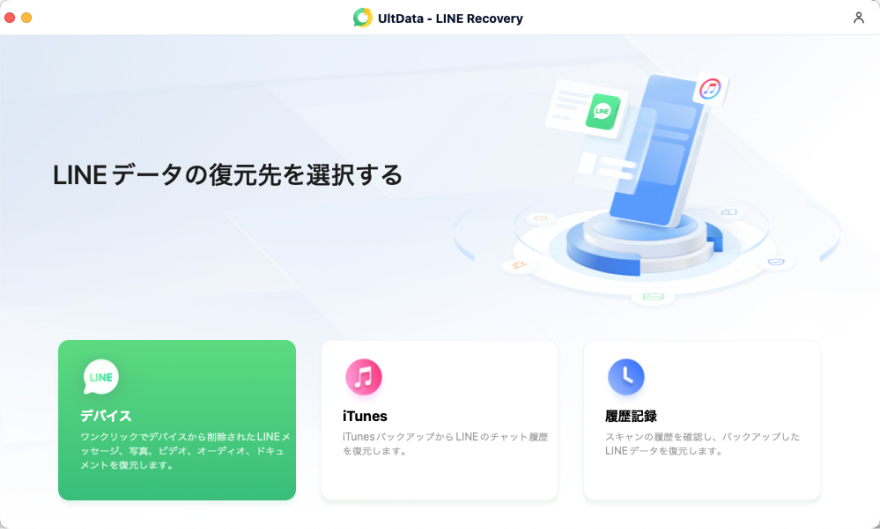
UltData LINE トーク復元の使い方はシンプルな3ステップで完結します。バックアップがなくても使えること、iPhone・Android両対応であることが大きなメリットです。公式サイトからソフトをダウンロードし、スマホをPCに接続してスキャンを実行するだけで、復元可能なデータを確認できます。詳細な手順は公式サイトのガイドページをご参照ください。




- UltData LINE Recoveryを起動します。復元したいデバイスを接続します。
- 復元したいデータをスキャンし、プレビューを確認します。
- 復元したいデータを復元します。


UltData LINE Recoveryの安全性は?危険性はある?
「個人情報が漏れないか心配」という方も多いと思います。UltData LINE Recoveryの安全性について解説します。
安全性が高い理由:
- 高度な暗号化技術の採用: 復旧作業中のLINEデータは最新の暗号化技術で保護されており、第三者による不正アクセスのリスクを最小限に抑えています。
- オフラインでのデータ処理: データ復旧のプロセスはユーザーのPC内で完結し、外部サーバーへLINEデータがアップロードされることはありません。
- 実績ある開発元: UltData LINE Recoveryを開発するTenorshare社は、データ復旧・スマホ管理ソフトウェア分野で長年の実績を持ち、世界中のユーザーから信頼されています。
- ウイルス検出なし: 独立したウイルス解析サービスでも危険性は検出されていないという報告があります。
利用上の注意点として、必ずTenorshareの公式サイトからダウンロードすること、インストール前にプライバシーポリシーを確認することをおすすめします。非公式サイトからの入手はマルウェア感染のリスクが高まるため避けてください。
また、実際のユーザーのUltData LINE Recovery口コミでも、突然のデータ消失から大切なメッセージを取り戻せたという声や、数分でトーク履歴を復元できたというポジティブな評価が多く寄せられており、信頼性の高さがうかがえます。
UltData LINE Recoveryがおすすめな人
以下に当てはまる方には、UltData LINE Recoveryの利用を特におすすめします。
- LINEのバックアップを取らずにデータを削除してしまった方
- iPhoneとAndroidの両方を使用しており、どちらにも対応したツールを探している方
- 機種変更時にトーク履歴の引き継ぎに失敗した方
- 保存期限が切れた写真・動画を取り戻したい方
- PCが苦手で、シンプルな操作で復元を試みたい方
最後に
本記事では、UltData LINE Recoveryで復元できない場合の原因として、データの上書き、デバイスの認識不良、バージョンの不一致、LINE再インストール後のデータ消失、権限設定の問題の5つを解説しました。また、スマホとPCの再起動、USB接続・権限の確認、最新版への更新、復元前のLINE操作を控えるという4つの対処法をご紹介しました。
UltData LINE Recoveryの使い方はシンプルで、安全性も十分に確認されています。LINEのトーク履歴や大切な写真が消えてしまってお困りの方は、ぜひUltData LINE Recoveryを試してみてください。まずは無料版でスキャンを実行し、データが復元できそうか確認するところから始めるのがおすすめです。
