


機種変更やスマホの故障をきっかけに、LINEバックアップが復元できないというトラブルに悩まされていませんか。せっかくバックアップを取っていたのに、いざ復元しようとするとエラーが出たり、LINEトーク履歴が復元できないまま処理が止まってしまったりするケースは少なくありません。
本記事では、LINEバックアップがあるのにトーク履歴が復元できない主な原因を整理したうえで、状況別に試せる7つの対処法を具体的な手順とともに解説します。さらに、バックアップが取れていない場合でもLINEトークを復元する方法もあわせて紹介するので、最後まで参考にしてください。

LINEをバックアップしたのに復元できないのはなぜ?
LINEをバックアップしたのに復元できない背景には、いくつかの原因が考えられます。ここでは、特に多い5つの原因を順番に見ていきましょう。
原因1.バックアップ時と異なるアカウントでログインしている
iCloudやGoogleドライブのアカウントはトーク履歴と紐づいているため、バックアップ時と異なるLINEアカウントやApple ID・Googleアカウントでログインしていると、データを正しく呼び出せません。
原因2.iCloud・Googleドライブの空き容量が不足している
iCloudやGoogleドライブの空き容量が不足していると、バックアップデータを正しく読み込めず、LINEトーク履歴復元エラーが表示されることがあります。
原因3.LINEアプリやOSのバージョンが古い、または異なる
新旧の端末でLINEアプリやOSのバージョンが大きく異なっていると、バックアップデータの形式に対応できず、復元に失敗することがあります。
原因4.通信環境が不安定
復元中にWi-Fiやモバイル通信が不安定になると、データの読み込みが途中で止まってしまうことがあります。
原因5.バックアップが正しく完了していない
バックアップを途中でキャンセルした、あるいは自動バックアップが失敗していた場合、LINEバックアップしたのに復元できない、LINEトーク履歴をバックアップしたのに消えたと感じることがあります。多くの場合はデータ自体が消えたわけではなく、バックアップ自体が不完全だったことが原因です。
LINEバックアップを復元できない時の対処法
ここからは、LINEバックアップが復元できないときに試したい7つの対処法を順番に紹介します。上から試すことで、原因を効率よく絞り込めます。
方法1.正しいアカウントでログインし直す
バックアップ時と異なるアカウントでログインしていると、正しくデータを呼び出せません。以下の手順で確認しましょう。
【iPhoneの場合】
- 「設定」アプリを開き、画面上部の自分の名前をタップする。
- Apple IDが、バックアップ時に使用していたものと同じか確認する。
- 異なる場合は画面を一番下までスクロールし、「サインアウト」をタップする。
- バックアップ時に使用していたApple IDで再度サインインする。
【Androidの場合】
- LINEアプリの「ホーム」タブから「設定」を開く。
- 「アカウント」をタップし、ログイン中の電話番号・メールアドレスを確認する。
- 異なる場合は、正しいLINEアカウントでログインし直す。
アカウントを揃えたうえで復元を試してもLINEトークが復元できない場合は、次の方法もあわせて確認してください。
方法2.LINEバックアップの保存先を確認する
iPhoneはiCloud、AndroidはGoogleドライブにトーク履歴がバックアップされます。以下の手順で保存先を確認しましょう。
- LINEアプリの「設定」>「トークのバックアップ」を開き、最終バックアップの日時と保存先を確認する。
- iCloudからトーク履歴を復元、読み込み中のまま画面が進まない場合は、iPhoneの「設定」からiCloud Driveのスイッチを一度オフにする。
- 再度iCloud Driveをオンにして接続をやり直し、あらためて復元を試す。
方法3.iCloud・Googleドライブの空き容量を確認する
空き容量が不足していると、バックアップデータを正しく読み込めません。iPhoneは「設定」>自分の名前>「iCloud」から、Androidは「Googleドライブ」アプリのメニューから、それぞれ空き容量を確認し、不要なデータを削除しておきましょう。
方法4.最新版のLINEにアップデートする
LINEのバージョンが古いと、バックアップデータの形式に対応できず復元に失敗することがあります。App StoreやGoogle Playストアで最新版が提供されていないか確認し、最新版にアップデートしたうえで再度復元を試してください。
方法5.Wi-Fi環境で再度復元する
モバイル通信は不安定になりやすく、大容量のトーク履歴の復元に途中で失敗することがあります。安定したWi-Fi環境に接続し直したうえで、あらためて復元を実行しましょう。
方法6.スマホを再起動してもう一度試す
一時的な不具合が原因の場合、スマホを再起動するだけで改善することがあります。再起動後にLINEアプリを開き、再度復元を試してください。
方法7.LINEを再インストールする
ここまでの方法を試してもiPhoneでLINEトーク履歴が復元できない場合は、以下の手順でLINEアプリを再インストールしてみましょう。
- LINEアプリを一度アンインストールする。
- App StoreまたはGoogle PlayストアからLINEアプリを再インストールする。
- 電話番号認証を済ませ、「トーク履歴を復元」の画面まで進んで復元を試す。

バックアップを復元できない場合でもLINEトークを復元する方法
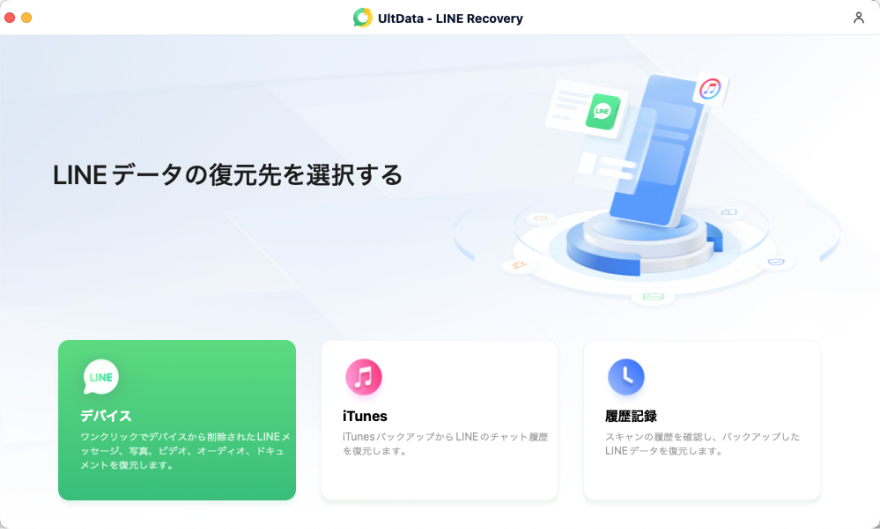
7つの対処法を試してもLINEバックアップが復元できない、そもそもバックアップを取っていなかった、という場合は、専用のUltData LINE トーク復元の利用がおすすめです。バックアップがなくてもトーク履歴・写真・動画などのLINEデータを直接スキャンして復元できるうえ、iPhoneとAndroidの両方に対応している点が大きなメリットです。パソコンに接続してスキャンするだけのシンプルな操作で、専門知識がなくても扱いやすいのも特徴です。




- UltData LINE Recoveryを起動します。復元したいデバイスを接続します。
- 復元したいデータをスキャンし、プレビューを確認します。
- 復元したいデータを復元します。


よくある質問
質問1.LINEバックアップがあるのに復元できないのはなぜ?
バックアップ自体は存在していても、ログイン中のアカウントが異なる、保存先の容量が不足している、LINEやOSのバージョンが対応していないといった理由でLINEバックアップが復元できないことがあります。特に、アカウントの不一致が原因でLINE復元出来ないケースが多く見られるため、まずはアカウントと保存先を確認しましょう。
質問2.LINEバックアップを途中でキャンセルしたらどうなりますか?
バックアップを途中でキャンセルすると、その時点までのデータしか保存されず、以降のトーク履歴は反映されません。不完全な状態で保存されている可能性があるため、あらためて最初からバックアップを取り直すことをおすすめします。
質問3.機種変更後にLINEバックアップを復元できない原因は?
機種変更前後でLINEのバージョンやOSが大きく異なっていたり、バックアップのタイミングが古かったりすると、機種変更後にLINEトーク履歴が復元できないことがあります。事前に両端末のLINEを最新版にアップデートしておくと、失敗を防ぎやすくなります。
最後に
今回は、LINEバックアップが復元できない主な原因と、7つの対処法について解説しました。アカウントの確認や空き容量の見直し、アプリのアップデートなど、基本的な設定を一つずつ確認するだけで解決するケースは少なくありません。
それでもLINEトークが復元できない場合や、そもそもバックアップを取っていなかった場合は、UltData LINE Recoveryを使えば、バックアップなしでもトーク履歴や写真・動画を直接復元できます。大切なLINEデータを諦める前に、ぜひ試してみてください。
