


近年、LINEを端末2台で使うユーザーが増えています。仕事用とプライベート用で端末を分けたい、タブレットでもLINEを使いたいなど、理由はさまざまです。しかし、サブ端末でLINEのトーク履歴を復元したいと思っても、うまくいかないケースが多く見られます。
本記事では、サブ端末でLINEのトーク履歴を復元する方法や、履歴が表示されない原因、バックアップからの復元手順を詳しく解説します。サブ端末でLINEのトーク履歴を復元したい方は、ぜひ参考にしてください。

Part1.LINEサブ端末でトーク履歴は復元できる?
結論から言うと、LINEサブ端末でトーク履歴を完全に復元することは難しい仕様となっています。LINEに別の端末でログインする機能を使えば、2台目の端末でもLINEを利用できます。ただし、サブ端末で表示されるのは、ログイン後に受信したメッセージが中心です。サブ端末でLINEのトーク履歴を復元するには、メイン端末でのバックアップや専用ツールの活用が必要になります。
Part2.LINEサブ端末でトーク履歴が見れないのはなぜ?
LINEサブ端末でトーク履歴が表示されない場合、いくつかの原因が考えられます。以下で主な原因を確認しましょう。
原因1.サブ端末の同期が完了していない
サブ端末にログインした直後は、トーク履歴の同期に時間がかかることがあります。Wi-Fi環境が不安定な場合や、データ量が多い場合は、同期完了まで数分~数十分かかるケースもあります。しばらく待ってから再度確認してみてください。
原因2.メイン端末のバックアップが存在しない
メイン端末でトーク履歴のバックアップを取っていない場合、サブ端末でLINEのトーク履歴を復元することはできません。メイン端末のLINE設定画面から、バックアップの有無を確認しましょう。
原因3.サブ端末では古いトーク履歴が表示されない
LINEの仕様上、サブ端末では過去のトーク履歴がすべて表示されるわけではありません。基本的にログイン後のメッセージのみが同期されるため、古い履歴を見たい場合は別の方法を検討する必要があります。
Part3.LINEトーク履歴をバックアップから復元する方法【iPhone・Android】
サブ端末でLINEのトーク履歴を復元するには、メイン端末で作成したバックアップからの復元が最も効果的な方法です。iPhoneの場合はiCloud、Androidの場合はGoogleドライブにバックアップが保存されるため、それぞれの端末に合った手順で復元を行う必要があります。
復元作業を始める前に、メイン端末でバックアップが正常に作成されているかを必ず確認してください。また、復元中はWi-Fiに接続した状態で行うことで、データの破損や同期エラーを防ぐことができます。ここでは、iPhoneとAndroidそれぞれの具体的な復元手順を詳しく紹介します。
1.iPhoneでLINEトーク履歴を復元する手順
- LINEアプリを開き「設定」→「トーク」→「トークのバックアップ」を選択
- iCloudにバックアップがあることを確認
- LINEを再インストールし、ログイン時に「トーク履歴を復元」を選択

2.AndroidでLINEトーク履歴を復元する手順
- LINEアプリを開き「設定」→「トークのバックアップ」→「トーク履歴をバックアップ&復元」を選択
- Googleドライブにバックアップがあることを確認
- LINEを再インストールし、ログイン時に「トーク履歴を復元」を選択

Part4.バックアップなしでLINEトーク履歴を復元する方法
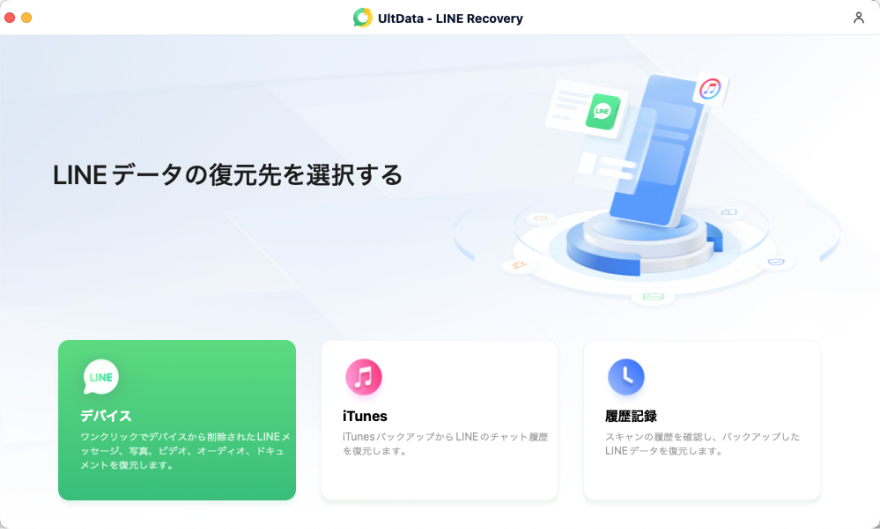
バックアップがない場合でも、UltData LINE トーク復元を使えばLINEトーク履歴を復元できる可能性があります。このツールはiPhone・Android両方に対応しており、バックアップなしでもデバイスから直接データをスキャンして復元できるのが大きなメリットです。




- UltData LINE Recoveryを起動します。復元したいデバイスを接続します。
- 復元したいデータをスキャンし、プレビューを確認します。
- 復元したいデータを復元します。


Part5.LINEサブ端末でトーク履歴を同期する方法
LINEを二台で使う場合、トーク履歴を同期するには以下の手順を行います。
- メイン端末でLINEの「設定」→「アカウント」を開く
- 「ログイン許可」をオンにする
- サブ端末でLINEにログインし、同期が完了するまで待つ
安定したWi-Fi環境で操作することで、同期がスムーズに行われます。
Part6.LINEサブ端末のトーク履歴を保存する方法
サブ端末のトーク履歴を保存したい場合は、以下の方法が便利です。
- テキストで保存:トークルームの設定から「トーク履歴を送信」を選択し、テキストファイルとして保存
- Keepに保存:大切なメッセージを長押しして「Keep」に保存
これらの方法を活用すれば、重要な履歴を失う心配がありません。
LINEサブ端末に関するよくある質問
質問1.LINEサブ端末でもトーク履歴は完全に同期されますか?
いいえ、サブ端末ではログイン後のメッセージが同期される仕様です。過去の履歴を完全に同期することはできません。
質問2.サブ端末からLINEトーク履歴をバックアップできますか?
サブ端末からのバックアップは制限されています。バックアップはメイン端末から行うことを推奨します。
最後に
本記事では、サブ端末でLINEのトーク履歴を復元する方法について解説しました。LINEサブ端末では履歴の完全な復元が難しいですが、バックアップからの復元や同期設定を正しく行うことで対処できます。バックアップがない場合は、UltData LINE Recoveryを活用すれば、iPhone・Android問わずトーク履歴を復元できる可能性があります。サブ端末でLINEのトーク履歴を復元したい方は、ぜひお試しください。
