


スマホの機種変更やアプリ再インストールを行う時に、トーク履歴を復元しようと思った時にLINEの復元エラーになり困ったという人もいるでしょう。バックアップをとったはずなのに復元できない、復元が途中で止まるなどと、トーク履歴の復元でのトラブルは発生しやすいです。
特に、LINEのトーク復元でのエラーは原因がわかりにくく、焦ってスマホでの操作を行うと、状態を悪化させる可能性があります。この記事で、LINEの復元エラーが出る原因を説明し、iPhone・Androidそれぞれで試せる具体的な対処法を分かりやすく解説します。トークを復元できず困っている人は参考にしてください。

Part1.LINEのトーク履歴復元中にエラーが発生するのはどんな時?
LINEの復元エラーは、スマホの機種変更や初期化を行うときに発生しやすいです。中でも、新しいスマホでLINEにログインして、トーク履歴を復元しようと思った時にエラーが出やすいです。また、LINEの再インストールやOSのアップデート直後もトーク復元でのエラーが発生することがあります。
特に、LINE トークがバックアップしたのに復元できないという状況は、設定や環境のわずかな違いが原因となっていることが多く、冷静な対処が重要です。LINEのトーク履歴を復元しようとした際、エラーは必ずしも明確なエラーメッセージとして表示されるとは限りません。
Part2.LINEの復元時に見られるエラーの主な症状
LINEのトーク履歴を復元しようとした際、エラーは必ずしも明確なエラーメッセージとして表示されるとは限りません。実際には、次のような症状として現れるケースが多く見られます。
- 復元の進行バーが途中で止まり、そのまま進まなくなる
- 「トーク履歴を復元できませんでした」と表示される
- 復元処理が完了したように見えるが、トーク履歴が何も表示されない
- 復元中にアプリが強制終了してしまう
- エラー表示は出ないが、復元が自動的に中断される
これらはいずれも、LINEの復元処理が正常に完了していない状態であり、ユーザー側からは「復元エラー」と感じられる代表的なパターンです。
Part3.LINEの復元エラーが出るのはなぜ?
LIMEの復元エラーが出るのは、バックアップやスマホの状態が関係します。どんな原因でエラーが出るか1つずつ見ていきましょう。
原因1.バックアップデータが存在しない、または不完全な場合
トーク履歴を復元できないのは、そもそもバックアップデータが存在しなかったり、バックアップデータが正常に作成されていなかったりするからです。
iPhoneではiCloud、AndroidではGoogleドライブにバックアップされますが、スマホの動作が不安定なときや容量が不足しているときは、バックアップデータが正常に作成されません。また、LINEトークのバックアップエラーとして、バックアップの設定を行っていない可能性も考えられます。
原因2.ログインしているアカウントが一致していない
LINEのIDは電話番号やメールアドレスなどで管理しています。バックアップしたときと違うApple ID、またはGoogleアカウントでLINEにログインしていると、アカウントが違うためトーク履歴を復元できません。特に、複数のアカウントを持っている場合は、違うアカウントで復元しようとするミスに注意しましょう。
原因3.通信環境が不安定
バックアップでは大量のデータを扱うので、通信環境の影響を受けて復元エラーが出ることがあります。Wi--Fiが不安定な状態では、LINEトークの復元エラー原因になります。
原因4.OSやLINEアプリのバージョンの影響
バックアップデータを作成したときと、トーク履歴を復元するときの、スマホのOSやLINEアプリのバージョンが違うと、互換性の問題でラインの復元エラーが出やすいです。特に復元に使うOSやLINEのアプリが古いとエラーが出やすいので、最新の状態にしておきましょう。
Part4.LINEの復元中にエラーが出た場合の対処法【iPhone・Android】
LINEの復元中にエラーが出た場合は、何がエラーの原因となっているのか、1つずつ確認していきます。何を確認すればいいのか順を追って説明します。
方法1:バックアップデータとアカウント情報を確認する
バックアップデータは、以下の手順で確認します。
LINEにログインする
歯車マークをタップして設定ページに移動する
設定ページの「トークバックアップ」をタップする
バックアップサイズとアカウント名を確認する

LINEで復元エラーが発生した場合は、バックアップが存在しているか、そして使用しているアカウントが一致しているかを確認しましょう。LINEにログインして、設定からトークのバックアップ・復元項目を確かめます。
- バックアップ日時・容量
- アカウント名
バックアップ容量はLINEのトークが多いほど増えます。LINEのバックアップが終わらない
ときでも、少し待ってみましょう。そして、アカウント名は、バックアップを行ったアカウントと同じかチェックします。
方法2:通信環境を見直し、端末を再起動する
正しくバックアップするには、安定した通信環境が必要です。Wi-Fiアイコンとデータ通信アイコンを確かめて、安定した通信速度になっているか見ておきましょう。起動しているアプリが多いとスマホを重くして不安定にするので、不要なアプリを終了させた上で端末を再起動します。
方法3:OSとLINEアプリを最新バージョンに更新する
LINEトークをバックアップしたのに復元 できないときは、スマホのOSとLINEアプリの両方を最新バージョンにすることで、互換性の問題が解消される場合があります。更新後は再度復元を試してみましょう。スマホの設定でOSを更新でき、LINEでは最新バージョンをダウンロードしてインストールすると、最新バージョンになります。
スマホはAndroidとiOSで更新方法が違い、OSのバージョンでも違います。LINEは以下のURLにアクセスして、アプリをインストールしてください。
方法4:復元のタイミングと操作手順を再確認する
スマホのOSによっては、復元できるタイミングが限られています。Androidはバックアップデータを取ると、いつでも「トークのバックアップ・復元」から復元できます。iOSは、LINEを再インストールしてログインするときに「復元しますか?」と出るので、このタイミングでしか復元できません。
方法5:LINEデータ復元ソフトを試す
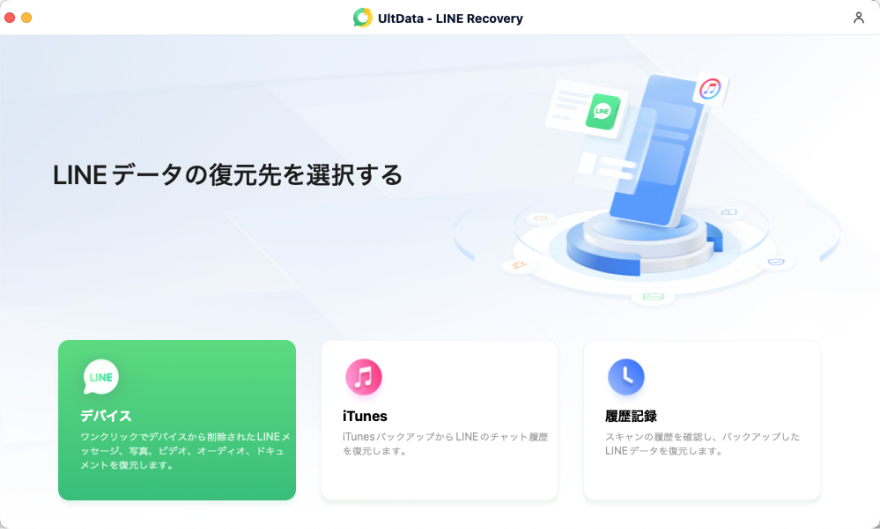
バックアップがない、または通常の方法で復元できない場合は、LINE専用のデータ復元ソフトを検討するのも一つの手段です。UltData LINE トーク復元は、バックアップがなくてもトーク履歴の復元を試せる点が特徴で、iPhone・Androidの両方に対応しています。公式の復元方法で解決しなかった場合の補助的な選択肢として検討すると良いでしょう。




- UltData LINE Recoveryを起動します。復元したいデバイスを接続します。
- 復元したいデータをスキャンし、プレビューを確認します。
- 復元したいデータを復元します。


最後に
LINEの復元エラーは、原因を一つずつ整理して対処すれば解決できるケースが多くあります。焦って操作を繰り返す前に、バックアップ状況やアカウント、通信環境を確認しましょう。 それでも復元できない場合は、専用ツールの利用を行うというような、状況に合った方法を選択します。トーク履歴を守るためにも、日頃から定期的なバックアップをおすすめします。
復元は手順を間違えると、エラーが発生します。手軽に復元するなら、バックアップを取っていなくとも、LINEトーク履歴を復元できるUltData LINE Recoveryがおすすめです。
