


LINEのトークルームを削除したにもかかわらず、再びトークリストに表示されて困った経験はありませんか?一度消去したはずの公式アカウントやメッセージが何度も復活すると、ストレスを感じる方も多いでしょう。実は、LINEのトーク削除には複数の仕組みがあり、単純に削除ボタンを押すだけでは完全に消えません。
本記事では、LINEトークが復活する原因と完全削除する方法、さらに誤って消したトークを復元する手段まで詳しく解説します。

Part1.消したはずのLINEトークが復活するのはなぜ?
トークルームを削除したはずなのに再び表示される現象には、いくつかの明確な理由があります。LINEの仕組みを理解すれば、なぜトークが復活するのか納得できるでしょう。
原因1.LINEバックアップから自動的に復元された
LINEには自動バックアップ機能が搭載されており、iPhoneではiCloud、AndroidではGoogleドライブにトーク履歴が定期的に保存されます。バックアップの頻度を「毎日」に設定していると、削除したトークが翌日のバックアップ復元時に再び表示される可能性があります。
特に機種変更や再インストール後は、バックアップから全データが復元されるため、削除したはずのトークも一緒に戻ってきてしまうのです。
原因2.同じアカウントを複数端末で使っている
スマートフォンとタブレット、あるいはパソコン版LINEなど、複数の端末で同じアカウントを利用している場合、片方の端末で削除しても他方には残り続けます。LINEのトーク削除は端末ごとに管理されているため、完全に消去するにはすべての端末で削除操作が必要です。
一つの端末で削除しただけでは不十分で、他の端末から新しいメッセージが届けば、削除した端末にもトークルームが再び現れます。
原因3.「非表示」機能を削除と勘違いしている
LINEには「削除」と「非表示」という2つの異なる機能があります。非表示を選択すると、トークリストからは見えなくなりますが、データは保持されたままです。相手からメッセージが届くと、非表示にしたトークは自動的にリスト上部に復活します。
削除と非表示を混同していると、消したつもりでも実際には非表示にしただけという状況が発生するでしょう。
原因4.ノート・アルバム・ファイルが残っている
トークルーム内のノートやアルバムに投稿がある場合、トーク履歴を削除してもノート・アルバムのデータは別管理で残り続けます。ノートやアルバムから通知が届くと、削除したはずのトークルームが再び表示される仕組みです。
完全に削除するには、トーク履歴だけでなく、ノート・アルバム・共有ファイルなどもすべて個別に削除する必要があります。
原因5.キャッシュや一時的な不具合
LINEアプリ内に溜まったキャッシュデータが原因で、削除したトークが一時的に表示され続けるケースがあります。またアプリのバグや通信エラーにより、削除操作が正常に反映されない場合もあるでしょう。
アプリを長期間アップデートしていない場合は、古いバージョンの不具合が影響している可能性も考えられます。
原因6.「削除」と「送信取消」を混同している
送信したメッセージを消去する「送信取消」と、トークルームそのものを消す「削除」は別の機能です。送信取消は個別のメッセージを取り消す機能で、トークルーム自体は残ります。トークルーム削除は、自分の端末からトーク履歴全体を消去する操作です。
送信取消を使ってもトークルームは削除されないため、新しいメッセージが届けば当然トークは表示され続けます。
Part2.LINEトークを削除したのに復活した場合の対処方法
トークが復活する問題を解決するには、原因に応じた適切な対処が求められます。以下の方法を実践すれば、トークの再表示を防げるでしょう。
対処法1.自動バックアップを一時的にオフする
バックアップからの復元を防ぐには、自動バックアップを一時的に停止します。iPhoneの場合、LINEアプリの「ホーム」タブから設定アイコンをタップし、「トークのバックアップ」と進みます。「自動バックアップ」をオフに切り替えれば完了です。
Android端末では、同様に設定画面から「トークのバックアップ」を選び、「Googleドライブにバックアップする」の頻度を「オフ」に変更しましょう。

ただし、完全にバックアップを停止すると万が一のデータ消失時に復元できなくなるため、重要なトークがある場合は慎重に判断してください。
対処法2.すべての端末で同じメッセージを削除(または送信取消)する
複数端末を利用している場合、すべてのデバイスで同じトークルームを削除する必要があります。スマートフォン、タブレット、パソコン版LINEそれぞれでトークリストを開き、削除したいトークルームを選択して削除操作を実行します。
一つでも端末に残っていると、そこから新しいメッセージが同期されて他の端末にもトークが復活するため、漏れなく削除しましょう。
送信したメッセージを取り消したい場合は、メッセージを長押しして「送信取消」を選びます。送信取消は24時間以内のメッセージにのみ有効で、すべての端末・相手側からもメッセージが消えます。

対処法3.非表示トークを完全に削除する
非表示にしたトークを完全に消去するには、非表示リストから削除操作を行います。「ホーム」タブの設定アイコンから「トーク」→「非表示リスト」と進むと、非表示にしたトークルーム一覧が表示されます。削除したいトークの「編集」または「削除」ボタンをタップすれば、トーク履歴が完全に消去されるでしょう。

非表示リストからの削除は、トーク内容も含めてすべてのデータが消えるため、事前に必要な情報がないか確認してください。
対処法4.ノート・アルバムも個別にLINEトークを削除する
トークルームだけでなく、ノートとアルバムも個別に削除します。トークルームを開いて右上のメニューアイコンから「ノート」または「アルバム」を選択し、不要な投稿を長押しして削除しましょう。
ノートの場合は投稿を選択後、削除アイコンをタップします。アルバムは写真を選んで削除ボタンを押せば消去できます。

共有ファイルも同様に、ファイル一覧から個別に削除してください。すべてのデータを削除すれば、ノートやアルバムからの通知でトークが復活する心配はありません。
対処法5.LINEキャッシュを削除する
キャッシュデータが原因でトークが表示される場合、キャッシュを削除すれば改善します。「ホーム」タブの設定から「トーク」→「データの削除」と進み、「キャッシュデータ」の項目で削除ボタンをタップしましょう。

キャッシュ削除はトーク履歴や写真には影響せず、一時的なデータのみを消去します。削除後はアプリの動作が軽くなり、不具合も解消される可能性が高まります。
対処法6.LINEアプリを再起動・アップデートする
アプリの一時的な不具合は、再起動で解決するケースが多くあります。LINEアプリを完全に終了させてから再度起動し、トークリストを確認しましょう。改善しない場合は、App StoreまたはGoogle PlayストアでLINEアプリの最新バージョンを確認し、アップデートがあれば更新してください。

古いバージョンには既知のバグが含まれている可能性があるため、定期的なアップデートをおすすめします。
Part3.完全に削除したLINEトーク履歴を復元する方法【バックアップなし】
誤ってトークを削除してしまった場合でも、復元できる方法があります。通常はバックアップからの復元が一般的ですが、バックアップを取っていなかった場合は専用ツールの利用が有効です。
UltData LINE トーク復元は、バックアップなしでもLINEトーク履歴を復元できるツールです。誤削除したメッセージ、保存期限が切れた写真や動画、さらにはスタンプやボイスメッセージまで幅広く復元できます。iPhoneとAndroidの両方に対応しており、端末から直接データをスキャンして復元する機能を搭載しています。
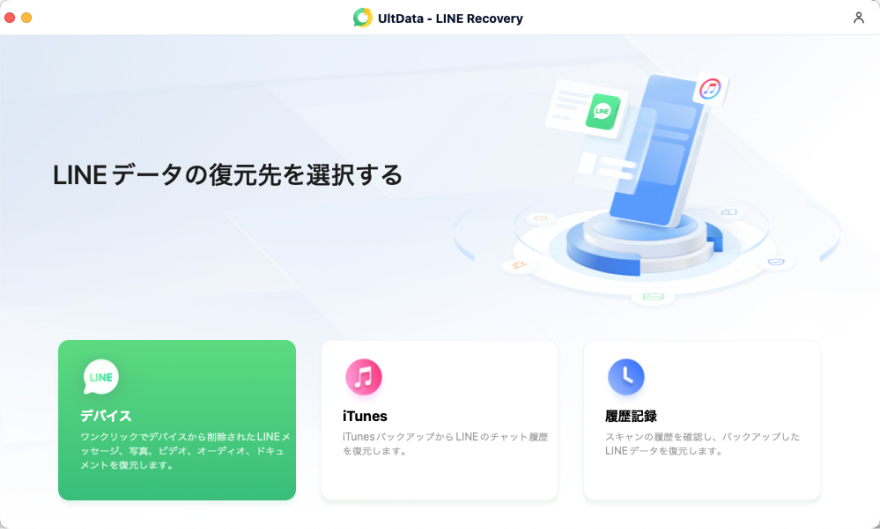
使い方は簡単で、パソコンにUltData LINE Recoveryをインストールし、スマートフォンを接続するだけです。復元したいデータを選択してスキャンを開始すると、削除されたトーク履歴が表示されます。プレビューで内容を確認してから復元できるため、必要なデータだけを選択的に取り戻せるでしょう。iTunesバックアップやGoogleドライブからの復元にも対応しており、さまざまな状況でLINEデータを取り戻せます。




- UltData LINE Recoveryを起動します。復元したいデバイスを接続します。
- 復元したいデータをスキャンし、プレビューを確認します。
- 復元したいデータを復元します。


最後に
LINEトークが削除後に復活する原因は、バックアップ設定、複数端末の利用、非表示機能との混同など多岐にわたります。完全に削除するには、自動バックアップをオフにし、すべての端末で削除操作を行い、ノートやアルバムも個別に消去する必要があります。キャッシュ削除やアプリの再起動も効果的な対処法です。
一方で、誤って削除したトークを復元したい場合は、UltData LINE Recoveryが強力な味方になります。バックアップがない状況でもトーク履歴を取り戻せるため、大切なメッセージを失った際の救済手段として活用できるでしょう。
LINEのトーク管理を適切に行い、必要に応じて復元ツールも活用しながら、快適なコミュニケーション環境を保ちましょう。
